مجسمات معمارية بمقياس مصغر
حوّل الصور المعمارية إلى صور تبدو كمجسمات مصغرة تم تصويرها. اختر الخامة وطريقة العرض والتأطير، واستكشف خيارات الزوايا ثم نزّل النتيجة.
آخر تحديث
قبل البدء
لنحوّل صورة معمارية إلى صورة تبدو كمجسم مصغر تم تصويره.
خطوة بخطوة
-
افتح «ماكيت بمقياس» وارفع صورة من جهاز الكمبيوتر. يمكنك إضافة ما يصل إلى أربع صور للمشروع نفسه. تُميّز الصورة الأولى بعبارة «أساسي». استخدم «أضف منظورًا آخر» لإدراج زوايا أو تفاصيل إضافية. يحلل Maquete الصورة ويجهّز أسئلة حول مظهر المجسم.
-
اختر «واقعي» لمجسم تظهر فيه الألوان والمواد، أو «أحادي اللون» للحصول على طابع تصوري. لهذا المنزل، اختر «أحادي اللون»، ثم اختر «خشب البلسا» و«اللون الطبيعي للمادة». ضمن العرض، اختر «خلفية استوديو»، ثم «أبيض». إذا ظهر سؤال عن النباتات، فاستبعدها في هذا المثال ليبقى التركيز على العمارة. يمكنك إضافة تعليمات إضافية في «هل من شيء آخر؟». سنترك هذا الحقل فارغًا هنا.
-
ضمن «النسبة»، اختر «مخصص» وأدخل ثلاثة إلى أربعة للحصول على إطار عمودي. اختر 2K. تستخدم صورة 2K رصيدًا واحدًا، وتستخدم صورة 4K رصيدين. اختر «إنشاء تصور Maquete».
-
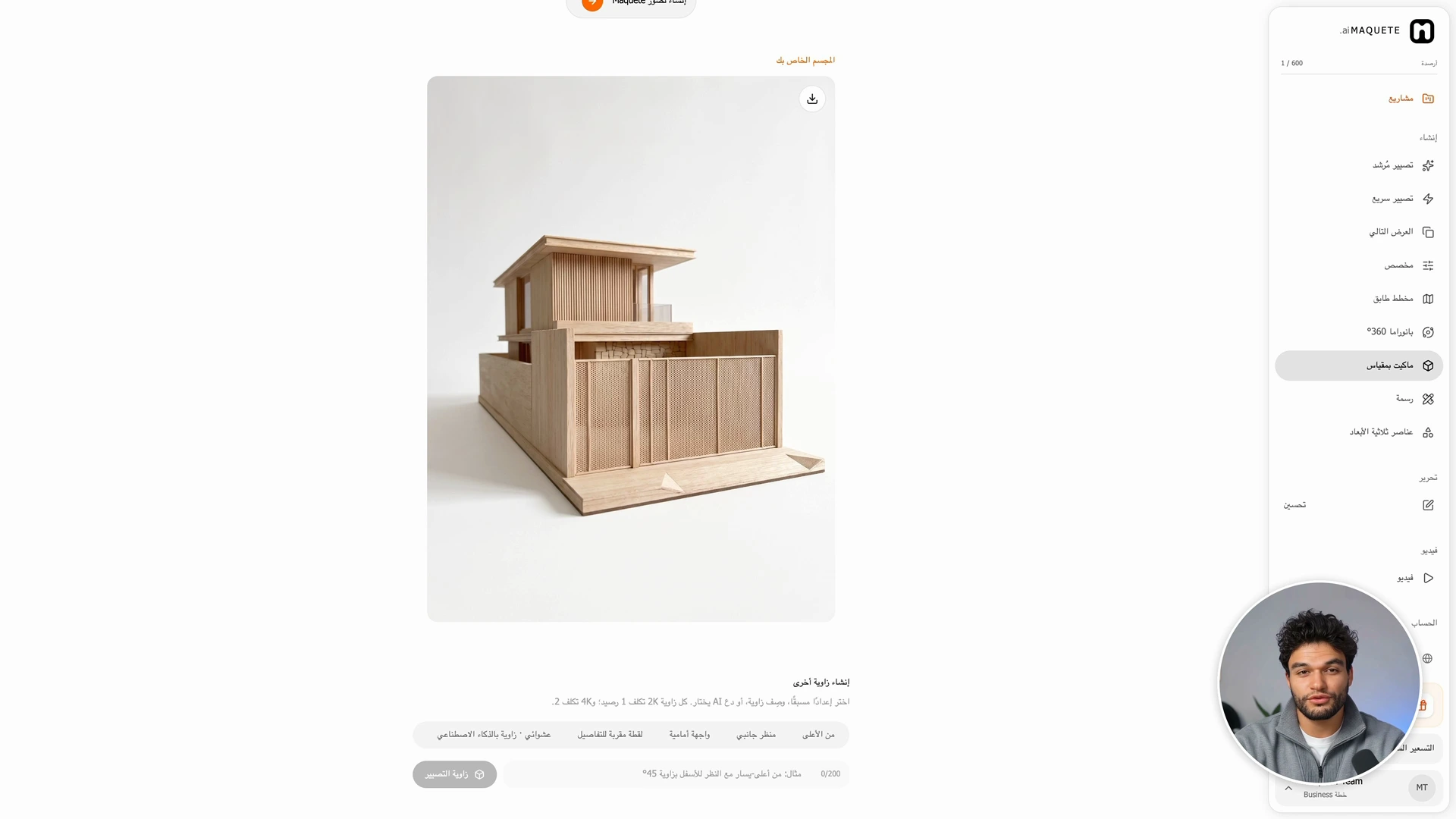
هذا هو المنزل كمجسم من خشب البلسا على خلفية بيضاء. يمكنك رؤية شرائح الطابق العلوي وبروز السقف والبوابة المثقبة، وكلها معروضة بملمس المجسم المصغر ومقياسه. لحفظ صورة المجسم، استخدم أيقونة «تنزيل» في الزاوية العلوية اليمنى من النتيجة.
الإعدادات المهمة
أسفل النتيجة، تتيح لك «إنشاء زاوية أخرى» استكشاف وجهات نظر مختلفة. اختر «من الأعلى» أو «منظر جانبي» أو «واجهة أمامية» أو «لقطة مقربة للتفاصيل». يمكنك أيضًا وصف وجهة النظر أو اختيار «عشوائي» ليختار Maquete زاوية لك. استخدم «زاوية التصيير» لإنشاء الصورة الجديدة. تستخدم كل زاوية إضافية رصيدًا واحدًا بدقة 2K أو رصيدين بدقة 4K.
إذا حدثت مشكلة
الخطوة التالية
استخدم صورة المجسم في عرض المشروع.