Un solo render convincente no constituye una presentación de proyecto. La prueba más difícil es comprobar si el siguiente ángulo sigue pareciendo el mismo espacio.
La coherencia de materiales significa que las superficies repetidas conservan una identidad de diseño reconocible al cambiar la cámara: la misma madera cálida sigue siendo cálida, la piedra permanece en la misma familia y un sofá verde no se vuelve discretamente beige. No significa que cada píxel, reflejo o veta sea idéntico. Los resultados de IA son generativos, por lo que cada vista requiere comparación y revisión.
El flujo más fiable consiste en definir una vez el sistema de materiales, mantener un pequeño grupo de referencias visuales en todas las vistas y corregir las desviaciones locales antes de que se propaguen por el conjunto.
1. Empieza con un contrato de materiales
Antes de renderizar el primer ángulo, redacta una breve especificación de las superficies que deben repetirse. Trátala como un contrato compartido por todas las vistas.
Para cada material importante, registra:
- superficie y ubicación — dónde debe aparecer;
- familia del material — roble, caliza, yeso, acero cepillado;
- color y subtono — roble claro cálido, no solo “madera”;
- acabado — mate, apomazado, pulido, cepillado o rugoso;
- patrón y escala — tablón ancho, baldosa pequeña, veta fina;
- dirección — veta vertical, colocación recta, libro abierto;
- límite de aplicación — qué superficies no deben recibirlo.
Por ejemplo:
Muebles bajos y armarios de altura completa de la cocina: chapa de roble natural cálido, acabado mate, veta fina y recta, vertical en las puertas. No aplicar al suelo, techo ni armarios superiores blancos.
Ese último límite importa. “Usa roble en todo el espacio” puede comunicar una atmósfera, pero no indica qué superficies son fijas y cuáles pueden cambiar.
2. Separa la especificación exacta de la intención visual
Decide qué nivel de precisión necesita realmente la presentación.
| Requisito | Instrucción útil | Qué verificar |
|---|---|---|
| Familia del material | “caliza clara y cálida” | Que siga pareciendo caliza, no hormigón o mármol |
| Carácter visual | “movimiento sutil, apomazado, poco contraste” | Que patrón, brillo y contraste sigan contenidos |
| Colocación | “baldosas de 600 × 600 mm en colocación recta” | Que la escala y dirección de las juntas sean plausibles |
| Producto concreto | Nombre del producto y referencia aportada | Que el resultado se parezca a la muestra aprobada |
| Decisión constructiva | Plano, memoria o tablero de muestras | Nunca aprobarla solo desde el render |
Nombrar un producto ayuda a comunicar la intención, sobre todo junto con una imagen de referencia. No garantiza el color, las dimensiones ni el patrón exacto del fabricante. Si la correspondencia comercial es importante, compara el render con una muestra física actual o aprobada por el fabricante.
3. Prepara todas las escenas de SketchUp desde el mismo estado del modelo
Guarda cada cámara como una Escena de SketchUp. Mantén alineados entre escenas las etiquetas visibles, el mobiliario principal, los colores de materiales y las opciones de diseño.
Antes de exportar otro ángulo, comprueba:
- que está activa la misma opción de diseño;
- que la carpintería fija y los muebles no se han movido;
- que suelo, paredes y techo usan colores de origen distintos;
- que los materiales repetidos usan el mismo color simple de origen;
- que la cámara es definitiva antes de renderizar;
- que la exportación tiene la relación de aspecto prevista.
El renderizador recibe una vista plana, no el modelo completo de SketchUp. Unos colores de origen claros ayudan a reconocer dónde termina una asignación de material y empieza otra.
Para una comprobación más completa, consulta la lista de control de SketchUp antes de renderizar.
4. Asigna una función a cada referencia
Las referencias son más útiles cuando su función es inequívoca.
- Una referencia de material define color, textura y acabado.
- Una referencia de iluminación define la calidad de la luz y el contraste.
- Una referencia de objeto define una pieza concreta de mobiliario o equipamiento.
- Una referencia de contexto define lo que aparece fuera o alrededor del modelo.
- Una vista terminada del proyecto puede orientar el lenguaje visual general de un ángulo posterior.
No uses una fotografía atractiva de un interior como referencia sin límites si solo quieres tomar su piedra. El renderizador también puede incorporar sus muebles, iluminación o lenguaje espacial.
Cuando necesites varias referencias, indica qué debe tomarse de cada una y qué debe seguir controlado por el origen de SketchUp.
5. Establece una vista de referencia
Renderiza primero el ángulo más amplio y claro. Debe mostrar la mayoría de las superficies dominantes y de los objetos repetidos.
No continúes solo porque la imagen sea atractiva. Confirma antes:
- la envolvente arquitectónica;
- la carpintería fija;
- los acabados dominantes de suelo y paredes;
- el mobiliario protagonista;
- la dirección de la luz y el equilibrio cromático.
Una vez aceptada, será la vista de referencia del resto del conjunto. Mantén su contrato de materiales junto a cada ángulo posterior y usa la imagen aprobada como referencia de aspecto general solo cuando el flujo permita definir claramente esa función.
Para un nuevo ángulo específico, sigue la guía de Siguiente vista con una nueva imagen del modelo y tu render aprobado.
6. Conserva un pequeño grupo de referencias visuales
La mayoría de las personas no compara cada muestra de textura. Reconoce un proyecto por elementos destacados que se repiten.
Buenas referencias pueden ser:
- un tono dominante de madera;
- una superficie distintiva de piedra o cerámica;
- un color protagonista de tapicería;
- una lámpara o mesa repetida;
- estanterías o carpintería fija;
- un carácter estable de luz natural.
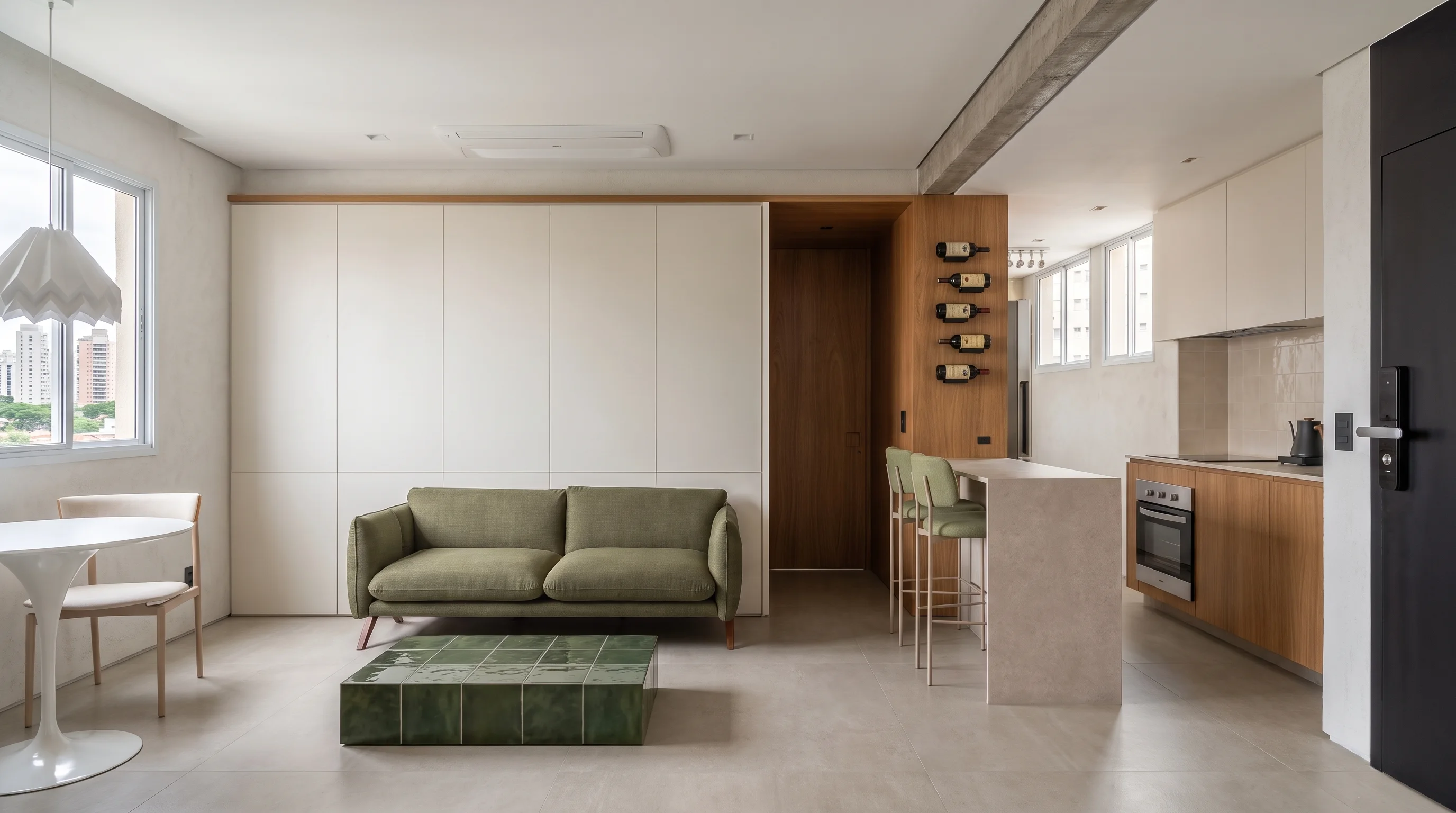
En el Apartamento LNC, las vistas del salón y la cocina se relacionan mediante madera cálida, superficies claras y acentos verdes suaves. El valor reside en repetir el lenguaje material, no en afirmar que cada textura sea una copia digital exacta.
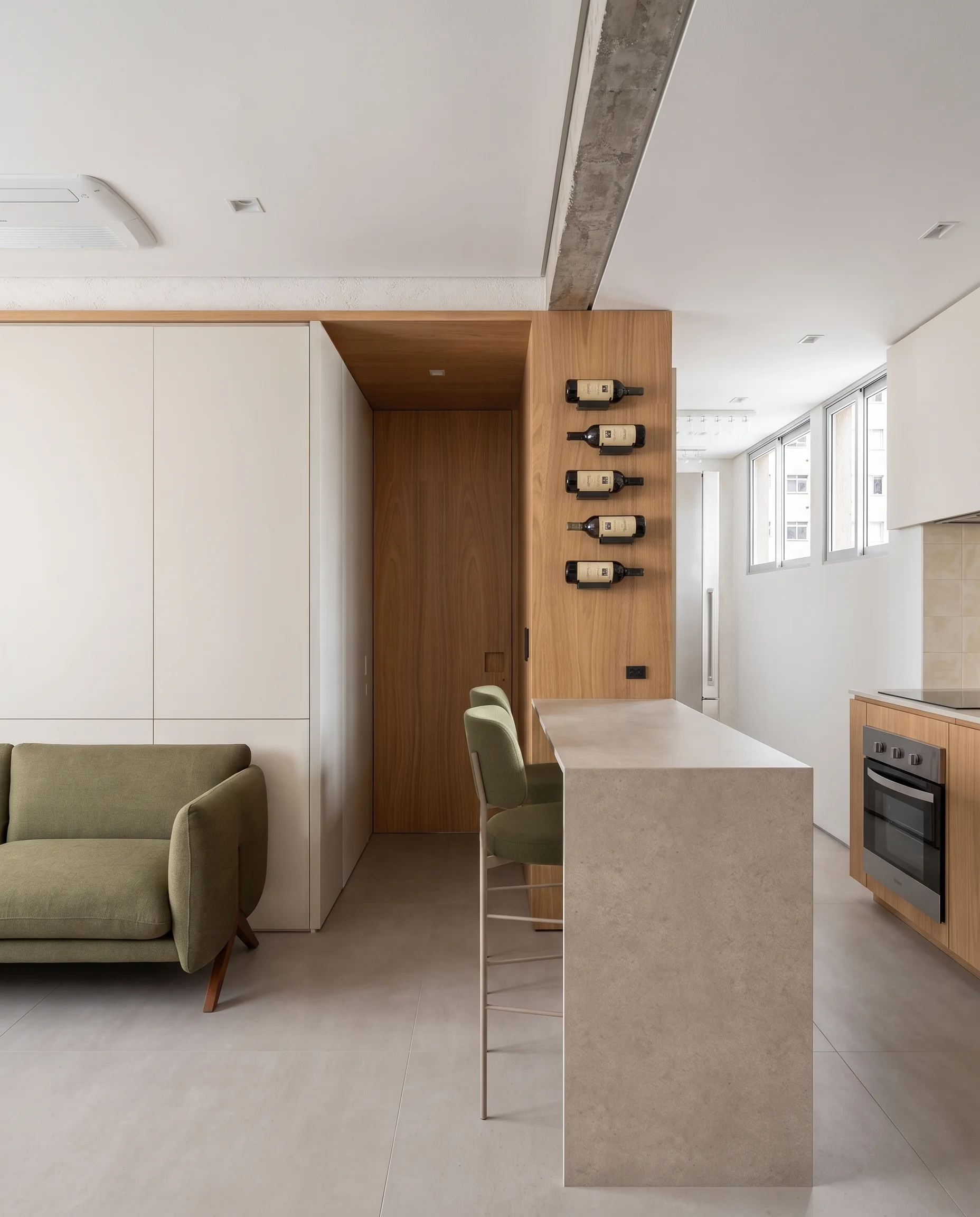
El ángulo cercano de la cocina prueba el mismo sistema a otra escala. Aquí resulta más fácil detectar cambios en el tono de la piedra, la calidez de la madera, el tamaño del patrón o el brillo.
7. Revisa en el orden correcto
Compara cada nuevo render con su origen en SketchUp y con la vista de referencia aprobada.
Revisa en este orden:
- Cámara y geometría — ¿sigue siendo la vista prevista?
- Asignación de superficies — ¿madera, piedra o cerámica están en la superficie correcta?
- Familia cromática dominante — ¿el roble cálido se ha vuelto gris o naranja?
- Escala y dirección del patrón — ¿tablones, baldosas y vetas son plausibles?
- Acabado y reflejo — ¿la piedra apomazada se ha vuelto brillante como un espejo?
- Objetos pequeños y estilismo — solo después de aprobar los fundamentos.
Este orden evita un error habitual: perfeccionar la veta de un armario que ha cambiado de tamaño o posición.
8. Corrige una clase de desviación cada vez
Cuando una vista diverja, identifica la corrección clara más pequeña.
Las correcciones útiles son específicas:
- “Mantén la carpintería de cocina en roble natural cálido; el resultado actual es demasiado naranja.”
- “Conserva solo en la isla la misma piedra clara apomazada de la vista amplia aprobada.”
- “Mantén la tapicería verde; no traslades el verde a paredes o armarios.”
- “Respeta los límites de las baldosas de SketchUp y reduce la escala visible del patrón.”
Evita reescribir todo el briefing después de cada resultado. Cambiar varias variables a la vez dificulta saber qué instrucción mejoró —o perjudicó— la siguiente imagen.
Si el propio límite de la superficie es confuso, vuelve a SketchUp y separa las superficies. Regenerar repetidamente difícilmente resolverá un origen que aún se interpreta de forma ambigua.
9. Usa una tabla sencilla de continuidad
Para una presentación con varias estancias, mantén una pequeña tabla de revisión:
| Referencia material | Vista aprobada | Vistas posteriores revisadas | Estado |
|---|---|---|---|
| Carpintería de roble cálido | Salón amplio | Cocina amplia, isla, frontal | Aceptar / revisar |
| Piedra clara apomazada | Cocina amplia | Isla, frontal | Aceptar / revisar |
| Tapicería verde suave | Salón amplio | Ventana, estantería | Aceptar / revisar |
| Luz natural neutra y suave | Salón amplio | Todos los interiores | Aceptar / revisar |
Registra solo las decisiones importantes. La tabla no sustituye planos ni memorias de materiales; es una forma rápida de evitar que un ángulo se desvíe sin que nadie lo advierta.
Causas comunes de materiales incoherentes
El prompt cambia entre ángulos
Pequeños cambios de redacción pueden introducir una nueva paleta. Reutiliza el contrato de materiales del proyecto y modifica únicamente las instrucciones específicas de cada vista.
Una referencia influye más de lo previsto
Una referencia de material también contiene iluminación, mobiliario y arquitectura. Define su función y alcance en lugar de pedir que la nueva vista simplemente “coincida con esta imagen”.
El origen usa un solo color para varias superficies
Si suelo, paredes y armarios aparecen grises en la vista, el renderizador tiene poca información sobre sus límites. Sepáralos antes de exportar.
La iluminación altera la percepción del material
La misma piedra puede verse más cálida al atardecer y más fría con cielo nublado. Decide si el conjunto necesita una iluminación estable o condiciones intencionadamente distintas. No diagnostiques cada cambio cromático como un fallo de asignación.
La vista cercana revela más detalle
Una imagen amplia puede ocultar una escala incorrecta de juntas, brillo o dirección de veta. Revisa las vistas cercanas contra el contrato escrito, no solo contra el aspecto del render amplio.
Comprobación final antes de presentar
Antes de enviar el conjunto al cliente, pregunta:
- ¿Todas las vistas proceden del estado correcto del modelo?
- ¿Se han conservado la cámara y los elementos arquitectónicos fijos?
- ¿Las superficies repetidas mantienen la misma familia y ubicación de material?
- ¿Los cambios de temperatura de color e iluminación son intencionados?
- ¿La escala de baldosas, tablones y vetas sigue siendo plausible?
- ¿Ha aparecido algún objeto que solo estaba en una referencia?
- ¿Los productos nombrados se identifican como indicativos cuando no se ha verificado la correspondencia exacta?
- ¿Cada imagen se ha comparado con el origen de SketchUp?
Los renders de IA coherentes nacen de decisiones coherentes. Define una vez el sistema de materiales, conserva sus referencias visuales y compara cada nuevo ángulo antes de incorporarlo al conjunto del proyecto.
Relacionado: consulta las siete vistas del caso de estudio Apartamento LNC, descubre por qué importa la especificidad de materiales o revisa la preservación de geometría en renders con IA.