Ir a las novedades
Maquete

Novedades

Las últimas mejoras de Maquete y cómo empezar a usarlas.

Mejora

Controla cada luz del interior

Define el tipo, la temperatura, la intensidad y la ubicación de cada luz en Guiado Interior.

  • Despliega una luz detectada para editar sus ajustes o añade hasta diez luces con el botón Añadir luz.
  • Elige tira LED, foco, lámpara colgante, aplique, lámpara de mesa / pie u Otro. Cada luz tiene su propio interruptor.
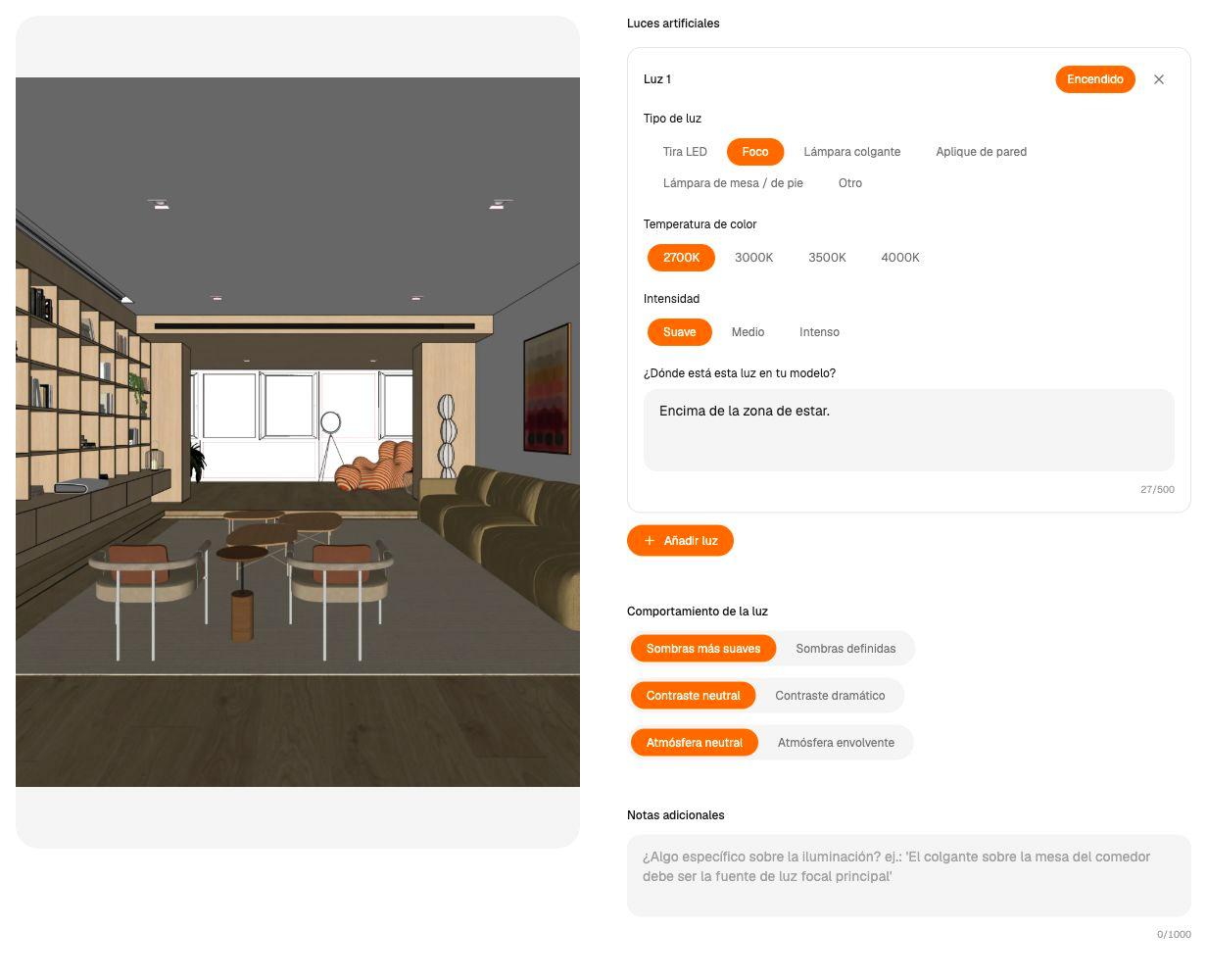
Controles de iluminación interior junto a un modelo de SketchUp, con un foco configurado a 2700K.
Elige el tipo, la temperatura, la intensidad y la ubicación de cada luz.
Nuevo

Tu biblioteca de panoramas

Encuentra tus panoramas 360° guardados en un solo lugar.

  • Abre la Biblioteca de panoramas en la parte superior de la herramienta 360° para explorar tus panoramas, abrir vistas terminadas o retomar una captura.
  • Comparte un panorama terminado con sus controles para compartir. Tu biblioteca sigue siendo privada en tu cuenta.
Mejora

Comentarios con marcadores en recorridos 360°

Recibe comentarios sobre el detalle exacto dentro de un recorrido 360° compartido.

  • Elige Comentarios del cliente en el editor para permitir marcadores y comentarios. Elige Solo lectura para desactivar los comentarios.
  • Haz clic en un marcador numerado para leer su comentario en el panorama. Responde y resuelve los comentarios desde el editor del recorrido.
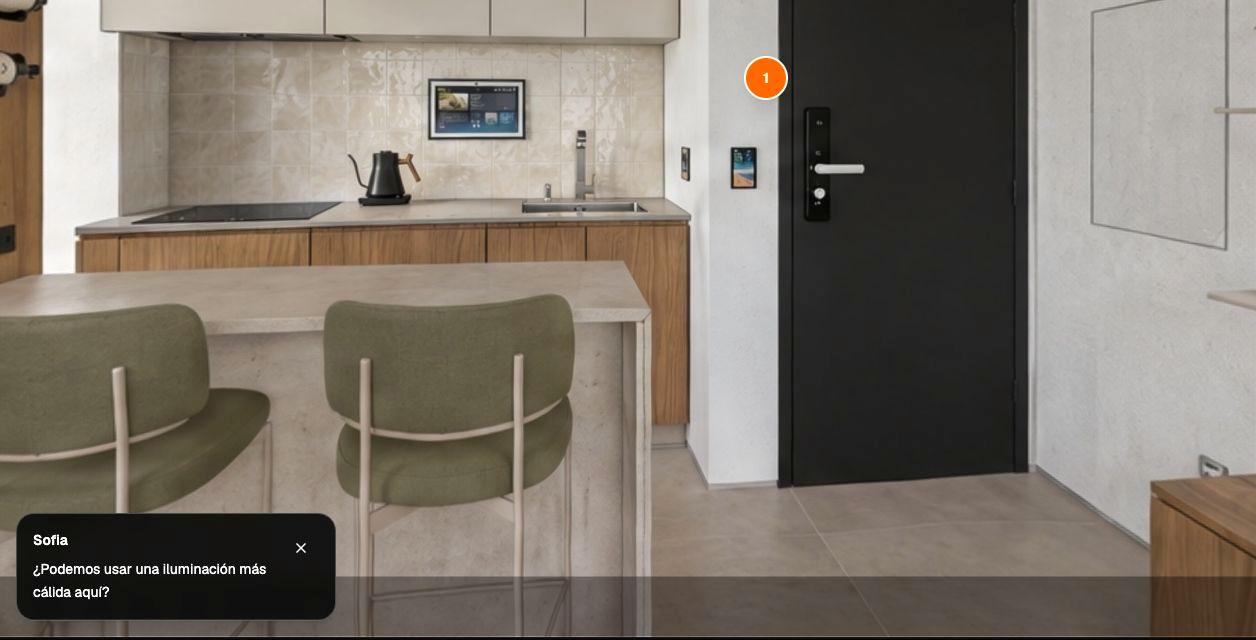
Tour de 360° con un marcador naranja de comentarios y un comentario abierto.
Abre un marcador numerado para leer el comentario sobre ese punto exacto.
Nuevo

Archie, tu asistente de proyectos

Pide a Archie que organice información, cree o edite documentos y diapositivas o adapte tu planificación financiera.

  • Revisa los cambios financieros antes de aplicarlos.
  • Pro incluye asistencia financiera. Studio y Business también incluyen ayuda con proyectos, documentos y diapositivas.
Nuevo

Propuestas en el formato que necesitas

Elige un documento editable o una presentación de diapositivas.

  • Pro / Studio / Business: Elige un documento editable o una presentación de diapositivas. Usa imágenes, identidad visual y plantillas del proyecto y comparte una versión de solo lectura con el cliente.
Nuevo

Finanzas a la medida de tu estudio

Configura los costes del estudio y tu método de presupuestar proyectos con Archie.

  • Pro / Studio / Business: Configura los costes del estudio y tu método de presupuestar proyectos con Archie. Conserva la tarifa horaria guardada en el proyecto o actualízala cuando lo necesites. Las finanzas internas no aparecen en los enlaces de clientes.
Mejora

Más control sobre las escenas exteriores

Describe sustituciones de plantas y coches y añade luces en ubicaciones concretas de tu modelo.

  • Elige Mantener, Eliminar o Sustituir para cada planta o vehículo detectado. Describe qué debe ocupar su lugar.
  • Añade tiras LED, focos u otro tipo de luz. Ajusta la temperatura de cada luz y describe su ubicación.
Mejora

Un plano, dos resultados

Sube un archivo y elige un plano renderizado o una vista interior a la altura de los ojos.

  • Cambia de resultado conservando el plano subido y los borradores en la página.
  • Continúa desde un plano renderizado a una vista interior y elige entre el plano renderizado y el archivo original.
Nuevo

Coche en movimiento

Un coche pasando con desenfoque y estelas de luz. Usa un render exterior con una calle visible.

  • Dirección en la imagen: De izquierda a derecha / De derecha a izquierda.
  • Nota adicional (opcional).
Nuevo

Revelado de planta

Pasa de una planta vista desde arriba a una vista 3D en corte del mismo diseño

  • Usa una planta como imagen inicial. Los créditos se muestran antes de generar.
Nuevo

Maquete ya está en iOS y Android

Lleva Maquete contigo en iPhone, iPad y Android.

  • Descarga la aplicación e inicia sesión con tu cuenta de Maquete existente.
  • Crea renders de arquitectura, mejora imágenes y haz vídeos con las herramientas disponibles en la aplicación. El acceso a las herramientas y los límites de generación dependen de tu cuenta.
  • Accede a tus proyectos e historial de renders desde el móvil y la web. Las aplicaciones móviles incluyen una selección de herramientas del Estudio; utiliza la versión web para las funciones que aún no están disponibles en el móvil.
Aplicaciones móviles
Mejora

Más opciones de tipografía en presentaciones

Usa controles redondeados, vistas previas de estilos de párrafo y más opciones de texto.

  • Elige entre 13 estilos de párrafo y los grosores reales de cada fuente, incluidos Medio y Seminegrita cuando estén disponibles.
  • Ajusta el espaciado entre caracteres, las mayúsculas, el fondo, el contorno y la sombra. Los ajustes se conservan en las diapositivas compartidas y los PDF.
Mejora

Controles más claros para presentaciones

Da formato a las diapositivas con un panel más organizado y vistas previas en tiempo real.

  • Ajusta texto, estilo y organización en pestañas separadas. El tamaño de fuente y la opacidad cambian al instante.
  • Elige entre 24 fuentes incluidas, usa estilos de texto y ajusta cursiva, subrayado, tachado e interlineado.
  • Gira líneas con precisión y ajusta tamaño, posición, alineación y capas desde el panel.
Nuevo

Briefings para proyectos de exteriores

Prepara preguntas sobre el terreno, la arquitectura y los espacios exteriores. Añade interiores al mismo briefing y reutiliza las respuestas comunes.

  • Crea un briefing de exteriores sobre el terreno, la arquitectura, el paisajismo y el presupuesto.
  • Añade imágenes por pregunta e incluye interiores en el mismo briefing sin repetir respuestas comunes.
Mejora

Un editor de presentaciones más claro

Prepara y presenta tu proyecto en un espacio de trabajo más amplio.

  • Navega por miniaturas con etiquetas, da formato a los objetos seleccionados en un panel lateral y elige diseños en una galería más grande.
  • Previsualiza las diapositivas en privado y navega con las flechas. Compartir y exportar a PDF siguen estando a mano.
Mejora

Un espacio de proyecto más claro

Abre cada proyecto con su portada, progreso y próximas fechas.

  • Usa la barra lateral plegable, con el título del proyecto sobre la portada. Elige y ordena las etapas al abrir el proyecto por primera vez y marca cada etapa terminada. Notas, briefings y presentaciones quedan juntos; tablas y revisiones se abren en páginas propias.
  • Añade el logo del estudio y comparte un panel del cliente con briefings, presentaciones y tablas de costes de solo lectura. Ambos podéis dejar notas; las imágenes de trabajo, panoramas y herramientas de recorridos son privados.
  • Elige qué imágenes puede descargar el cliente. Ambos podéis descargar una carpeta ZIP con imágenes PNG a resolución original y el logo del estudio en la esquina inferior derecha; los originales no cambian.
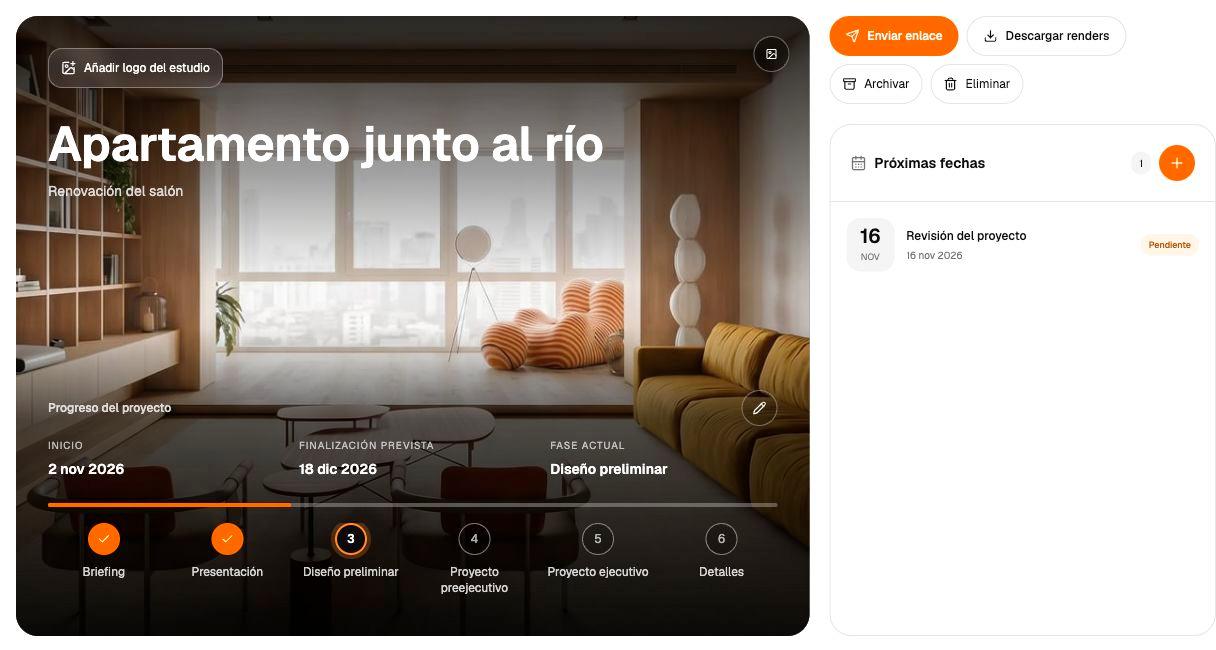
Espacio del proyecto con una imagen de portada de un salón, el progreso y las próximas fechas.
La portada, el progreso y las próximas fechas del proyecto en un solo espacio.
Mejora

Del plano a la vista vuelve

Elige una habitación y un punto de vista en el plano, revisa la vista previa 3D y genera una imagen del interior.

  • La vista previa incluye techos y cubiertas en los espacios identificados como cerrados, manteniendo abiertos los exteriores.
  • Describe qué quieres cambiar, aplica la propuesta de la IA a la vista previa y vuelve a generar. Se conservan la habitación, el punto de vista y las correcciones aprobadas.
Mejora

Ajustar: tres referencias etiquetadas

Indica para qué sirve cada imagen: sillas, tiradores o papel pintado. El render actual sigue siendo la referencia de la escena.

  • Has añadido tres referencias. Elimina una para elegir otra.
  • Asigna una etiqueta diferente a cada referencia.
Nuevo

Descubre la Guía del usuario

Encuentra la herramienta adecuada, completa tu primer render y obtén ayuda si algo sale mal.

  • Sigue instrucciones paso a paso para renderizar, retocar imágenes, trabajar con proyectos y usar el plugin de SketchUp.
  • Busca en la guía en tu idioma o accede a un videotutorial.
  • Consulta los consejos de solución de problemas para decidir qué probar después.
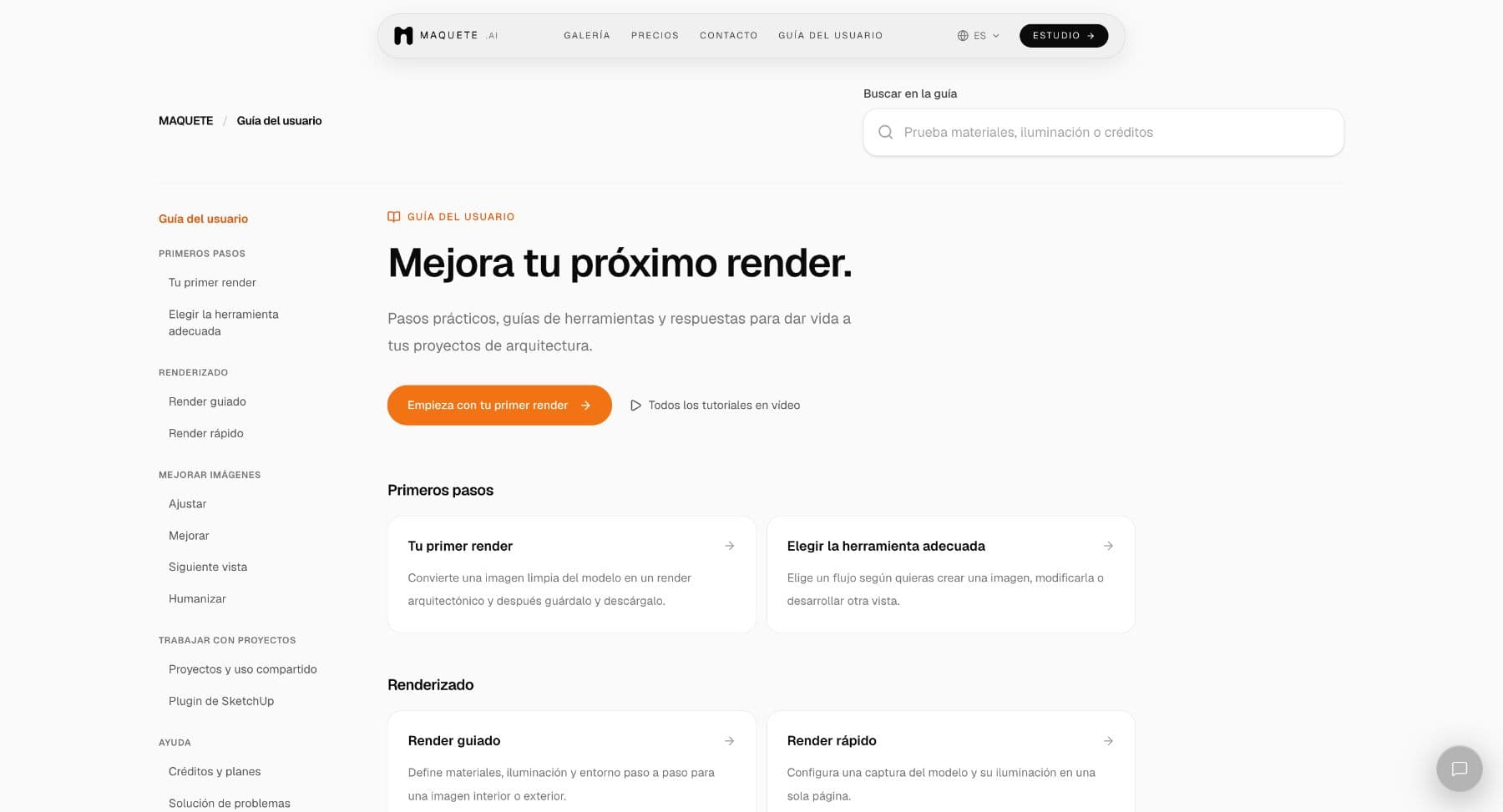
Inicio de la Guía del usuario en español con búsqueda, enlace de primeros pasos y artículos agrupados.
La Guía del usuario reúne flujos de trabajo y ayuda en un solo lugar.
Ponte en contacto

Envíanos un mensaje y te responderemos