Un singolo rendering convincente non costituisce una presentazione di progetto. La prova più difficile è verificare se l’inquadratura successiva sembra ancora mostrare lo stesso ambiente.
Coerenza dei materiali significa che le superfici ricorrenti mantengono un’identità progettuale riconoscibile al cambiare della camera: lo stesso legno caldo resta caldo, la pietra rimane nella stessa famiglia e un divano verde non diventa silenziosamente beige. Non significa che ogni pixel, riflesso o venatura sarà identico. Gli output dell’IA sono generativi, quindi ogni vista richiede comunque confronto e revisione.
Il flusso più affidabile consiste nel definire una sola volta il sistema dei materiali, mantenere un piccolo gruppo di riferimenti visivi in tutte le viste e correggere le derive locali prima che si propaghino all’intera serie.
1. Parti da un contratto dei materiali
Prima di renderizzare la prima inquadratura, scrivi una breve specifica per le superfici che devono ripetersi. Considerala un contratto condiviso da tutte le viste.
Per ogni materiale importante, annota:
- superficie e posizione — dove deve comparire;
- famiglia del materiale — rovere, calcare, intonaco, acciaio spazzolato;
- colore e sottotono — rovere chiaro e caldo, non semplicemente “legno”;
- finitura — opaca, levigata, lucida, spazzolata o ruvida;
- motivo e scala — tavola larga, piastrella di piccolo formato, venatura fine;
- direzione — venatura verticale, posa diritta, macchia aperta;
- limite di applicazione — quali superfici non devono riceverlo.
Per esempio:
Basi e colonne della cucina: impiallacciatura in rovere naturale caldo, finitura opaca, venatura fine e diritta, verticale sulle ante. Non applicare a pavimento, soffitto o pensili bianchi.
Quest’ultimo limite è importante. “Usa il rovere in tutto l’ambiente” può comunicare un’atmosfera, ma non indica quali superfici sono fisse e quali possono cambiare.
2. Separa la specifica esatta dall’intento visivo
Decidi quale livello di precisione richiede davvero la presentazione.
| Requisito | Istruzione utile | Cosa verificare |
|---|---|---|
| Famiglia del materiale | “calcare chiaro e caldo” | Che continui a sembrare calcare, non cemento o marmo |
| Carattere visivo | “movimento sottile, levigato, basso contrasto” | Che motivo, lucentezza e contrasto restino contenuti |
| Posa | “piastrelle 600 × 600 mm a posa diritta” | Che scala e direzione delle fughe siano plausibili |
| Prodotto specifico | Nome del prodotto più un riferimento fornito | Che il risultato somigli al campione approvato |
| Decisione costruttiva | Disegno, abaco o campionatura | Non approvarla mai solo dal rendering |
Un prodotto nominato può aiutare a comunicare l’intento, soprattutto se accompagnato da un’immagine di riferimento. Non garantisce colore, dimensioni o motivo esatti del produttore. Se la corrispondenza commerciale è importante, confronta il rendering con un campione fisico attuale o approvato dal produttore.
3. Prepara tutte le Scene SketchUp dallo stesso stato del modello
Salva ogni camera come Scena di SketchUp. Mantieni allineati tra le scene tag visibili, arredi principali, colori dei materiali e opzioni progettuali.
Prima di esportare un’altra inquadratura, verifica che:
- sia attiva la stessa opzione progettuale;
- arredi fissi e mobili non si siano spostati;
- pavimento, pareti e soffitto usino colori sorgente distinti;
- i materiali ricorrenti usino lo stesso colore sorgente semplice;
- la camera sia definitiva prima del rendering;
- l’esportazione abbia il rapporto d’aspetto previsto.
Il renderer riceve una viewport appiattita, non l’intero modello SketchUp. Colori sorgente chiari lo aiutano a riconoscere dove termina un’assegnazione di materiale e ne inizia un’altra.
Per un controllo più completo del modello, usa la checklist SketchUp prima del rendering.
4. Assegna un compito a ogni riferimento
I riferimenti sono più utili quando il loro ruolo non è ambiguo.
- Un riferimento di materiale definisce colore, texture e finitura.
- Un riferimento di illuminazione definisce qualità della luce e contrasto.
- Un riferimento di oggetto definisce un arredo o apparecchio specifico.
- Un riferimento di contesto definisce ciò che appare fuori o intorno al modello.
- Una vista completata del progetto può guidare il linguaggio visivo generale di un’inquadratura successiva.
Non usare una bella fotografia d’interni come riferimento senza limiti quando desideri solo la sua pietra. Il renderer potrebbe assorbirne anche arredi, illuminazione o linguaggio spaziale.
Quando servono più riferimenti, specifica cosa ricavare da ciascuno e cosa deve restare controllato dalla sorgente SketchUp.
5. Stabilisci una vista di riferimento
Renderizza per prima l’inquadratura più ampia e chiara. Dovrebbe mostrare la maggior parte delle superfici dominanti e degli oggetti ricorrenti.
Non procedere solo perché l’immagine è gradevole. Prima conferma:
- l’involucro architettonico;
- gli arredi fissi;
- le finiture dominanti di pavimento e pareti;
- gli arredi caratterizzanti;
- la direzione della luce e il bilanciamento cromatico.
Una volta approvata, questa diventa la vista di riferimento per il resto della serie. Tieni il suo contratto dei materiali accanto a ogni inquadratura successiva e usa l’immagine approvata come riferimento generale solo quando il flusso consente di assegnarle un ruolo chiaramente definito.
Per una nuova angolazione precisa, segui la guida di Vista successiva usando una nuova immagine del modello e il render approvato.
6. Mantieni un piccolo gruppo di riferimenti visivi
La maggior parte delle persone non confronta ogni campione di texture. Riconosce un progetto attraverso elementi evidenti che ricorrono.
Buoni riferimenti includono:
- un tono di legno dominante;
- una superficie distintiva in pietra o piastrelle;
- un colore caratterizzante dei tessuti;
- una lampada o un tavolo ricorrente;
- scaffalature o arredi fissi;
- un carattere stabile della luce naturale.
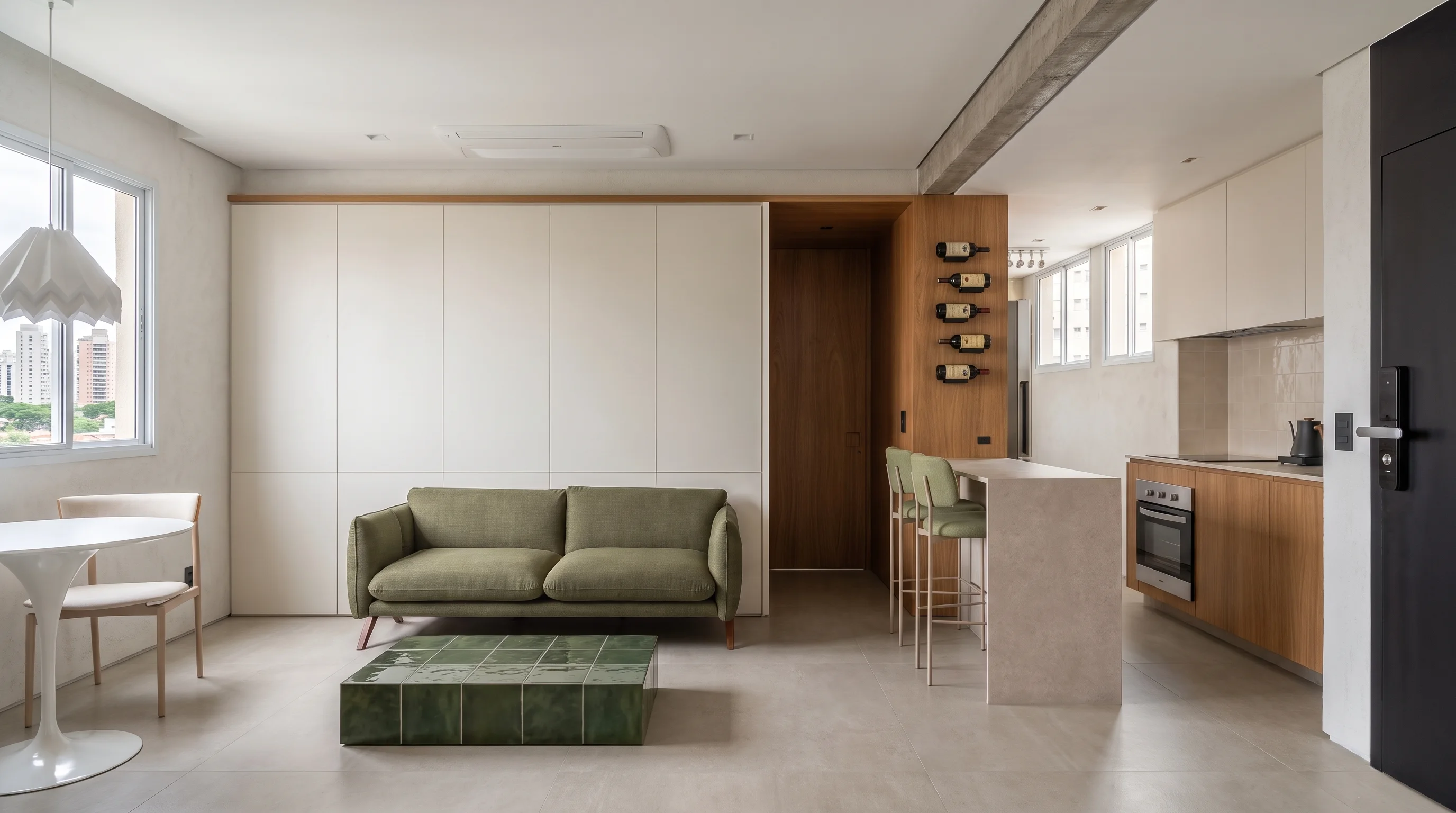
Nell’Appartamento LNC, le viste del soggiorno e della cucina sono tenute insieme da legno caldo, superfici chiare e accenti verde tenue. Il valore è nella ripetizione del linguaggio materico, non nell’affermare che ogni texture sia una copia digitale esatta.
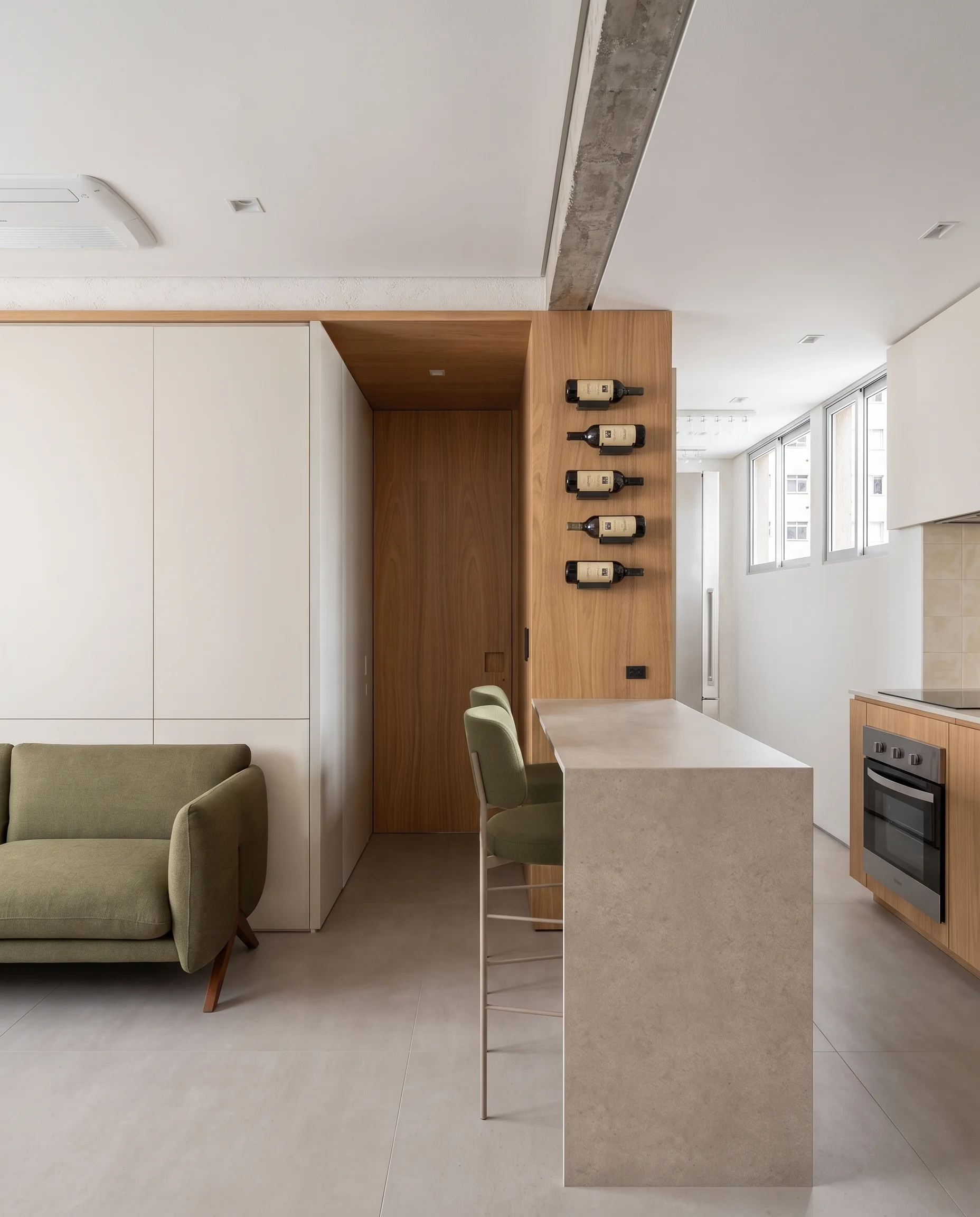
L’inquadratura ravvicinata della cucina mette alla prova lo stesso sistema a una scala diversa. Qui diventano più facili da individuare variazioni del tono della pietra, del calore del legno, della dimensione del motivo o della lucentezza.
7. Controlla nell’ordine corretto
Confronta ogni nuovo rendering sia con la sua sorgente SketchUp sia con la vista di riferimento approvata.
Segui quest’ordine:
- Camera e geometria — è ancora l’inquadratura prevista?
- Assegnazione delle superfici — legno, pietra o piastrelle sono sulla superficie giusta?
- Famiglia cromatica dominante — il rovere caldo è diventato grigio o arancione?
- Scala e direzione del motivo — tavole, piastrelle e venature sono plausibili?
- Finitura e riflesso — la pietra levigata è diventata lucida a specchio?
- Piccoli oggetti e styling — solo dopo l’approvazione degli elementi fondamentali.
Quest’ordine evita un errore comune: perfezionare la venatura di un mobile che ha cambiato dimensione o posizione.
8. Correggi una categoria di deriva alla volta
Quando una vista diverge, individua la più piccola correzione chiara.
Le correzioni utili sono specifiche:
- “Mantieni gli arredi della cucina in rovere naturale caldo; il risultato attuale è troppo arancione.”
- “Mantieni solo sull’isola la stessa pietra chiara levigata della vista ampia approvata.”
- “Conserva il rivestimento verde; non trasferire il verde a pareti o mobili.”
- “Rispetta i confini delle piastrelle in SketchUp e riduci la scala visibile del motivo.”
Evita di riscrivere l’intero brief dei materiali dopo ogni risultato. Cambiare più variabili insieme rende difficile capire quale istruzione abbia migliorato — o danneggiato — l’immagine successiva.
Se è ambiguo il confine della superficie sorgente, torna in SketchUp e separa le superfici. Rigenerare ripetutamente difficilmente risolverà una sorgente che resta poco leggibile.
9. Usa una semplice tabella di continuità
Per una presentazione con più ambienti, mantieni una breve tabella di revisione:
| Riferimento materico | Vista approvata | Viste successive controllate | Stato |
|---|---|---|---|
| Arredi in rovere caldo | Soggiorno ampio | Cucina ampia, isola, frontale | Accetta / rivedi |
| Pietra chiara levigata | Cucina ampia | Isola, frontale | Accetta / rivedi |
| Rivestimento verde tenue | Soggiorno ampio | Finestra, scaffalatura | Accetta / rivedi |
| Luce naturale neutra e morbida | Soggiorno ampio | Tutti gli interni | Accetta / rivedi |
Registra solo le decisioni importanti. La tabella non sostituisce disegni o abachi dei materiali; è un modo rapido per impedire che una vista derivi senza essere notata.
Cause comuni di materiali incoerenti
Il prompt cambia tra le inquadrature
Piccole variazioni di testo possono introdurre una nuova palette. Riutilizza il contratto dei materiali del progetto e modifica solo le istruzioni specifiche della vista.
Un riferimento ha più influenza del previsto
Un riferimento di materiale contiene anche illuminazione, arredi e architettura. Definisci ruolo e ambito invece di chiedere alla nuova vista semplicemente di “corrispondere a questa immagine”.
La sorgente usa un solo colore per più superfici
Se pavimento, pareti e mobili sono tutti grigi nella viewport, il renderer dispone di pochi indizi sui loro confini. Separali prima dell’esportazione.
L’illuminazione cambia la percezione del materiale
La stessa pietra può apparire più calda al tramonto e più fredda con cielo coperto. Decidi se la serie richiede una luce stabile o condizioni intenzionalmente diverse. Non interpretare ogni variazione cromatica come un errore di assegnazione.
La vista ravvicinata espone più dettagli
Un’immagine ampia può nascondere scala errata delle fughe, lucentezza o direzione delle venature. Controlla le viste ravvicinate rispetto al contratto scritto, non solo rispetto all’aspetto del rendering ampio.
Controllo finale prima della presentazione
Prima di inviare la serie al cliente, chiediti:
- Tutte le viste provengono dallo stato previsto del modello?
- Camera ed elementi architettonici fissi sono stati conservati?
- Le superfici ricorrenti mantengono la stessa famiglia e posizione di materiale?
- Le variazioni di temperatura cromatica e illuminazione sono intenzionali?
- Le scale di piastrelle, tavole e venature restano plausibili?
- È apparso qualche oggetto presente solo nei riferimenti?
- I prodotti nominati sono indicati come orientativi quando la corrispondenza esatta non è verificata?
- Ogni immagine è stata confrontata con la sorgente SketchUp?
Rendering IA coerenti nascono da decisioni coerenti. Definisci una volta il sistema dei materiali, mantieni i suoi riferimenti visivi e confronta ogni nuova inquadratura prima di inserirla nella serie del progetto.
Correlati: guarda le sette viste del caso studio Appartamento LNC, scopri perché la specificità dei materiali è importante oppure consulta la conservazione della geometria nei rendering IA.