Vai agli aggiornamenti
Maquete

Novità

Gli ultimi miglioramenti di Maquete e come iniziare a usarli.

Miglioramento

Controlla ogni luce degli interni

Imposta tipo, temperatura, intensità e posizione di ogni luce in Guidato Interni.

  • Espandi una luce rilevata per modificarne le impostazioni oppure aggiungi fino a dieci luci con il pulsante Aggiungi luce.
  • Scegli striscia LED, faretto, lampada a sospensione, applique, lampada da tavolo / terra o Altro. Ogni luce ha il proprio interruttore.
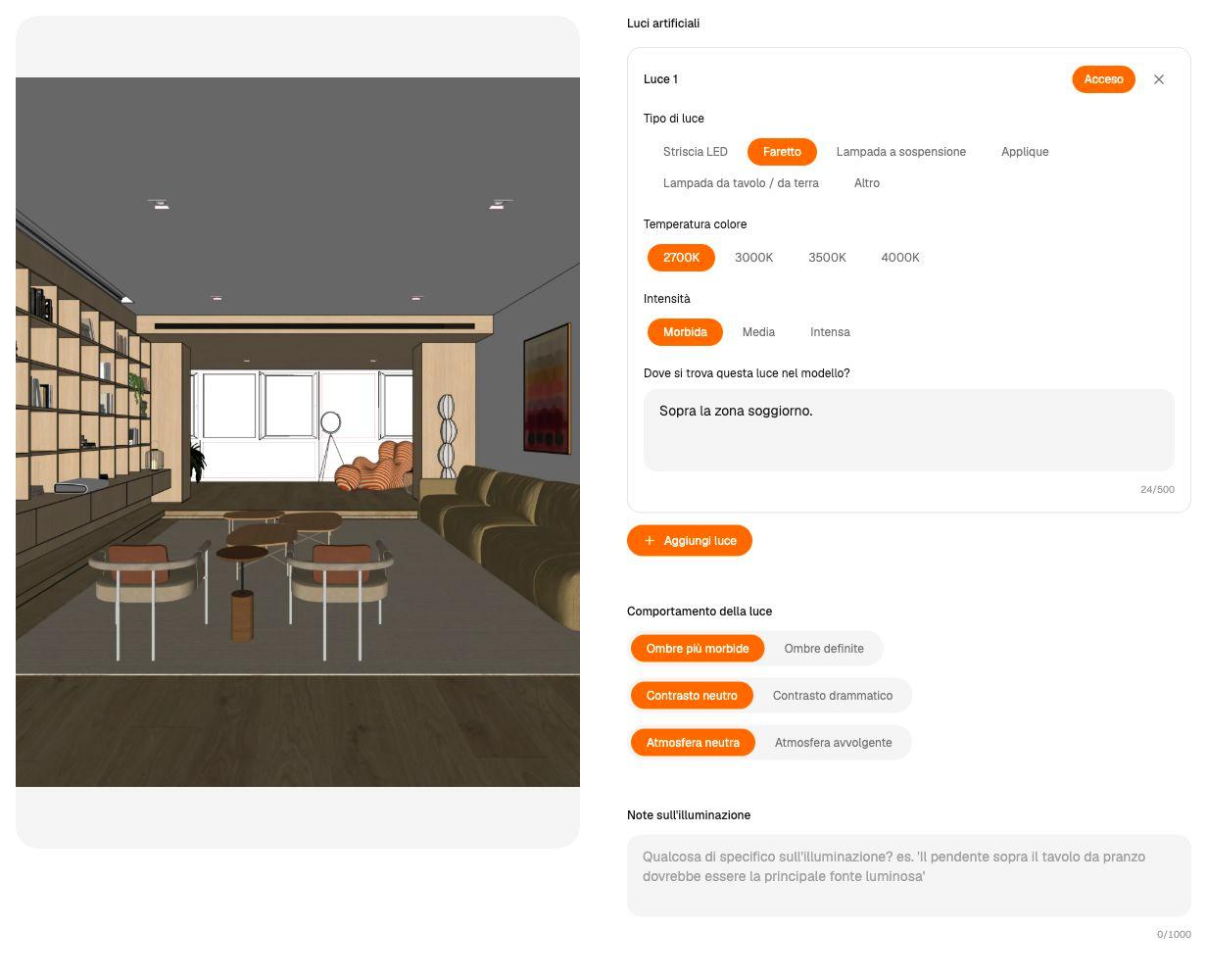
Controlli di illuminazione interna accanto a un modello SketchUp, con un faretto impostato a 2700K.
Scegli tipo, temperatura, intensità e posizione di ogni luce.
Novità

La tua libreria di panorami

Trova i tuoi panorami a 360° salvati in un unico posto.

  • Apri la Libreria di panorami in cima allo strumento 360° per sfogliare i tuoi panorami, aprire le viste completate o riprendere una cattura.
  • Condividi un panorama completato tramite i relativi comandi di condivisione. La libreria resta privata nel tuo account.
Miglioramento

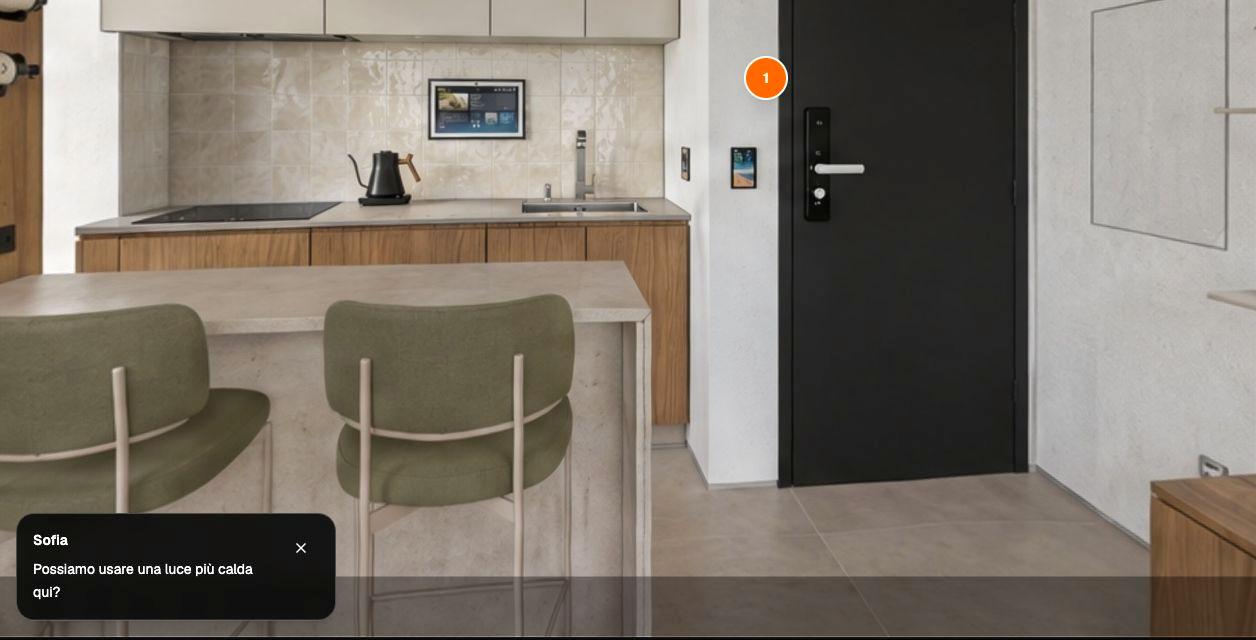
Commenti con segnaposto nei tour 360°

Raccogli commenti sul dettaglio esatto in un tour 360° condiviso.

  • Scegli Feedback cliente nell’editor del tour per consentire segnaposto e commenti. Scegli Sola lettura per disattivare i commenti.
  • Fai clic su un segnaposto numerato per leggere il commento sul panorama. Rispondi e risolvi i commenti dall’editor del tour.
Tour a 360° con un segnaposto arancione e un commento aperto.
Apri un segnaposto numerato per leggere il commento su quel punto preciso.
Novità

Archie, il tuo assistente di progetto

Chiedi ad Archie di organizzare informazioni, creare o modificare documenti e diapositive o adattare il piano finanziario.

  • Controlla le modifiche finanziarie prima di applicarle.
  • Pro include assistenza finanziaria. Studio e Business includono anche supporto per progetti, documenti e diapositive.
Novità

Proposte nel formato che ti serve

Scegli un documento modificabile o una presentazione.

  • Pro / Studio / Business: Scegli un documento modificabile o una presentazione. Usa immagini, identità visiva e modelli del progetto, poi condividi una versione di sola lettura con il cliente.
Novità

Finanze su misura per il tuo studio

Imposta i costi dello studio e il metodo di preventivazione con Archie.

  • Pro / Studio / Business: Imposta i costi dello studio e il metodo di preventivazione con Archie. Mantieni il costo orario salvato nel progetto o aggiornalo quando serve. Le finanze interne restano escluse dai link dei clienti.
Miglioramento

Più controllo sulle scene esterne

Descrivi le sostituzioni di piante e auto e aggiungi luci in punti specifici del modello.

  • Scegli Mantieni, Rimuovi o Sostituisci per ogni pianta o veicolo rilevato. Descrivi cosa deve sostituirlo.
  • Aggiungi strisce LED, faretti o un altro tipo di luce. Imposta la temperatura di ogni luce e descrivine la posizione.
Miglioramento

Una planimetria, due risultati

Carica un file e scegli una pianta renderizzata o una vista interna ad altezza occhi.

  • Passa da un risultato all’altro mantenendo la planimetria e le bozze nella pagina.
  • Dalla pianta renderizzata continua con una vista interna, scegliendo la pianta renderizzata o il file originale.
Novità

Auto in movimento

Un’auto di passaggio con sfocatura e scie luminose. Usa un render esterno con una strada visibile.

  • Direzione nell’immagine: Da sinistra a destra / Da destra a sinistra.
  • Nota aggiuntiva (opzionale).
Novità

Dalla pianta al 3D

Passa dalla pianta vista dall’alto a uno spaccato 3D inclinato della stessa disposizione

  • Usa una pianta come immagine iniziale. I crediti sono mostrati prima della generazione.
Novità

Maquete è ora disponibile su iOS e Android

Porta Maquete con te su iPhone, iPad e Android.

  • Scarica l'app e accedi con il tuo account Maquete esistente.
  • Crea render architettonici, perfeziona immagini e realizza video con gli strumenti disponibili nell'app. L'accesso agli strumenti e i limiti di generazione dipendono dal tuo account.
  • Accedi ai tuoi progetti e alla cronologia dei render da mobile e web. Le app includono una selezione degli strumenti dello Studio; usa la versione web per le funzioni non ancora disponibili su mobile.
App mobili
Miglioramento

Più opzioni tipografiche per le presentazioni

Usa controlli arrotondati, anteprime degli stili di paragrafo e più opzioni per il testo.

  • Scegli tra 13 stili di paragrafo e i pesi disponibili per ogni carattere, inclusi Medio e Semigrassetto quando supportati.
  • Regola spaziatura dei caratteri, maiuscole e minuscole, sfondo, contorno e ombra. Le impostazioni restano nelle diapositive condivise e nei PDF.
Miglioramento

Controlli più chiari per le presentazioni

Formatta le diapositive con un pannello più ordinato e anteprime in tempo reale.

  • Regola testo, stile e disposizione in schede separate. Dimensione del carattere e opacità cambiano subito.
  • Scegli tra 24 caratteri inclusi, usa gli stili di testo e regola corsivo, sottolineatura, barrato e interlinea.
  • Ruota le linee con precisione e regola dimensioni, posizione, allineamento e livelli dal pannello.
Novità

Briefing per progetti di esterni

Prepara domande sul terreno, sull’architettura e sugli spazi esterni. Aggiungi gli interni allo stesso briefing e riutilizza le risposte comuni.

  • Crea un briefing per esterni su terreno, architettura, paesaggistica e budget.
  • Aggiungi immagini alle singole domande e includi gli interni nello stesso briefing senza ripetere le risposte comuni.
Miglioramento

Un editor di presentazioni più chiaro

Prepara e presenta il tuo progetto in uno spazio di lavoro più ampio.

  • Sfoglia le miniature con etichette, formatta gli oggetti selezionati nel pannello laterale e scegli i layout da una galleria più grande.
  • Visualizza le diapositive in anteprima privata usando i tasti freccia. Condivisione ed esportazione PDF restano a portata di mano.
Miglioramento

Uno spazio di progetto più chiaro

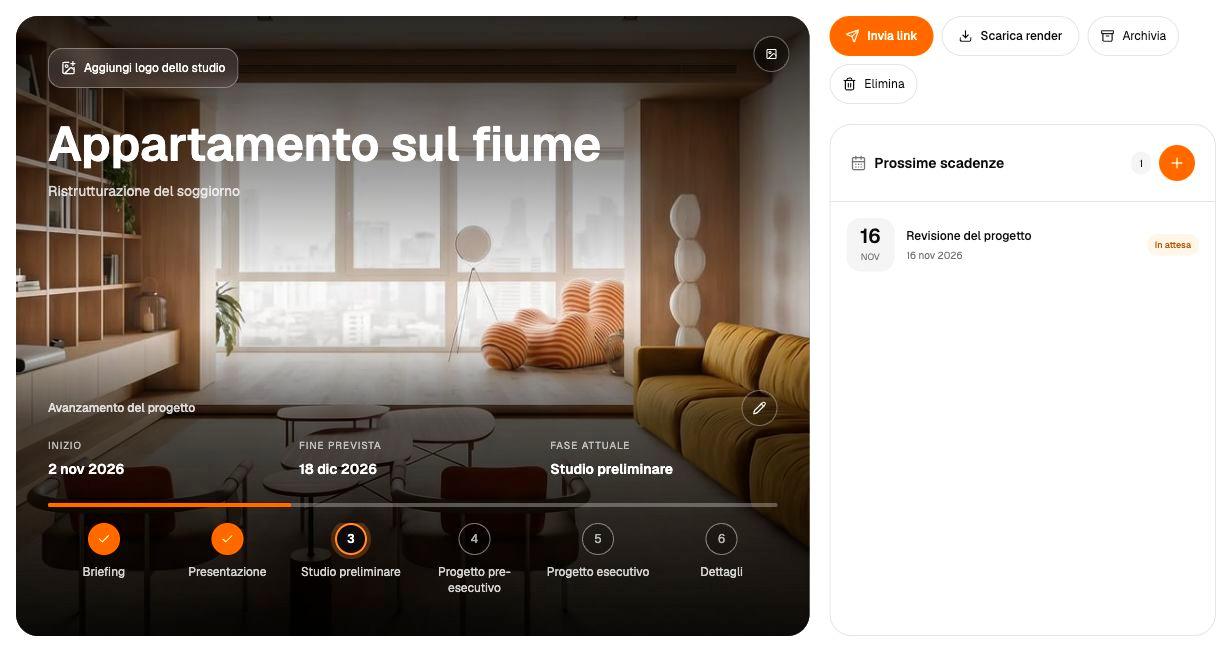
Apri ogni progetto con copertina, avanzamento e prossime scadenze.

  • Usa la barra laterale comprimibile, con il titolo del progetto sulla copertina. Scegli e ordina le fasi alla prima apertura, poi segna quelle completate. Note, briefing e presentazioni sono riuniti; tabelle e revisioni si aprono in pagine dedicate.
  • Aggiungi il logo dello studio e condividi un’area cliente con brief, presentazioni e schede dei costi in sola lettura. Entrambi potete lasciare note; immagini di lavoro, panorami e strumenti per tour restano privati.
  • Scegli quali immagini può scaricare il cliente. Entrambi potete scaricare una cartella ZIP con immagini PNG alla risoluzione originale e il logo dello studio in basso a destra; gli originali restano invariati.
Spazio di lavoro del progetto con un soggiorno in copertina, avanzamento e prossime scadenze.
Copertina, avanzamento e prossime scadenze del progetto in un unico spazio.
Miglioramento

Dal progetto alla vista è tornato

Scegli una stanza e un punto di vista nella planimetria, controlla l’anteprima 3D e genera un’immagine dell’interno.

  • L’anteprima include soffitti e coperture negli ambienti identificati come chiusi, lasciando aperti gli spazi esterni.
  • Descrivi cosa vuoi cambiare, applica la proposta dell’IA all’anteprima e genera di nuovo. La stanza, il punto di vista e le correzioni approvate vengono mantenuti.
Miglioramento

Regola: tre riferimenti etichettati

Indica a cosa serve ogni immagine: sedie, maniglie o carta da parati. Il render attuale resta il riferimento della scena.

  • Hai aggiunto tre riferimenti. Rimuovine uno per sceglierne un altro.
  • Assegna un’etichetta diversa a ogni riferimento.
Novità

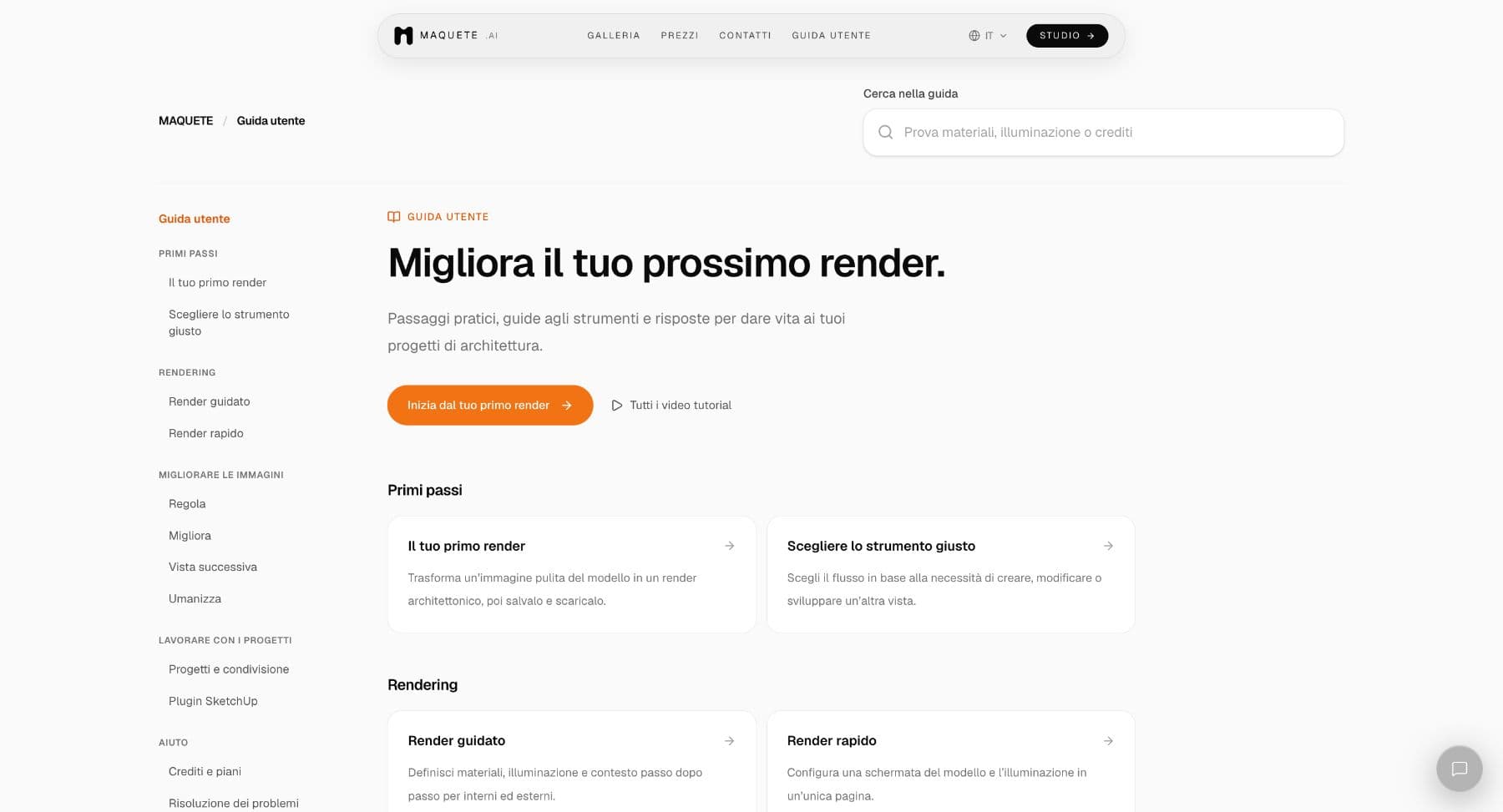
Scopri la Guida utente

Trova lo strumento giusto, completa il tuo primo render e scopri come risolvere i problemi.

  • Segui le procedure passo passo per rendering, ritocco delle immagini, progetti e plugin di SketchUp.
  • Cerca nella guida nella tua lingua o apri un video tutorial.
  • Consulta i suggerimenti per la risoluzione dei problemi e scegli il prossimo passo.
Pagina iniziale della Guida utente in italiano con ricerca, link per iniziare e articoli raggruppati.
La Guida utente riunisce procedure e assistenza in un unico posto.
Contattaci

Inviaci un messaggio e ti risponderemo