Ir para as novidades
Maquete

Novidades

As melhorias mais recentes do Maquete e como começar a usá-las.

Melhoria

Controle cada luz do interior

Defina o tipo, a temperatura, a intensidade e a localização de cada luz no Guiado Interior.

  • Expanda uma luz detectada para editar suas configurações ou adicione até dez luzes com o botão Adicionar luz.
  • Escolha fita LED, spot, pendente, arandela, luminária de mesa / piso ou Outro. Cada luz tem seu próprio interruptor.
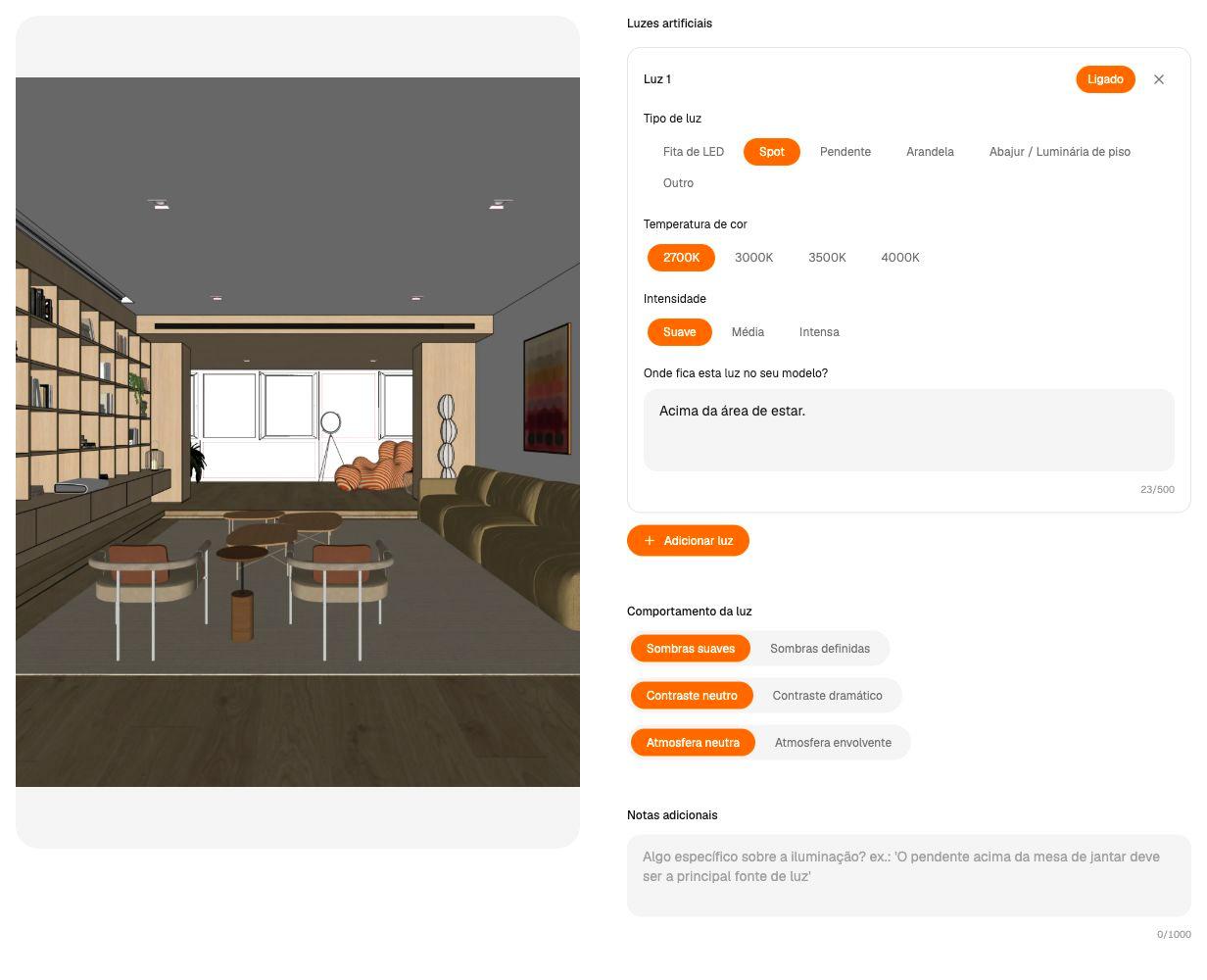
Controles de iluminação de interiores ao lado de um modelo do SketchUp, com um spot definido em 2700K.
Escolha o tipo, a temperatura, a intensidade e a localização de cada luz.
Novo

Sua biblioteca de panoramas

Encontre seus panoramas 360° salvos em um só lugar.

  • Abra a Biblioteca de panoramas no topo da ferramenta 360° para navegar pelos seus panoramas, abrir vistas concluídas ou retomar uma captura.
  • Compartilhe um panorama concluído pelos controles de compartilhamento. Sua biblioteca continua privada na sua conta.
Melhoria

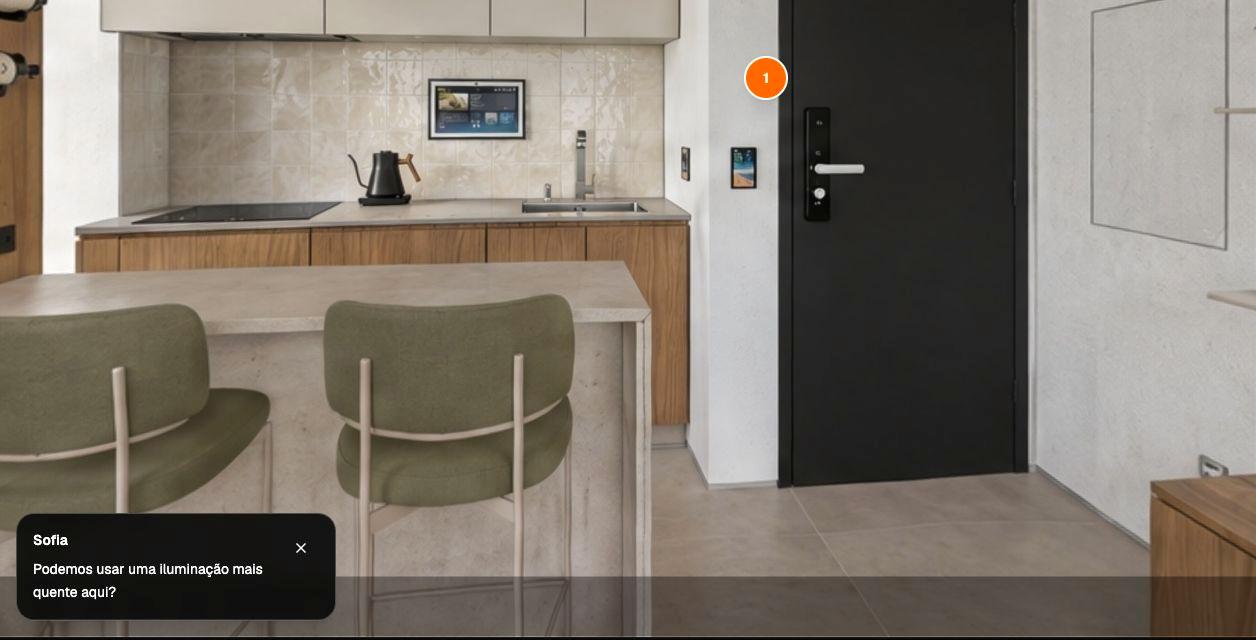
Marcações de feedback nos tours 360°

Receba comentários sobre o detalhe exato em um tour 360° compartilhado.

  • Escolha Feedback do cliente no editor do tour para permitir marcações e comentários. Escolha Somente visualização para desativar o feedback.
  • Clique em uma marcação numerada para ler o comentário no panorama. Responda e resolva os comentários no editor do tour.
Tour 360° com um marcador laranja de feedback e um comentário aberto.
Abra um marcador numerado para ler o comentário sobre aquele ponto.
Novo

Archie, seu assistente de projetos

Peça ao Archie para organizar informações, criar ou editar documentos e slides ou adaptar seu planejamento financeiro.

  • Revise as alterações financeiras antes de aplicá-las.
  • O Pro inclui assistência financeira. Studio e Business também incluem ajuda com projetos, documentos e slides.
Novo

Propostas no formato que você precisa

Escolha um documento editável ou uma apresentação de slides.

  • Pro / Studio / Business: Escolha um documento editável ou uma apresentação de slides. Use imagens, identidade visual e modelos do projeto e compartilhe uma versão somente para leitura com o cliente.
Novo

Finanças do seu jeito

Configure os custos do escritório e a forma de precificar projetos com o Archie.

  • Pro / Studio / Business: Configure os custos do escritório e a forma de precificar projetos com o Archie. Mantenha o custo-hora salvo no projeto ou atualize quando precisar. As finanças internas não aparecem nos links dos clientes.
Melhoria

Mais controle sobre cenas externas

Descreva substituições para plantas e carros e adicione luzes em locais específicos do seu modelo.

  • Escolha Manter, Remover ou Substituir para cada planta ou veículo detectado. Descreva o que deve entrar no lugar.
  • Adicione fitas de LED, spots ou outro tipo de luz. Defina a temperatura de cada luz e descreva sua localização.
Melhoria

Uma planta, dois resultados

Envie uma vez e escolha uma planta humanizada ou uma vista interna ao nível dos olhos.

  • Alterne entre os resultados mantendo a planta enviada e os rascunhos na página.
  • Continue da planta humanizada para uma vista interna e escolha entre a planta humanizada e o arquivo original.
Novo

Carro em movimento

Um carro passando com desfoque e rastro de luz. Use um render externo com rua visível.

  • Direção na imagem: Da esquerda para a direita / Da direita para a esquerda.
  • Nota adicional (opcional).
Novo

Planta em movimento

Passe da planta vista de cima para uma vista 3D em corte, mantendo a mesma distribuição

  • Use uma planta baixa como imagem inicial. Os créditos aparecem antes da geração.
Novo

A Maquete chegou ao iOS e ao Android

Leve a Maquete com você no iPhone, iPad e Android.

  • Baixe o aplicativo e entre com sua conta Maquete existente.
  • Crie renders de arquitetura, refine imagens e faça vídeos com as ferramentas disponíveis no aplicativo. O acesso às ferramentas e os limites de geração dependem da sua conta.
  • Acesse seus projetos e histórico de renders no celular e na web. Os aplicativos incluem uma seleção de ferramentas do Estúdio; use a versão web para os recursos que ainda não estão disponíveis no aplicativo.
Aplicativos móveis
Melhoria

Mais opções de tipografia nas apresentações

Use controles em formato de pílula, prévias de estilos de parágrafo e mais opções de texto.

  • Escolha entre 13 estilos de parágrafo e os pesos disponíveis de cada fonte, incluindo Médio e Seminegrito quando compatíveis.
  • Ajuste o espaçamento entre caracteres, maiúsculas e minúsculas, fundo, contorno e sombra. As configurações são mantidas nos slides compartilhados e nos PDFs.
Melhoria

Controles mais claros nas apresentações

Formate os slides com um painel mais organizado e prévia em tempo real.

  • Ajuste texto, estilo e organização em abas separadas. O tamanho da fonte e a opacidade mudam na hora.
  • Escolha entre 24 fontes incluídas, use estilos de texto e ajuste itálico, sublinhado, tachado e espaçamento entre linhas.
  • Gire linhas com precisão e ajuste tamanho, posição, alinhamento e camadas no próprio painel.
Novo

Briefings para projetos de exteriores

Prepare perguntas sobre o terreno, arquitetura e áreas externas. Adicione interiores ao mesmo briefing e reaproveite as respostas em comum.

  • Crie um briefing de exteriores com perguntas sobre terreno, arquitetura, paisagismo e investimento.
  • Adicione imagens por pergunta e inclua interiores no mesmo briefing, sem repetir respostas em comum.
Melhoria

Um editor de apresentações mais organizado

Monte e apresente seu projeto em uma área de trabalho mais espaçosa.

  • Navegue pelas miniaturas identificadas, formate os elementos selecionados no painel lateral e escolha layouts em uma galeria maior.
  • Visualize os slides em uma prévia privada com navegação pelas setas. Compartilhamento e exportação em PDF continuam à mão.
Melhoria

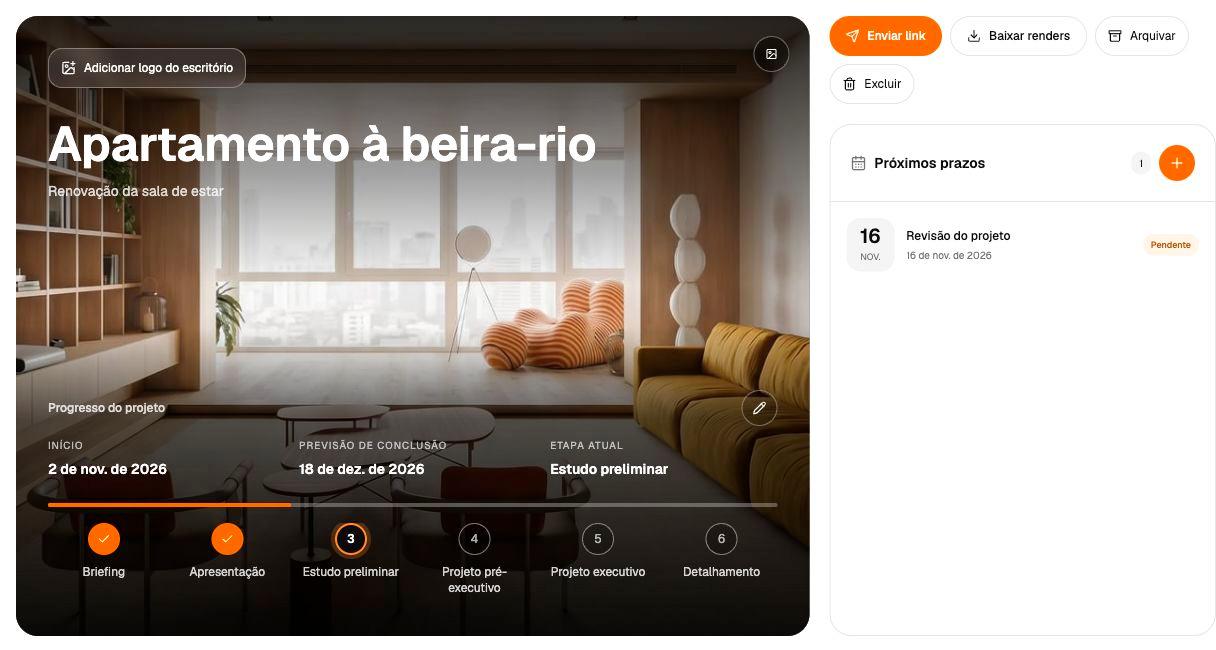
Uma área de projeto mais organizada

Abra cada projeto com sua capa, progresso e próximos prazos.

  • Use a barra lateral recolhível, com o título do projeto sobre a imagem de capa. Defina e ordene as etapas ao abrir o projeto pela primeira vez e marque cada conclusão. Notas, briefings e apresentações ficam juntos; tabelas e revisões abrem em páginas próprias.
  • Adicione o logo do escritório e compartilhe uma área do cliente com briefings, apresentações e tabelas de custos somente para visualização. Ambos podem deixar recados; imagens de trabalho, panoramas e ferramentas de tour ficam privados.
  • Escolha quais imagens o cliente pode baixar. Ambos podem baixar uma pasta ZIP com imagens PNG em resolução original e o logo do escritório no canto inferior direito; os originais permanecem intactos.
Espaço do projeto com imagem de capa de uma sala de estar, progresso e próximos prazos.
Capa do projeto, progresso e próximos prazos em um só espaço.
Melhoria

Da planta à vista está de volta

Escolha um cômodo e um ponto de vista na planta, confira a prévia 3D e gere uma imagem do interior.

  • A prévia inclui tetos e coberturas nos ambientes identificados como fechados, mantendo as áreas externas abertas.
  • Diga o que deseja mudar, aplique a proposta da IA à prévia e gere novamente. O cômodo, o ponto de vista e as correções aprovadas são mantidos.
Melhoria

Ajustar: três referências identificadas

Diga para que serve cada imagem, como cadeiras, puxadores ou papel de parede. O render atual continua sendo a referência da cena.

  • Três referências adicionadas. Remova uma para escolher outra.
  • Dê um nome diferente a cada referência.
Novo

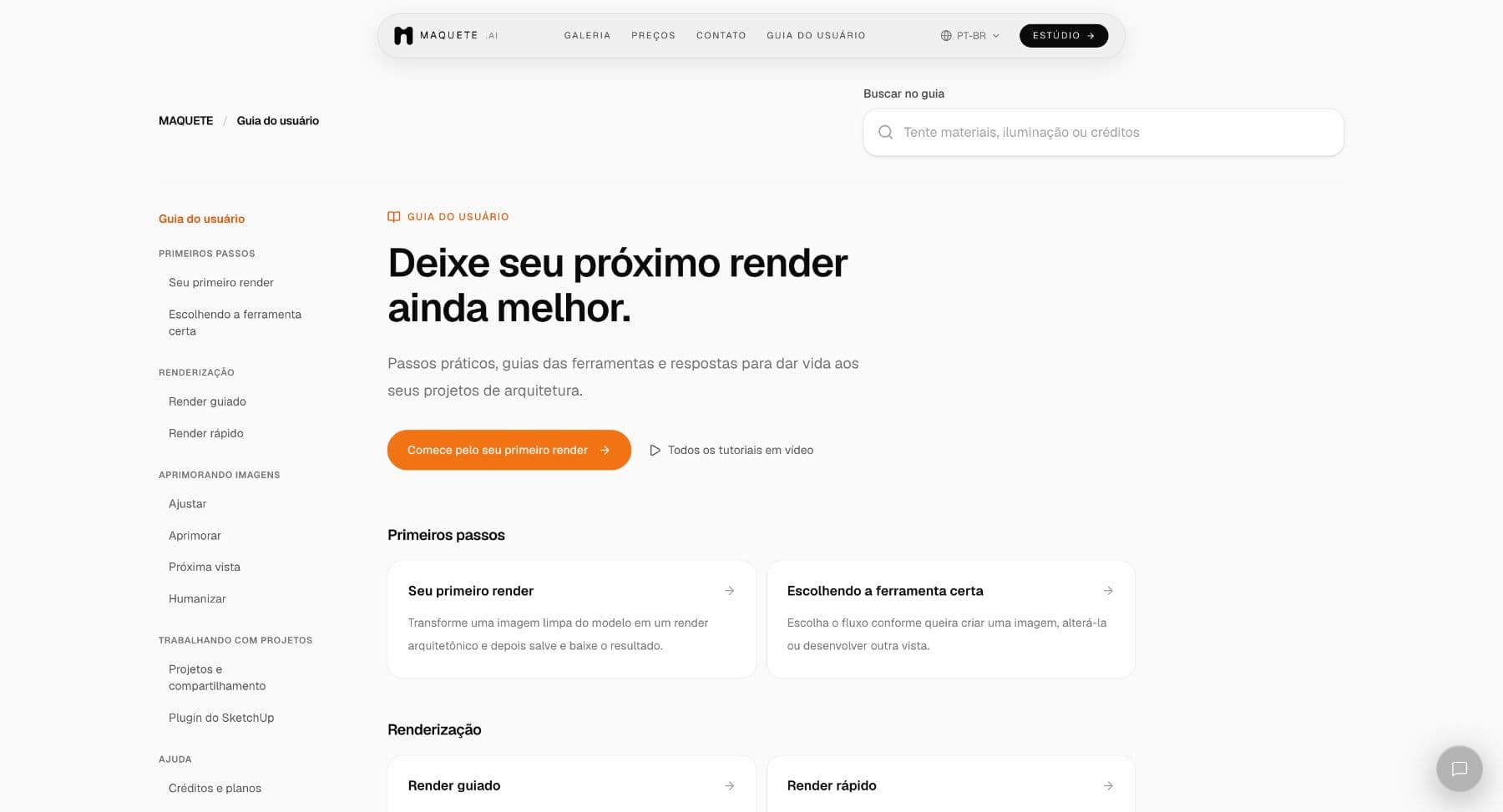
Conheça o Guia do usuário

Encontre a ferramenta certa, conclua seu primeiro render e saiba o que fazer quando algo der errado.

  • Siga instruções passo a passo para renderizar, refinar imagens, organizar projetos e usar o plugin do SketchUp.
  • Pesquise no guia em seu idioma ou acesse um tutorial em vídeo.
  • Consulte as dicas de solução de problemas para decidir o próximo passo.
Página inicial do Guia do usuário em português, com busca, link Comece aqui e artigos agrupados.
O Guia do usuário reúne fluxos de trabalho e ajuda em um só lugar.
Fale conosco

Envie uma mensagem e retornaremos em breve