Jedna przekonująca wizualizacja nie jest prezentacją projektu. Prawdziwy test to, czy kolejne ujęcie nadal wygląda jak to samo pomieszczenie.
Spójność materiałów oznacza, że powtarzające się powierzchnie zachowują rozpoznawalną tożsamość projektową wraz ze zmianą kamery: ten sam ciepły dąb pozostaje ciepłym dębem, ten sam kamień należy do tej samej rodziny, a zielona sofa nie zamienia się dyskretnie w beżową. Nie oznacza to, że każdy piksel, odbicie czy wzór słojów będzie identyczny. Wyniki AI są generatywne, więc każde ujęcie nadal wymaga porównania i przeglądu.
Najpewniejszy proces pracy to zdefiniowanie systemu materiałowego raz, stosowanie niewielkiego zestawu kotwic wizualnych we wszystkich ujęciach i korekta lokalnych odchyleń zanim rozprzestrzenią się po całym zestawie.
1. Zacznij od kontraktu materiałowego
Przed renderowaniem pierwszego ujęcia sporządź krótką, ogólnoprojektową specyfikację powierzchni, które muszą się powtarzać. Traktuj ją jako kontrakt materiałowy współdzielony przez każde ujęcie.
Dla każdego istotnego materiału zanotuj:
- surface and location — gdzie materiał występuje;
- material family — dąb, wapień, tynk, stal szczotkowana;
- colour and undertone — jasny ciepły dąb, nie po prostu „drewno”;
- finish — matowe, satynowane, polerowane, szczotkowane lub surowe;
- pattern and scale — deska szeroka, płytka małego formatu, drobne usłojenie;
- direction — usłojenie pionowe, układ prosty, symetryczne odbicie (book-matched);
- scope boundary — które powierzchnie nie powinny odziedziczyć materiału.
Na przykład:
Moduły dolne kuchni i zabudowa pełnej wysokości: fornir z ciepłego naturalnego dębu, matowe wykończenie, drobne proste usłojenie, pionowo na frontach. Nie stosować na podłodze, suficie ani na białych szafkach górnych.
Ta ostatnia granica ma znaczenie. „Stosuj dąb wszędzie” może przekazać nastrój, ale nie informuje renderera, które powierzchnie są stałe, a które można zmieniać.
2. Oddziel dokładną specyfikację od intencji wizualnej
Zdecyduj, jaki poziom dokładności jest faktycznie wymagany w prezentacji.
| Wymóg | Przydatna instrukcja | Co zweryfikować |
|---|---|---|
| Rodzina materiału | „ciepły jasny wapień” | Nadal wygląda jak wapień, nie jak beton czy marmur |
| Charakter wizualny | „subtelny ruch, dopracowany, niski kontrast” | Wzór, połysk i kontrast pozostają stonowane |
| Layout | „płytki 600 × 600 mm układane na prosto” | Skala i kierunek spoin pozostają wiarygodne |
| Produkt nazwany | Nazwa produktu plus podana referencja | Wynik przypomina zatwierdzoną próbkę |
| Decyzja budowlana | Rysunek, wykaz lub tablica próbek | Nigdy nie zatwierdzaj wyłącznie na podstawie wizualizacji |
Nazwany produkt może pomóc przekazać zamiar, zwłaszcza w połączeniu z obrazem referencyjnym. Nie jest to gwarancja dokładnego koloru, wymiarów ani wzoru producenta. Jeśli zgodność produktu ma znaczenie handlowe, porównaj wizualizację z aktualną fizyczną próbką lub próbką zatwierdzoną przez producenta.
3. Przygotuj każdą scenę SketchUp z tego samego stanu modelu
Zapisz każdą kamerę jako scenę SketchUp. Utrzymuj widoczne tagi, główne meble, kolory materiałów i opcje projektowe spójne między scenami.
Przed eksportem nowego ujęcia sprawdź, czy:
- ta sama opcja projektowa jest aktywna;
- stała stolarka i meble nie przesunęły się;
- podłoga, ściana i sufit używają odrębnych kolorów źródłowych;
- powtarzające się materiały mają ten sam prosty kolor źródłowy;
- kamera jest ustawiona ostatecznie przed renderowaniem;
- eksport ma zamierzone proporcje obrazu.
Silnik renderujący otrzymuje spłaszczony widok modelu, a nie cały model SketchUp. Wyraźne kolory źródłowe pomagają mu rozpoznać, gdzie kończy się przypisanie jednego materiału, a zaczyna innego.
Jeśli potrzebujesz pełniejszej kontroli modelu źródłowego, skorzystaj z listy kontrolnej przygotowania modelu SketchUp.
4. Nadaj każdej referencji jedno zadanie
Referencje są najprzydatniejsze, gdy ich rola jest jednoznaczna.
- Referencja materiałowa definiuje kolor, fakturę i wykończenie.
- Referencja oświetleniowa definiuje jakość światła i kontrast.
- Referencja obiektu definiuje konkretny element meblowy lub armaturę.
- Referencja kontekstu definiuje, co pojawia się na zewnątrz lub wokół modelu.
- Widok ukończonego projektu może wskazać ogólny język wizualny późniejszego kadru.
Nie używaj pięknego zdjęcia wnętrza jako nieograniczonego odniesienia, jeśli chcesz tylko jego kamień. Renderer może także przejąć meble, oświetlenie lub język przestrzenny ze zdjęcia.
Gdy potrzebnych jest kilka odniesień, określ, co powinno być zaczerpnięte z każdego z nich, a co powinno pozostać kontrolowane przez źródło SketchUp.
5. Ustal jeden widok kotwiczny
Wykonaj wizualizację najszerszego, najczystszego kadru jako pierwszy. Powinien on pokazywać większość dominujących powierzchni projektu i powtarzających się obiektów.
Nie przechodź dalej, gdy obraz tylko ładnie wygląda. Najpierw potwierdź:
- powłoka architektoniczna;
- stała stolarka;
- dominujące wykończenia podłóg i ścian;
- wyróżniające się elementy meblowe;
- kierunek oświetlenia i balans kolorów.
Po zaakceptowaniu staje się to widokiem kotwicznym dla reszty zestawu. Zachowaj jego kontrakt materiałowy obok każdego późniejszego ujęcia i używaj zaakceptowanego obrazu jako odniesienia ogólnego wyglądu tylko tam, gdzie proces pracy wspiera wyraźnie zdefiniowaną rolę odniesienia.
6. Zachowaj niewielki zestaw wizualnych kotwic
Większość odbiorców nie porównuje każdej próbki tekstury. Projekt rozpoznają dzięki powtarzającym się, wyraźnym elementom.
Dobrymi kotwicami są:
- dominujący odcień drewna;
- charakterystyczna powierzchnia kamienna lub płytkowa;
- wyróżniający się kolor obicia;
- powtarzająca się lampa wisząca lub stół;
- stałe półki lub zabudowa kuchenna;
- stabilny charakter światła dziennego.
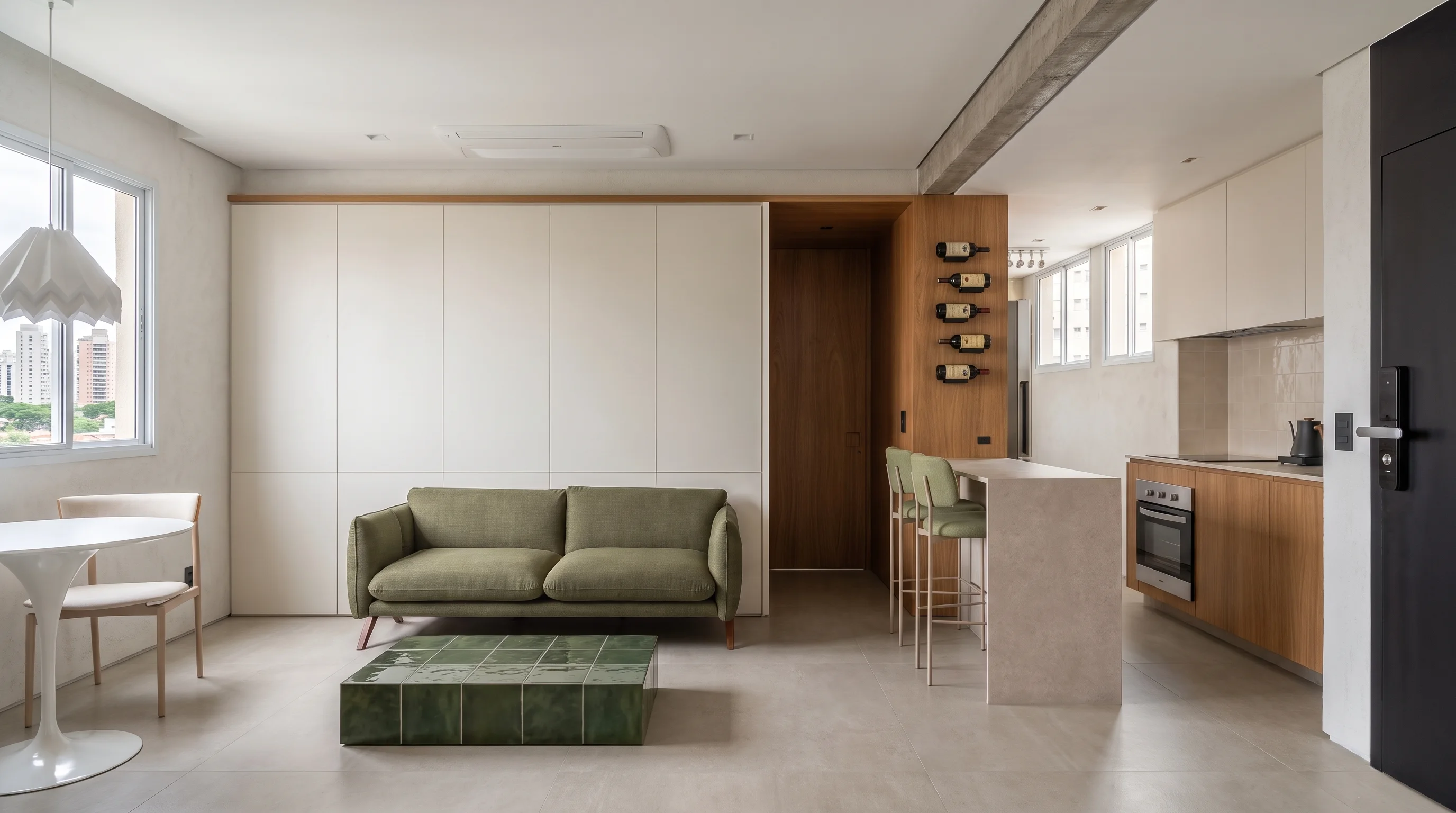
W Apartment LNC widoki salonu i kuchni łączą ciepłe drewno, jasne powierzchnie i stonowane zielone akcenty. Wartością jest powtarzalny język materiałowy — nie twierdzenie, że każda faktura jest dokładną cyfrową kopią.
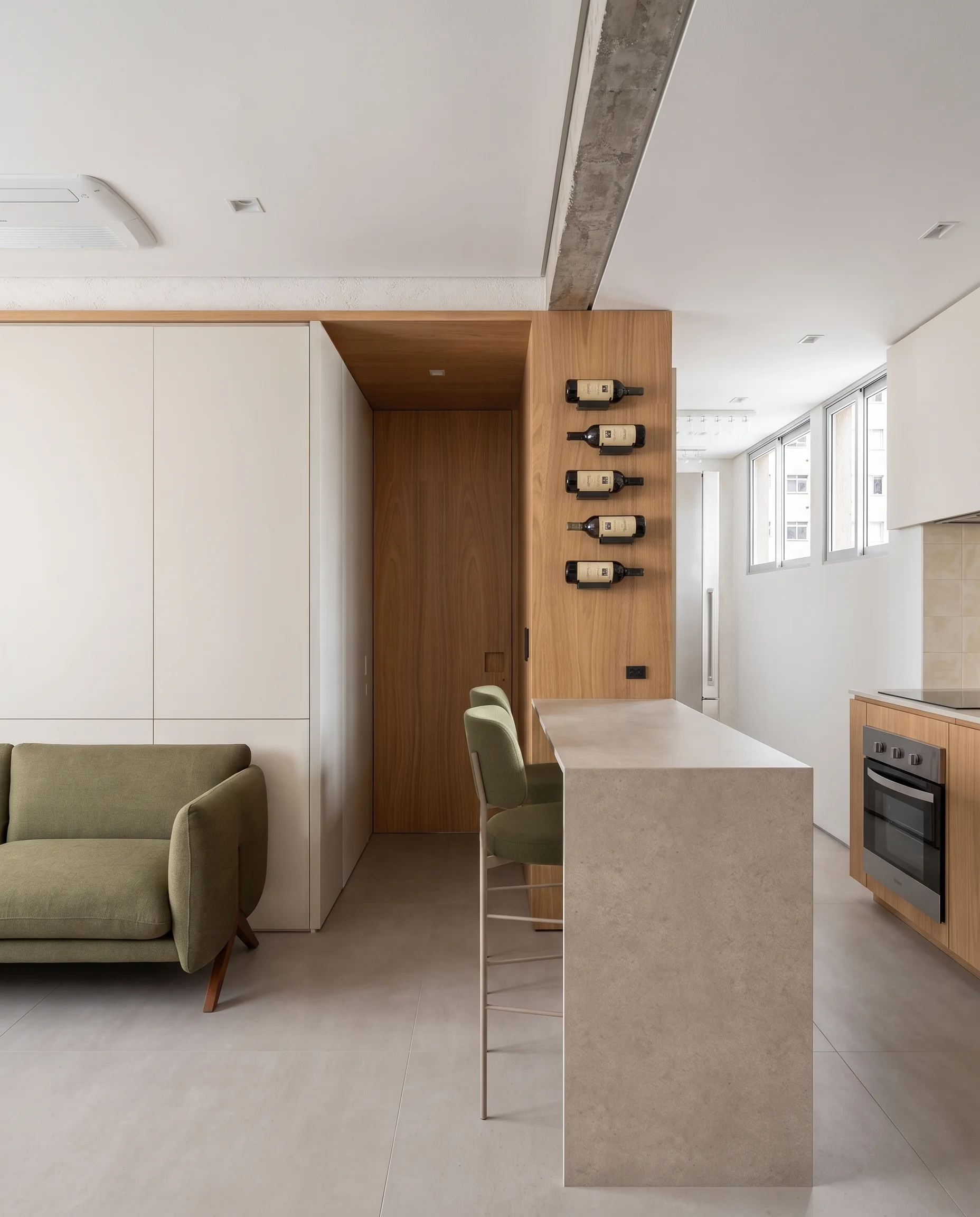
Bliższy kadr kuchni testuje ten sam system w innej skali. To tutaj łatwiej dostrzec zmiany tonu kamienia, ciepła drewna, wielkości wzoru lub połysku.
7. Przeglądaj we właściwej kolejności
Porównuj każdy nowy render zarówno z jego źródłem w SketchUp, jak i z zaakceptowanym widokiem odniesienia.
Przeglądaj w następującej kolejności:
- Kamera i geometria — czy nadal to zamierzony kadr?
- Przypisanie powierzchni — czy drewno, kamień lub płytka są na właściwej powierzchni?
- Dominująca rodzina kolorów — czy ciepły dąb nie stał się szary lub pomarańczowy?
- Skala i kierunek wzoru — czy deski, płytki i żyłki mają wiarygodną skalę i kierunek?
- Wykończenie i refleksy — czy szlifowany kamień nie stał się polerowany na lustro?
- Małe obiekty i stylizacja — dopiero po zatwierdzeniu podstaw projektu.
Taka kolejność zapobiega częstemu błędowi: dopracowywaniu usłojenia szafki, która zmieniła rozmiar lub położenie.
8. Poprawiaj jednocześnie tylko jedną klasę odchylenia
Gdy widok odbiega, zidentyfikuj najmniejszą jednoznaczną korektę.
Przydatne korekty są konkretne:
- „Zachowaj w zabudowie kuchennej ciepły, naturalny dąb; obecny efekt jest zbyt pomarańczowy.”
- „Zachowaj ten sam jasny, honowany kamień z zaakceptowanego ujęcia szerokiego wyłącznie na wyspie.”
- „Zachowaj zielone obicia; nie przenoś zieleni na ściany ani zabudowę.”
- „Zachowaj granice płytek w SketchUp i zmniejsz skalę widocznego wzoru.”
Unikaj przepisywania całego briefu materiałowego po każdym wyniku. Zmiana kilku zmiennych naraz utrudnia ustalenie, która instrukcja poprawiła — lub pogorszyła — następny obraz.
Jeśli sama granica źródłowa jest niejasna, wróć do SketchUp i rozdziel tam powierzchnie. Powtarzane ponowne generowanie jest mało prawdopodobne, by naprawiło niejednoznaczne źródło.
9. Używaj prostej karty ciągłości
Dla prezentacji wielopokojowej zachowaj małą tabelę przeglądową:
| Materiał bazowy | Zatwierdzone ujęcie | Późniejsze ujęcia sprawdzone | Status |
|---|---|---|---|
| Zabudowa z ciepłego dębu | Salon — ujęcie szerokie | Kuchnia — ujęcie szerokie, wyspa, front | Akceptuj / popraw |
| Jasny kamień satynowany | Kuchnia — szeroki kadr | Wyspa, przód | Zatwierdź / popraw |
| Stonowane zielone obicie | Salon — szeroki kadr | Okno, regały | Zatwierdź / popraw |
| Miękkie neutralne światło dzienne | Salon — szeroki kadr | Wszystkie wnętrza | Zatwierdź / popraw |
Zanotuj tylko decyzje, które mają znaczenie. Arkusz nie zastępuje rysunków ani zestawienia materiałów; to szybki sposób, by zapobiec niezamierzonemu dryfowi jednego ujęcia.
Najczęstsze przyczyny niespójności materiałów
Treść polecenia zmienia się między ujęciami
Niewielkie zmiany sformułowania mogą wprowadzić nową paletę. Ponownie użyj ustaleń materiałowych na poziomie projektu i zmieniaj tylko instrukcje specyficzne dla widoku.
Referencja ma większy wpływ niż zamierzano
Referencja materiałowa zawiera także oświetlenie, meble i elementy architektury. Zdefiniuj jej rolę i zakres zamiast prosić, by następny widok „dopasował się do tego obrazu.”
Źródło używa jednego koloru dla kilku powierzchni
Jeśli podłoga, ściana i zabudowa są wszystkie szare w widoku modelu, silnik renderujący ma słabe przesłanki co do ich granic. Oddziel je przed eksportem.
Oświetlenie zmienia postrzeganie materiału
Ten sam kamień może wyglądać cieplej o zachodzie słońca i chłodniej przy pochmurnym świetle. Zdecyduj, czy zestaw wymaga jednej stabilnej prezentacyjnej sceny świetlnej, czy celowo różnych warunków oświetleniowych. Nie interpretuj każdego przesunięcia koloru jako awarii przypisania materiału.
Widok z bliska ujawnia więcej szczegółów
Szeroki kadr może ukryć nieprawidłową skalę spoin, połysk lub kierunek usłojenia. Przeglądaj widoki z bliska w odniesieniu do umowy pisemnej, a nie tylko względem wyglądu szerokiej wizualizacji.
Ostateczna kontrola przed prezentacją
Przed wysłaniem zestawu klientowi zapytaj:
- Czy wszystkie widoki pochodzą z zamierzonego stanu modelu?
- Czy kamera i stałe elementy architektoniczne zostały zachowane?
- Czy powtarzające się powierzchnie zachowują tę samą rodzinę materiałów i rozmieszczenie?
- Czy zmiany temperatury barwowej i oświetlenia są zamierzone?
- Czy skala płytek, desek i żyłek pozostaje wiarygodna?
- Czy nie pojawiły się obiekty służące tylko jako odniesienie?
- Czy nazwane produkty oznaczono jako orientacyjne tam, gdzie dokładne dopasowanie nie zostało potwierdzone?
- Czy każde zdjęcie zostało sprawdzone względem źródła w SketchUp?
Spójne wizualizacje AI wynikają ze spójnych decyzji. Zdefiniuj system materiałowy raz, zachowaj jego wizualne punkty odniesienia i porównaj każdy nowy kadr, zanim dołączy do zestawu projektu.
Powiązane: Zobacz studium przypadku siedmiu kadrów Studium przypadku mieszkania LNC, przeczytaj dlaczego specyfika materiałowa ma znaczenie lub przejrzyj zachowanie geometrii w renderowaniu AI.