01
Zachowaj układ obsługi
Zachowaj lady, odgradzacze kolejki, gabloty, tablice menu i wyposażenie w pozycjach określonych w modelu.
Renderowanie kiosku handlowego
Prześlij widok ze SketchUp lub CAD, zdefiniuj wykończenia i oświetlenie, a następnie stwórz fotorealistyczną wizualizację przestrzeni handlowej lub kiosku kawowego bez przebudowy sceny w tradycyjnym rendererze.
Rzeczywisty przebieg pracy w Maquete
Przeciągnij każdy suwak porównania, aby sprawdzić, jak Maquete przekłada wymodelowane lady, wyposażenie, stolarkę i kontekst komercyjny na gotowy obraz architektoniczny.
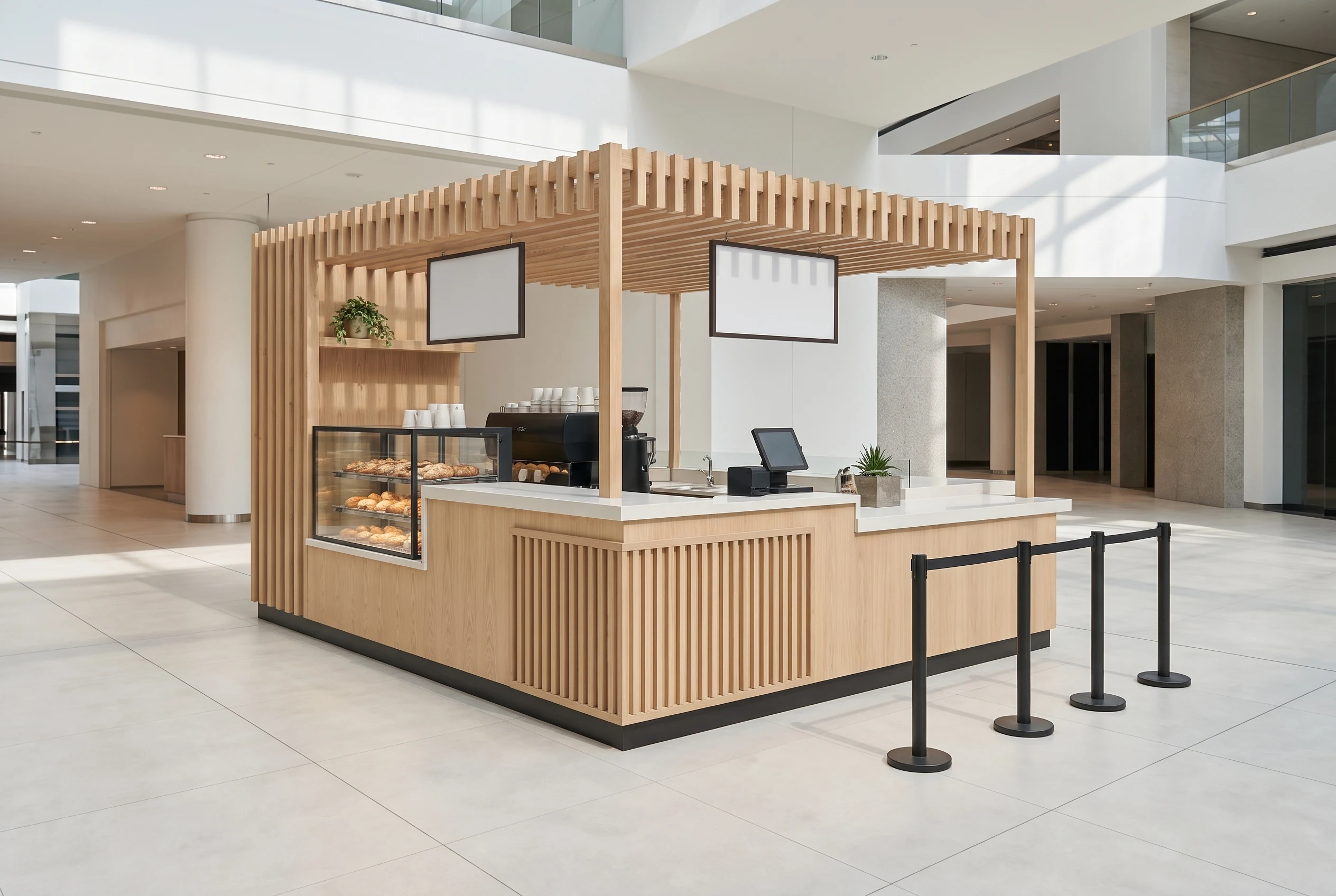
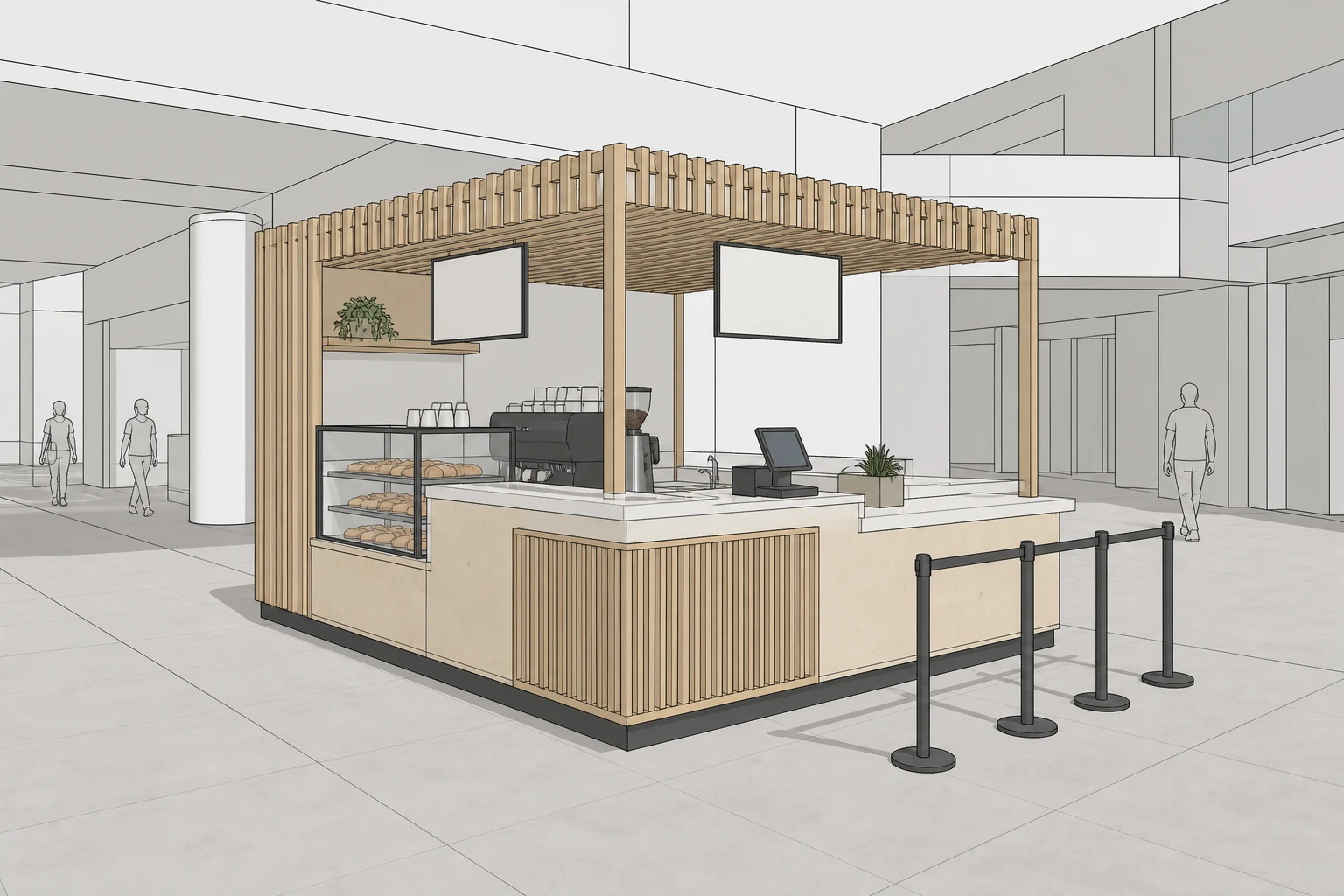
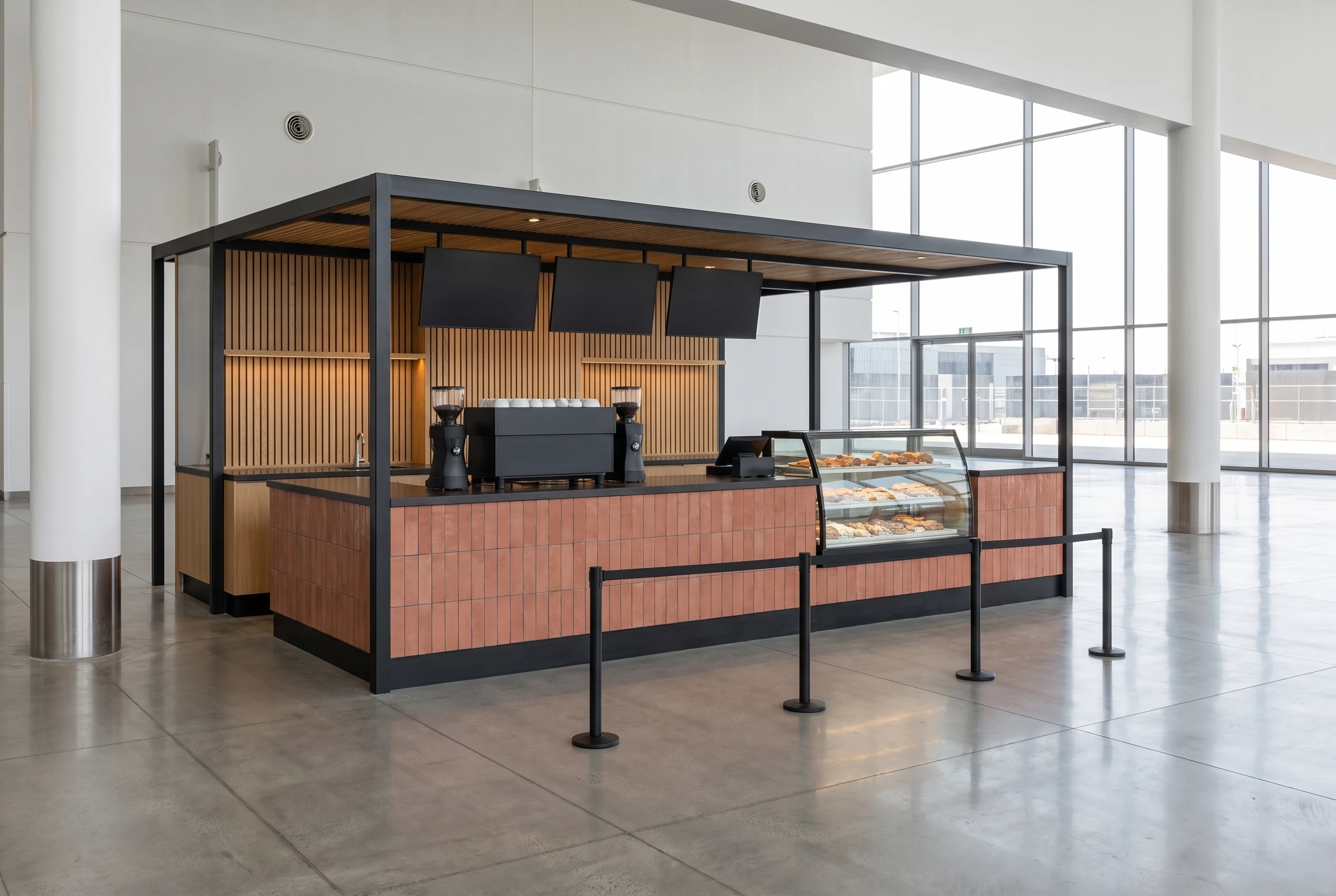
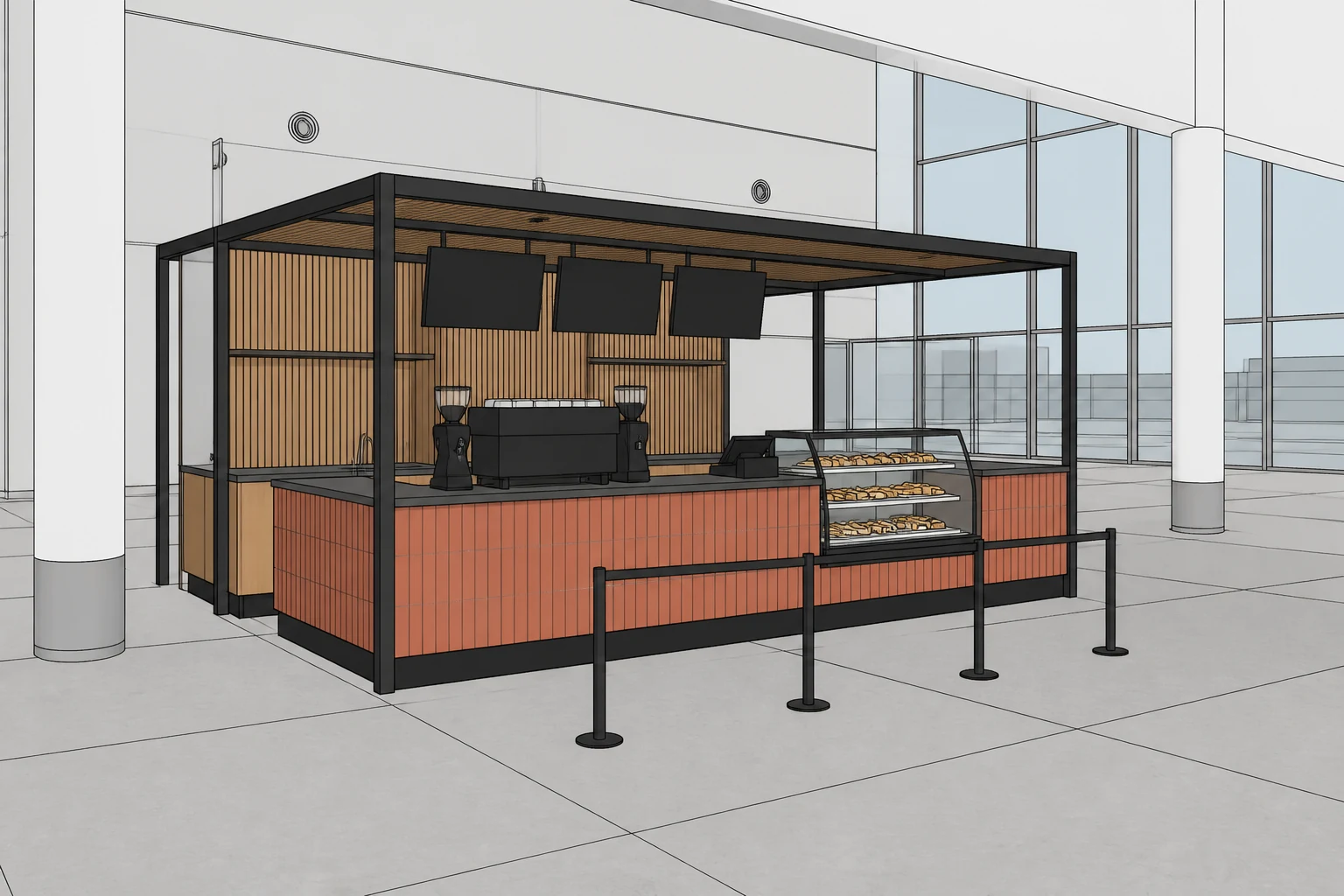
Te fikcyjne modele koncepcyjne zostały stworzone na potrzeby tej prezentacji i wyrenderowane w rzeczywistym prowadzonym procesie pracy Maquete. Nie są to projekty klientów.
Stworzone do podejmowania decyzji dotyczących kiosków
01
Zachowaj lady, odgradzacze kolejki, gabloty, tablice menu i wyposażenie w pozycjach określonych w modelu.
02
Określ drewno, płytki, kamień, metal, przeszklenia i dokładne kolory za pomocą odpowiedzi tekstowych, próbek lub zdjęć referencyjnych.
03
Pokaż kiosk wewnątrz centrum handlowego, lotniska, atrium lub innego środowiska komercyjnego, zachowując oryginalny punkt widzenia.
04
Szybko porównuj wykończenia i oświetlenie, a następnie twórz dodatkowe ujęcia lub ukierunkowane korekty na prezentację dla klienta.
Jak to działa
Krok 1
Użyj wyraźnego zrzutu ekranu ze SketchUp, Revit, Rhino lub innego narzędzia do modelowania. Źródło definiuje kamerę i geometrię.
Krok 2
Zidentyfikuj ladę, stolarkę, wyposażenie i otaczający kontekst, a następnie dodaj próbki lub dokładne kolory tam, gdzie mają znaczenie.
Krok 3
Stwórz pierwszą wizualizację, oceń ją względem modelu i kontynuuj kolejnym widokiem lub ukierunkowaną korektą.
Najczęściej zadawane pytania
Tak. Prześlij wyraźny widok stoiska i użyj Guided Render, aby określić materiały lady, stolarkę, wyposażenie, oświetlenie i otoczenie. Maquete używa modelu jako odniesienia geometrii i kamery.
Maquete otrzymuje instrukcję zachowania widocznego inwentarza i jego rozmieszczenia ze źródła. Wyraźne, dobrze wykadrowane komponenty modelu poprawiają wierność, a gotową wizualizację należy sprawdzić przed użyciem w prezentacji lub produkcji.
Tak. Stwórz dodatkowe widoki modelu i użyj Next View lub odniesienia w tym samym projekcie, aby przenieść ustalone materiały i wygląd do nowego kąta.
Nie. Wizualizacja jest obrazem prezentacyjnym i komunikacyjnym. Wymiary, detale konstrukcyjne, przepisy i informacje produkcyjne muszą pozostać w Twojej dokumentacji CAD lub BIM.
Prześlij jeden widok modelu i przetestuj rzeczywisty proces Guided z własnymi materiałami, wyposażeniem i kontekstem komercyjnym.
Rozpocznij bezpłatny okres próbny