Zacznij od wizualizacji, której projekt i kompozycja zostały już zatwierdzone. Proces pracy Maquete 2× Upscale poprawia realizm i drobne detale powierzchni przy jednoczesnym zwiększeniu rozdzielczości obrazu. Porównaj wynik z obrazem źródłowym: poprawa jest generatywna, więc ostrzejszy obraz nie zawsze oznacza większą zgodność z rzeczywistością.
Wybierz odpowiednią operację
| Co trzeba zmienić? | Od czego zacząć |
|---|---|
| Naturalne detale i wykończenie w zatwierdzonej wizualizacji | 2× Upscale |
| Konkretne wykończenie, obiekt lub widoczny błąd | Dostosuj i sporządź skoncentrowany brief korekcyjny |
| Poranek/pora dnia lub atmosfera | Korekta oświetlenia lub nastroju |
| Pozycja kamery lub układ budynku | Zrewiduj model źródłowy i wyrenderuj ponownie |
| Bardziej zacieśniony kadr prezentacyjny | Proces pracy detalu, z kolejną weryfikacją projektu |
Nazwy mają znaczenie, ponieważ te operacje rozwiązują różne problemy. Edycja zagęszczenia postaci, która dodaje postać, nie jest dowodem na poprawę rozdzielczości. Nowe traktowanie oświetlenia może poprawić prezentację, jednocześnie zmieniając znacznie więcej niż tylko detale powierzchni.
Praktyczny proces poprawy wizualizacji
- Najpierw zatwierdź wejście. Sprawdź pozycję kamery, otwory, geometrię i zamysł materiałowy. Zapisz oryginalny plik, aby porównanie było odwracalne.
- Otwórz 2× Upscale dla obrazu. Przejrzyj operację i wszelkie koszty widoczne na koncie przed potwierdzeniem. Dedykowany proces pracy 2× różni się od wybrania wyjścia 4K w innym narzędziu.
- Porównuj w rozmiarze docelowym. Obejrzyj oryginał i wynik w porównywalnej skali wyświetlania. Skontroluj cienkie połączenia, uchwyty, ostrość krawędzi, tkaniny, zieleń i odbicia.
- Zachowaj wersję, która reprezentuje projekt. Odrzuć wynik, który dodaje przekonujące, lecz nieprawidłowe detale. Zachowaj obie wersje w dokumentacji projektowej.
Istniejące przykłady innych edycji
Poniższa para pokazuje celową zmianę oświetlenia w toalecie gościnnej. Ilustruje różnicę między zmianą atmosfery obrazu a poprawą jego rozdzielczości; nie jest to punkt odniesienia dla poprawy 2×.
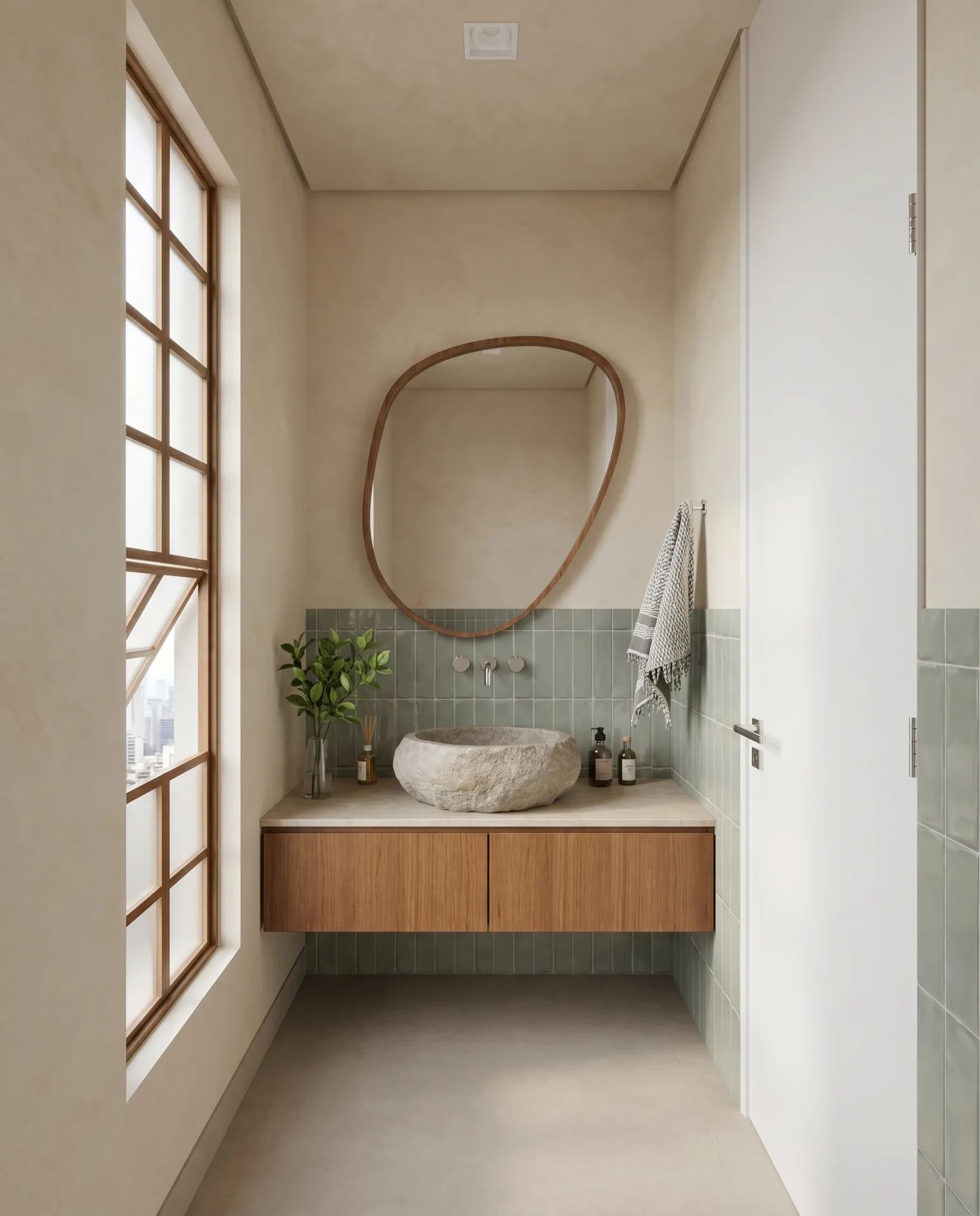
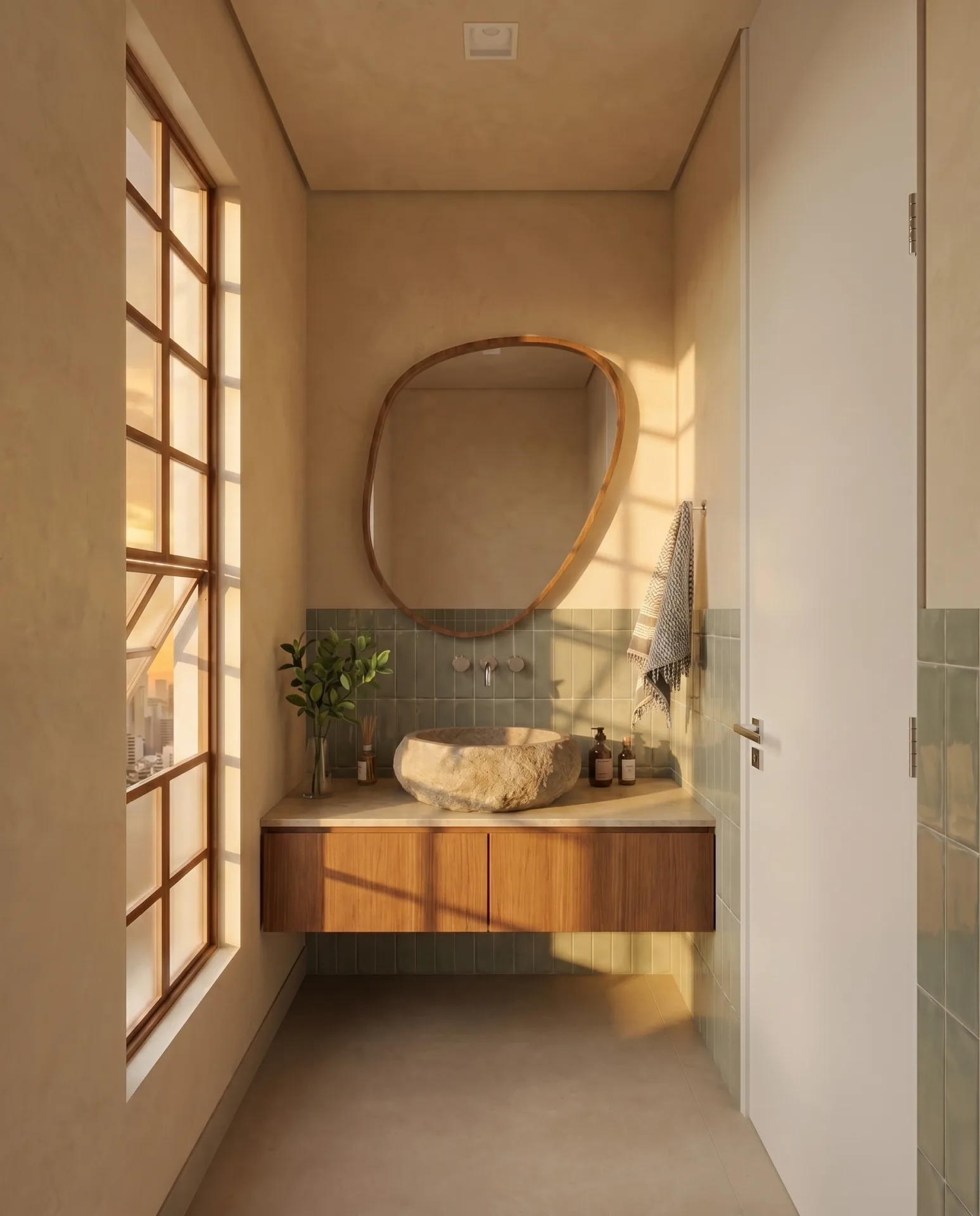
Przeglądaj galerię przykładów — przykłady nastroju, zagęszczenia postaci i ujęć detali. W przypadku konkretnego błędu skorzystaj z poradnika korekty detali wizualizacji przed wyborem poprawy jakości.
Co należy dokładnie sprawdzić?
Zwróć uwagę na szczeliny mebli, szprosy okienne, armaturę i powtarzające się wzory. AI może z niejednoznacznych pikseli wygenerować wiarygodne elementy, których nie było w projekcie. Sprawdź, czy linia nie stała się niezamierzonym rowkiem, czy faktura nie zyskała fałszywego łączenia lub czy odbicie nie wprowadziło dodatkowego obiektu. Obejrzyj obraz w rozmiarze, w jakim klient go otrzyma, oraz przy powiększeniu.
Poprawa jakości nie odtworzy wiarygodnych wymiarów z obrazu rastrowego ani nie potwierdzi specyfikacji materiałowej. W kwestiach szczegółów budowlanych wróć do modelu i rysunków. Do druku sprawdź końcowy eksport w zamierzonych wymiarach fizycznych przed zatwierdzeniem.
Koszty i szerszy proces pracy
Postępuj zgodnie z kosztem pokazanym dla wybranej operacji na swoim koncie. Proces 2× Upscale, renderowanie 4K, Adjust i Detail to odrębne operacje; nie zakładaj, że ich prawa ani koszty kredytów są zamienne.
Gdy wizualizacja zostanie zatwierdzona, może stać się punktem wyjścia do wideo architektonicznego. Aby uzyskać widok wokół pomieszczenia, użyj dedykowanego procesu pracy panoramy SketchUp. W obu przypadkach sprawdź nowy wynik oddzielnie, zamiast zakładać, że zatwierdzona wizualizacja gwarantuje poprawną prezentację.