Tasarımı ve kompozisyonu zaten onaylanmış bir render ile başlayın. Maquete’nin 2× Upscale iş akışı, görüntü çözünürlüğünü artırırken gerçekçilik ve ince yüzey detayını geliştirir. Sonucu girdiye karşı inceleyin: iyileştirme üretgendir; daha keskin bir görüntü otomatik olarak daha doğru bir görüntü değildir.
Doğru işlemi seçin
| Ne değişmeli? | Nereden başlanmalı |
|---|---|
| Onaylanmış bir görselde doğal detay ve yüzey | 2× Upscale |
| Belirli bir malzeme, obje veya görünür hata | Ayar ve odaklı bir düzeltme talimatıyla |
| Günün zamanı veya atmosfer | Aydınlatma veya atmosfer ayarı |
| Kamera konumu veya bina düzeni | Kaynak modeli revize edin ve yeniden render alın |
| Daha yakın bir sunum görünümü | Detay odaklı bir iş akışı, başka bir tasarım kontrolü ile |
İsimler önemlidir çünkü bu işlemler farklı sorunları çözer. Bir kişiyi ekleyen bir popülasyon düzenlemesi (ör. bir kişiyi eklemek), çözünürlük iyileştirmesinin kanıtı değildir. Yeni bir aydınlatma uygulaması sunumu iyileştirebilir, ancak yüzey detayından çok daha fazlasını değiştirebilir.
Pratik bir iyileştirme iş akışı
- Önce girdi onaylayın. Kamera açılarını, açıklıkları, geometrayı ve malzeme niyetini kontrol edin. Karşılaştırma geri alınabilir olsun diye orijinal dosyayı kaydedin.
- Resim için 2× Upscale’i açın. Onaylamadan önce işlemi ve hesabınızda gösterilen maliyeti inceleyin. Özel 2× iş akışı, başka bir araçta 4K çıktı seçmekten farklıdır.
- Teslim boyutunda karşılaştırın. Orijinal ve çıktıyı karşılaştırılabilir gösterim ölçeklerinde inceleyin. İnce birleşim yerleri, kulplar, kenar keskinliği, tekstiller, bitki örtüsü ve yansımaları kontrol edin.
- Projeyi temsil eden sürümü saklayın. İkna edici ama yanlış detaylar ekleyen bir çıktıyı reddedin. Her iki sürümü de proje kayıtlarınızda koruyun.
Diğer düzenlemelere dair mevcut örnekler
Aşağıdaki çift kasıtlı bir yarım banyo aydınlatma değişikliğini gösterir. Bu, görüntünün atmosferini değiştirmek ile çözünürlüğünü iyileştirmek arasındaki farkı göstermektedir; 2× iyileştirme kıyas ölçütü değildir.
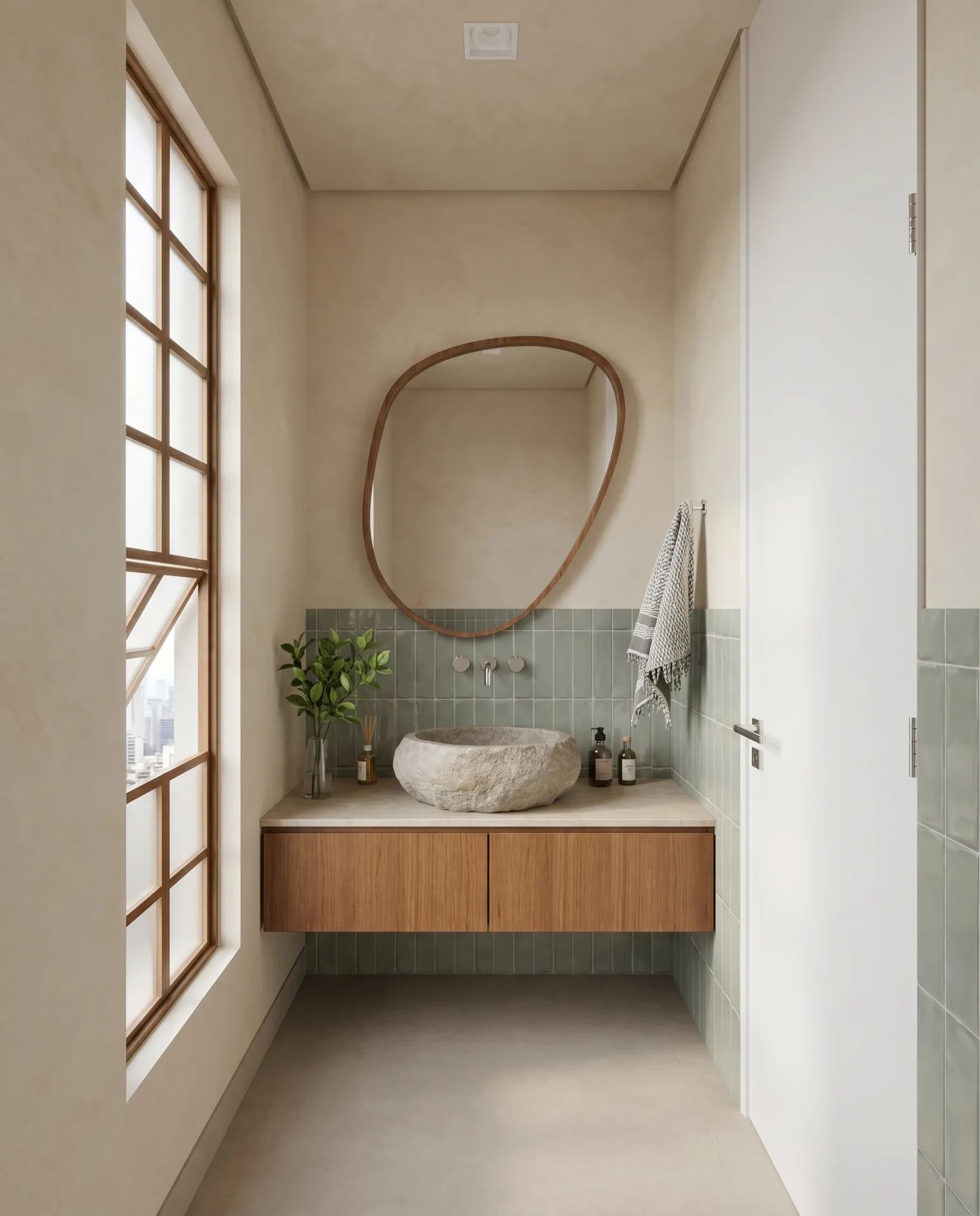
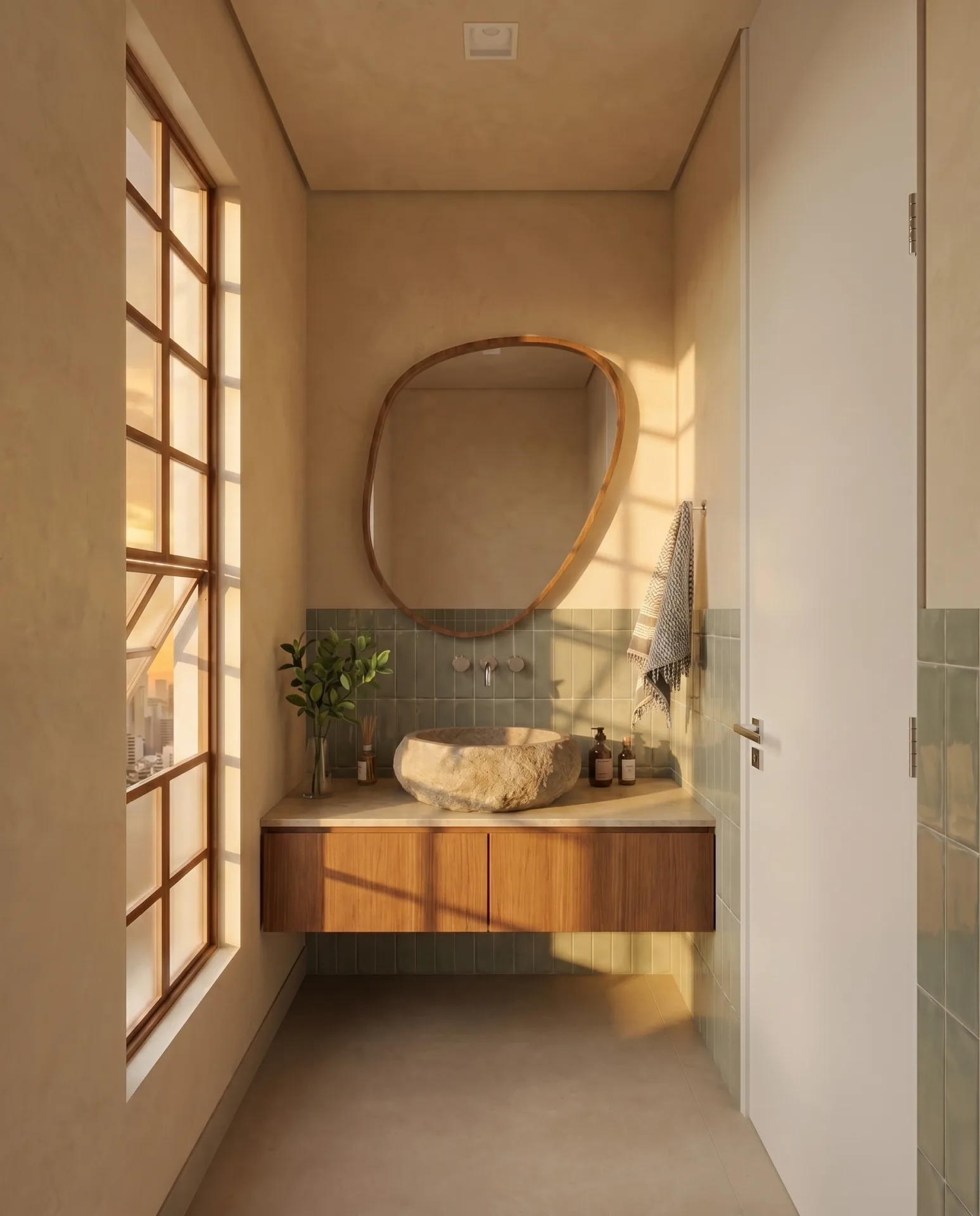
Örnekler galerisini inceleyin atmosfer, insan yerleşimi ve detay çekimi örnekleri için. Belirli bir hata için, iyileştirmeyi seçmeden önce render-detay düzeltme kılavuzunu kullanın.
Nereleri yakından incelemelisiniz?
Dolap birleşim aralıklarına, pencere dikmelerine (mullions), armatürlere ve tekrarlayan desenlere bakın. Yapay zeka belirsiz pikselleri tasarımda hiç olmayan makul görünen öğelere dönüştürebilir. Bir çizginin istemeden bir oluğa dönüşüp dönüşmediğini, bir dokunun sahte bir ek yeri kazanıp kazanmadığını veya bir yansımanın fazladan bir nesne ekleyip eklemediğini kontrol edin. Görseli müşterinin gerçekten alacağı boyutta ve yakınlaştırarak inceleyin.
İyileştirme raster bir görüntüden güvenilir ölçümler geri getiremez veya bir malzeme spesifikasyonunu kanıtlayamaz. Yapı detayları için modele ve çizimlere dönün. Baskı için, onaylamadan önce nihai dışa aktarımı hedeflenen fiziksel boyutlarda inceleyin.
Maliyetler ve daha geniş iş akışı
Hesabınızda seçili işlem için gösterilen ücreti takip edin. 2× Upscale iş akışı, 4K rendering, Adjust ve Detail ayrı işlemlerdir; haklarınızın veya kredi maliyetlerinin birbirinin yerine geçebileceğini varsaymayın.
Onaylanan still bir görsel olduğunda, mimari video için başlangıç noktası olabilir. Odanın etrafında bir görüş için, özel SketchUp panorama iş akışını kullanın. Her iki durumda da, onaylanan stillin doğru bir sunumu garanti ettiğini varsaymak yerine yeni çıktıyı ayrı ayrı inceleyin.