Kat Planı
Çizimi render alınmış bir kat planına dönüştürün, ardından iç mekân görünümü için oda ve kamera seçin.
Güncelleme
Bu sayfada
Başlamadan önce
Bir kat planı çizimi yükleyin. Aynı dosyayla üstten render alınmış bir plan veya göz hizasında iç mekân görünümü oluşturabilirsiniz.
Adım adım
-
Kat Planı aracını açın, çizimi yükleyin ve Render alınmış kat planı seçin. Atmosfer, palet, duvar uygulaması, mobilya ve aydınlatmayı ayarlayın. Odalar bölümünde her odanın zeminini belirleyin. Dolap ve tezgâh ayrıntıları için Ek notlar kullanın, gerekirse algılanan nesneleri düzenleyin. Planı oluşturun.
-
Sonucu indirin veya başka bir sürüm için ayarları düzenleyin. Render alınmış planla devam etmek için Planın içinden bir görünümü görselleştir seçin.
-
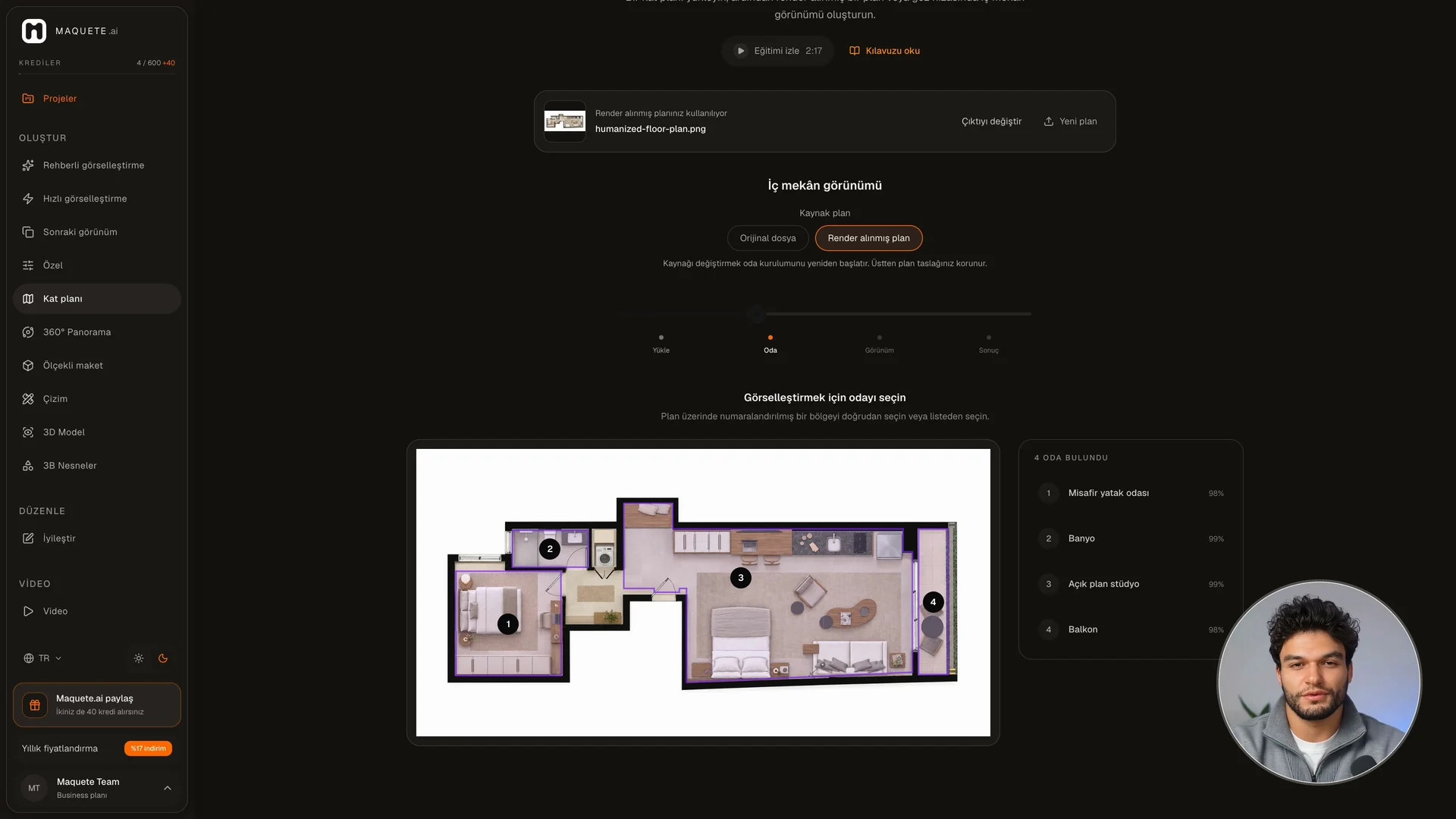
İç mekân görünümü bölümünde render alınmış planı veya orijinal dosyayı kullanın. Görselde numaralı bir oda seçin ya da listeden seçim yapın. Kamera yönünü seçin, tavan yüksekliğini ayarlayın ve Bu görünümü hazırla seçin.
-
Oda ayrıntılarını sohbette netleştirin. Öneriyi Önizlemeyi güncelle ile uygulayın, ardından Oda görünümü oluştur seçin. Görseli indirin veya bir projeye kaydedin.
Önemli ayarlar
Atmosfer ve Palet birden fazla seçime izin verir. Numaralar odaları, görünüm yönü ise kadrajı belirler. Orijinal dosya ile render alınmış plan arasında geçiş yapmak yeni oda kurulumunu başlatır ve plan taslağını korur.
Başka bir görünüm gerektiğinde
Aynı odanın başka bir görünümünü oluşturun veya farklı bir oda seçmek için plana dönün. Analiz tamamlanmazsa yeniden deneyin. Odayı listeden de seçebilirsiniz.