Plano de planta
Convierte un dibujo en un plano renderizado y elige una estancia y una cámara para crear una vista interior.
Actualizado
En esta página
Antes de empezar
Sube el dibujo de un plano. El mismo archivo permite crear un plano renderizado desde arriba o una vista interior a la altura de los ojos.
Paso a paso
-
Abre Plano de planta, sube el dibujo y elige Plano renderizado. Configura ambiente, paleta, tratamiento de paredes, muebles e iluminación. En Habitaciones, define el suelo de cada estancia. Usa Notas adicionales para detalles de armarios y encimeras y ajusta la lista de objetos detectados cuando sea necesario. Genera el plano.
-
Descarga el resultado o edita los ajustes para crear otra versión. Elige Renderizar una vista dentro del plano para continuar con el plano renderizado.
-
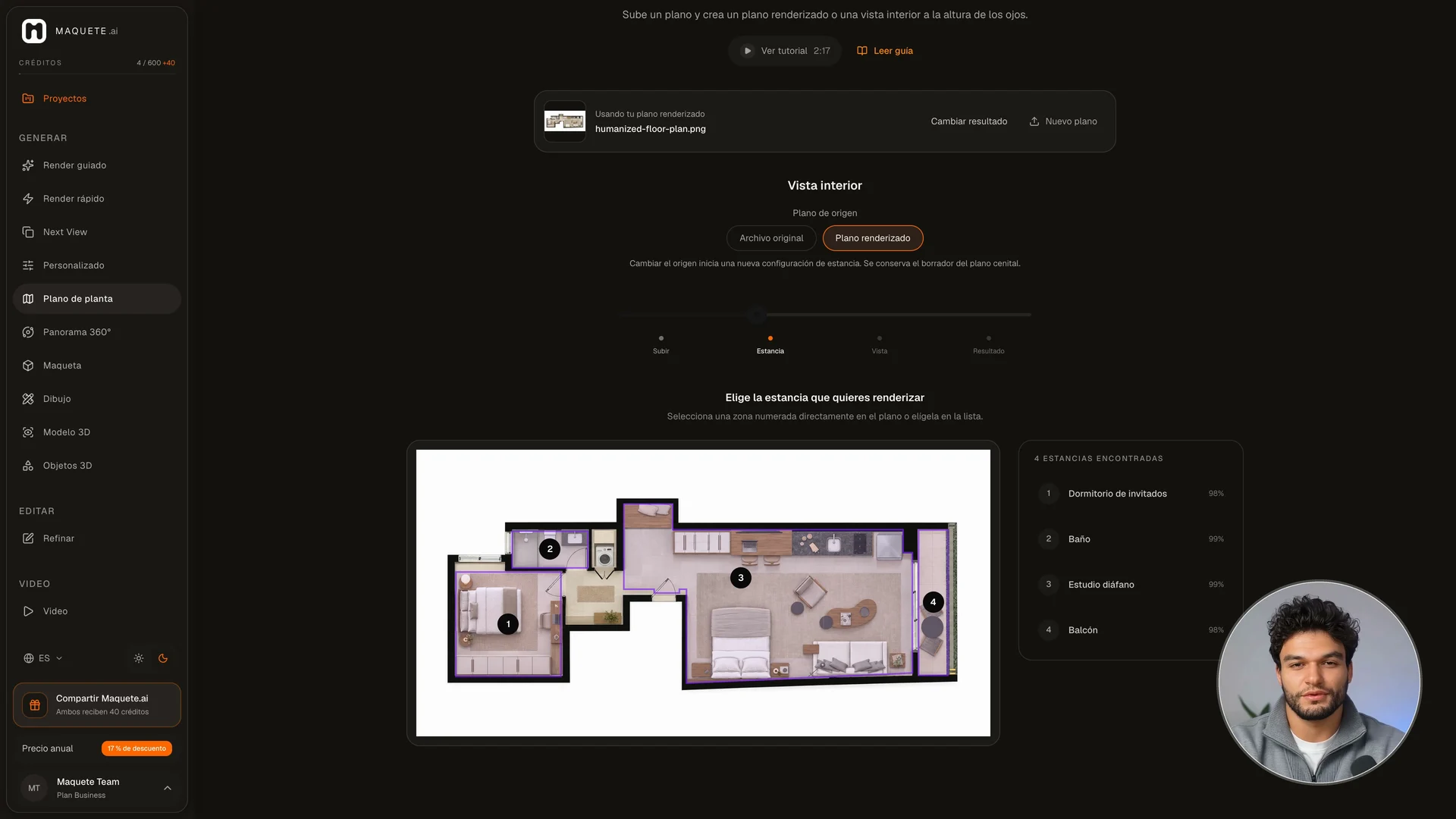
En Vista interior, usa el plano renderizado o el archivo original. Selecciona una estancia numerada en la imagen o elígela en la lista. Elige la dirección de la cámara, establece la altura del techo y selecciona Preparar esta vista.
-
Usa el chat para detalles concretos. Aplica el cambio propuesto con Actualizar vista previa y elige Generar vista. Descarga la imagen o guárdala en un proyecto.
Ajustes importantes
Ambiente y Paleta permiten varias selecciones. Los números identifican las estancias; la dirección de la vista define el encuadre. Cambiar entre el archivo original y el plano renderizado inicia una nueva configuración de la estancia y conserva el borrador del plano.
Si necesitas otra vista
Crea otra vista de la misma estancia o vuelve al plano para elegir otra. Si el análisis no termina, usa la opción de reintento. También puedes elegir la estancia desde la lista.