Déterminez d’abord si le problème vient du projet, de l’image source ou du résultat généré. Corrigez un modèle erroné dans l’application de modélisation. Corrigez une finition ou un détail local par une modification ciblée. Régénérez depuis une source plus claire si caméra, implantation ou plusieurs éléments fixes ont dérivé.
Ce guide décrit une méthode de vérification pour les parcours Adjust existants de Maquete. Les commandes dépendent du parcours disponible dans votre compte. Il ne promet pas qu’une modification locale laissera tous les autres pixels inchangés.
Diagnostiquez avant de dépenser un autre crédit
| Symptôme | Première vérification | Action suivante |
|---|---|---|
| Fenêtre déplacée ou disparue | L’ouverture est-elle visible et sans ambiguïté dans la source ? | Corriger la source ou régénérer, puis compter les ouvertures |
| Bois devenu pierre | Couleurs, limites des matériaux et consignes | Demander une correction explicite du matériau |
| Mobilier inventé | La zone était-elle inachevée ou ambiguë ? | Préciser son contenu et vérifier tout le résultat |
| Lumière incohérente | Direction des fenêtres et éclairage artificiel prévu | Modifier la lumière sans changer les matériaux |
| Plusieurs pièces ou proportions modifiées | Caméra et intégralité de la capture | Revenir à la source plutôt qu’empiler les retouches |
| Petite texture peu nette | Géométrie et matériau sont-ils validés ? | Envisager l’amélioration et vérifier à la taille finale |
Conservez une image de référence
Enregistrez la source et le résultat à corriger. Nommez la révision et notez l’unique changement souhaité. Vous pourrez comparer après génération et éviter que de petites retouches éloignent l’image du projet validé.
Demandez une correction concrète
« Remplacer uniquement la finition des portes de placard par du chêne chaud ; conserver implantation, poignées, plan de travail en pierre et cadrage » est plus facile à évaluer que « améliorer la cuisine ». Cela reste une consigne à un système génératif, pas une garantie de préservation exacte.
Utilisez l’opération Adjust adaptée et ses indications. Si une sélection est proposée, incluez assez de contexte pour identifier la limite. Ne supposez pas que chaque parcours offre une sélection. Lisez le coût avant de confirmer.
Comparez l’ensemble de l’image
Vérifiez la zone corrigée, puis surfaces voisines, objets répétés, angles, reflets et ouvertures en arrière-plan. Gardez la retouche seulement si elle est utile et si le reste représente encore le modèle. Si elle introduit une erreur plus grave, revenez à la référence enregistrée.
Exemples existants : modifications volontaires, pas taux de réussite
La galerie publique présente un changement de lumière dans une salle d’eau, une cuisine éclairée le soir et des personnages ajoutés au séjour. Ces exemples illustrent des modifications volontaires ; ils ne prouvent ni taux de réussite ni correction géométrique contrôlée.
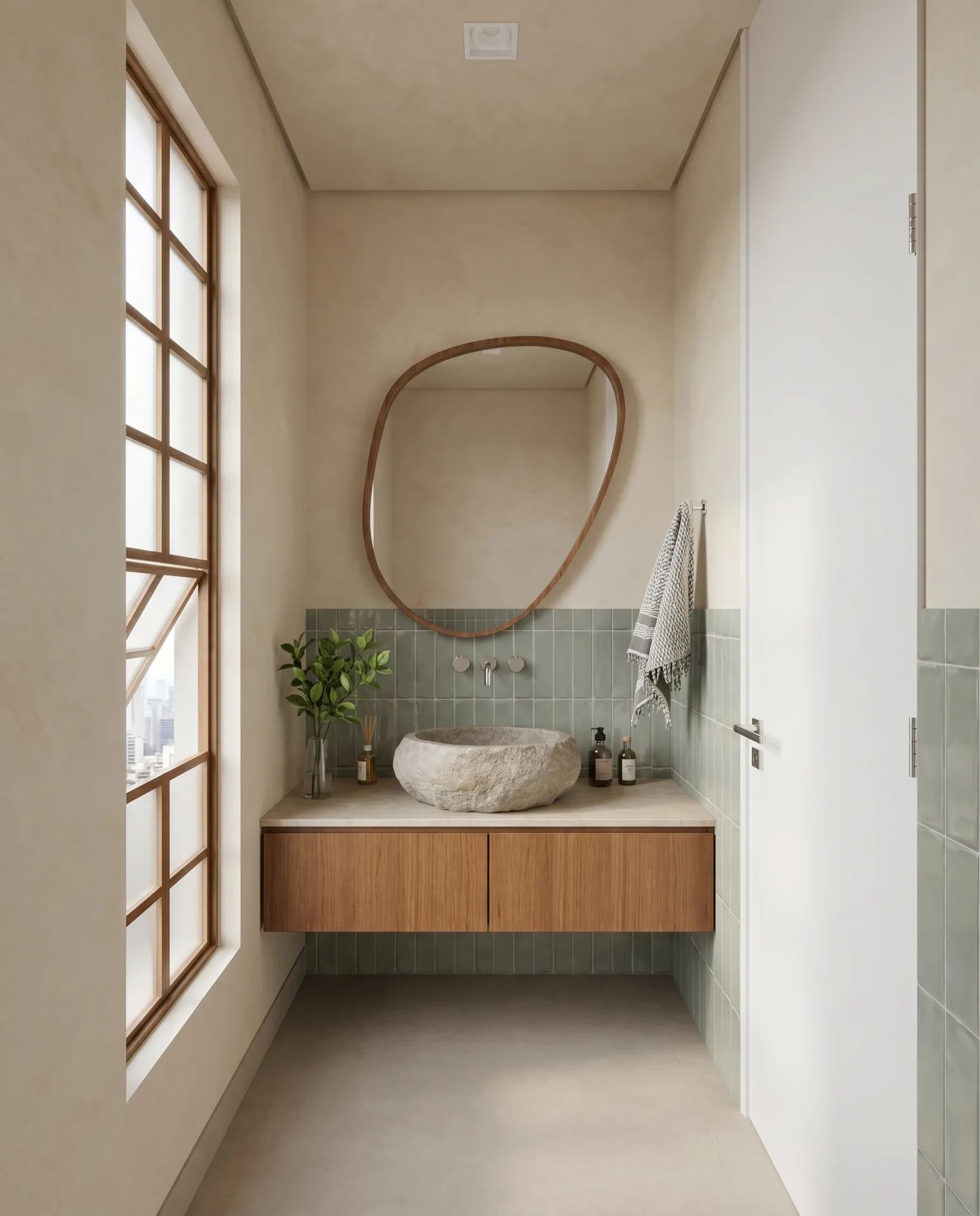
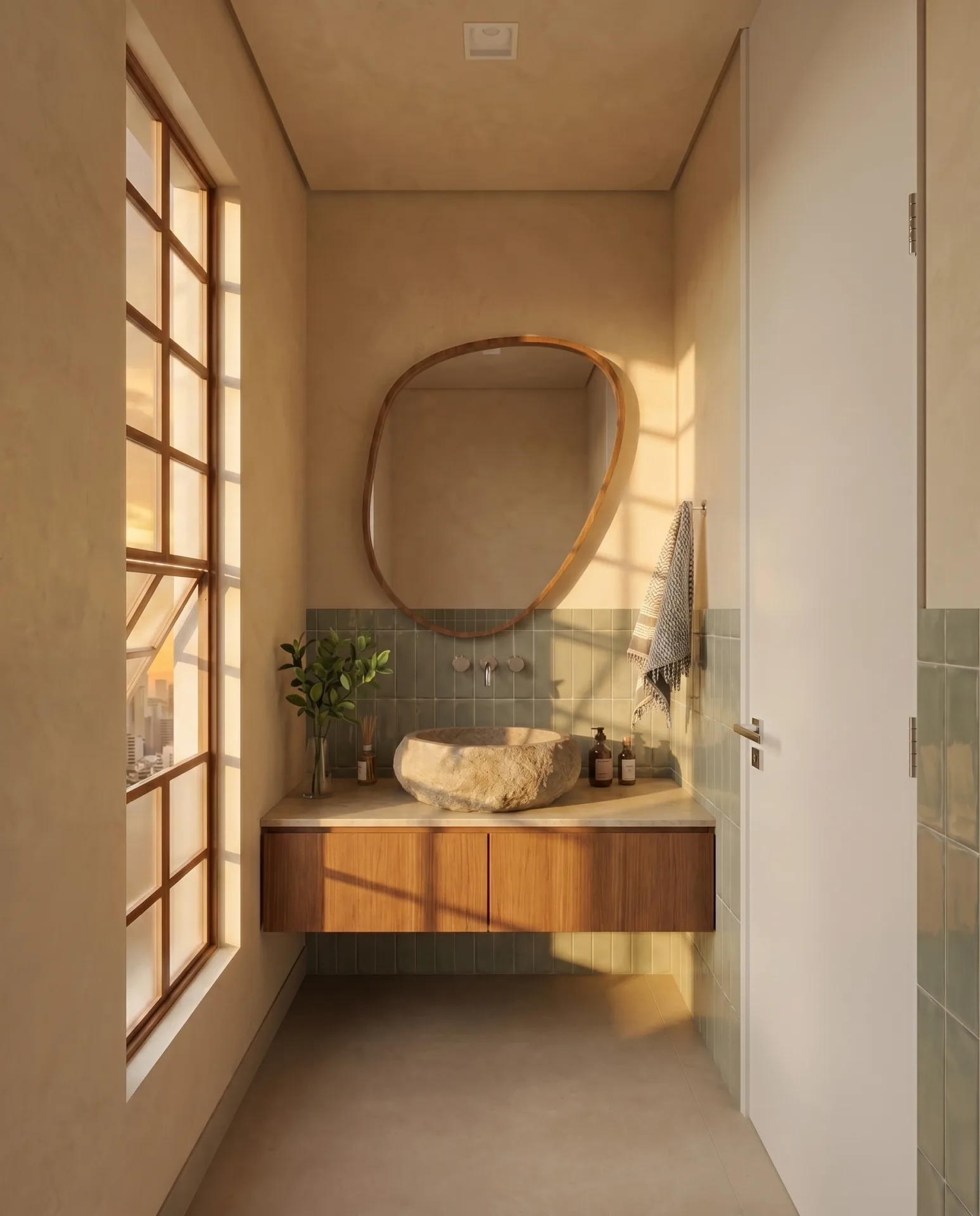
Examinez vasque, miroir, jonctions des murs et direction lumineuse. Il s’agit d’un changement d’ambiance, pas d’une affirmation que tous les détails sont identiques.
Quand arrêter les retouches ?
Si le modèle a changé, capturez sa nouvelle version. Si les tentatives successives créent des erreurs, repartez d’une source plus claire et simplifiez les consignes. Pour une décision contractuelle ou technique, vérifiez modèle et plans.
Continuez avec la liste de vérification géométrique, le guide d’amélioration ou le parcours SketchUp.