Rendu 3D par IA pour Rhino
Rendus photoréalistes à partir de Rhino
en quelques secondes
Rhino est un modeleur de précision — Maquete gère le photoréalisme. Exportez une vue, importez-la et évitez la configuration V-Ray ou Enscape.
Comment ça marche
De Rhino au rendu photoréaliste en trois étapes
Exportez votre vue
Dans Rhino, placez votre vue à l'angle souhaité. Utilisez Fichier > Exporter la sélection, ou Vue > Capture > Vers un fichier pour un PNG ou JPG.
Importez dans Maquete
Faites glisser l'image dans le navigateur. Aucun plugin à installer — inscrivez-vous et commencez.
Réalisez un rendu en quelques secondes
Choisissez l'éclairage, les matériaux et l'heure de la journée. Maquete vous renvoie un rendu photoréaliste en environ 30 secondes.
Exemples
Ce que vous pouvez rendre
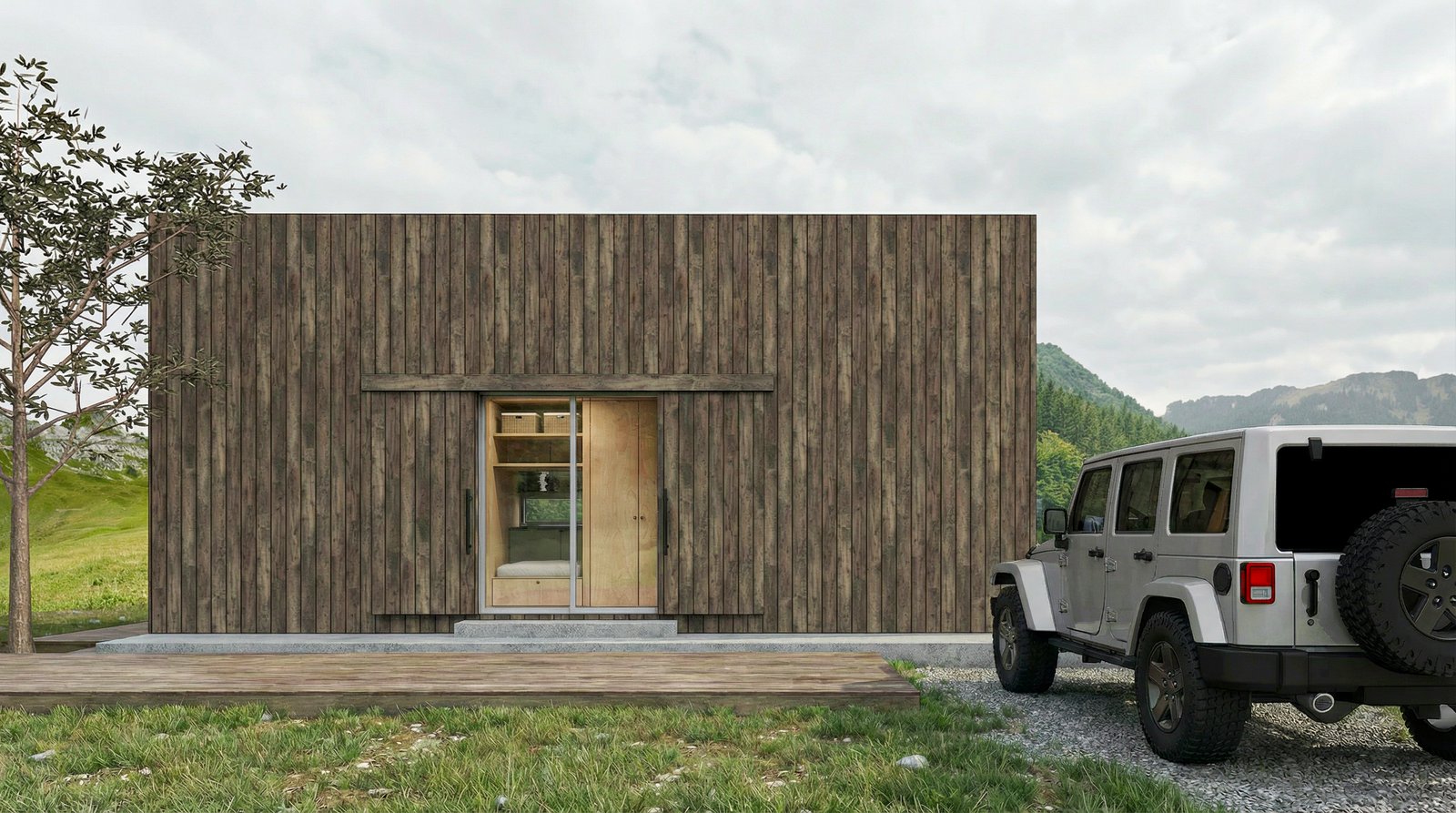
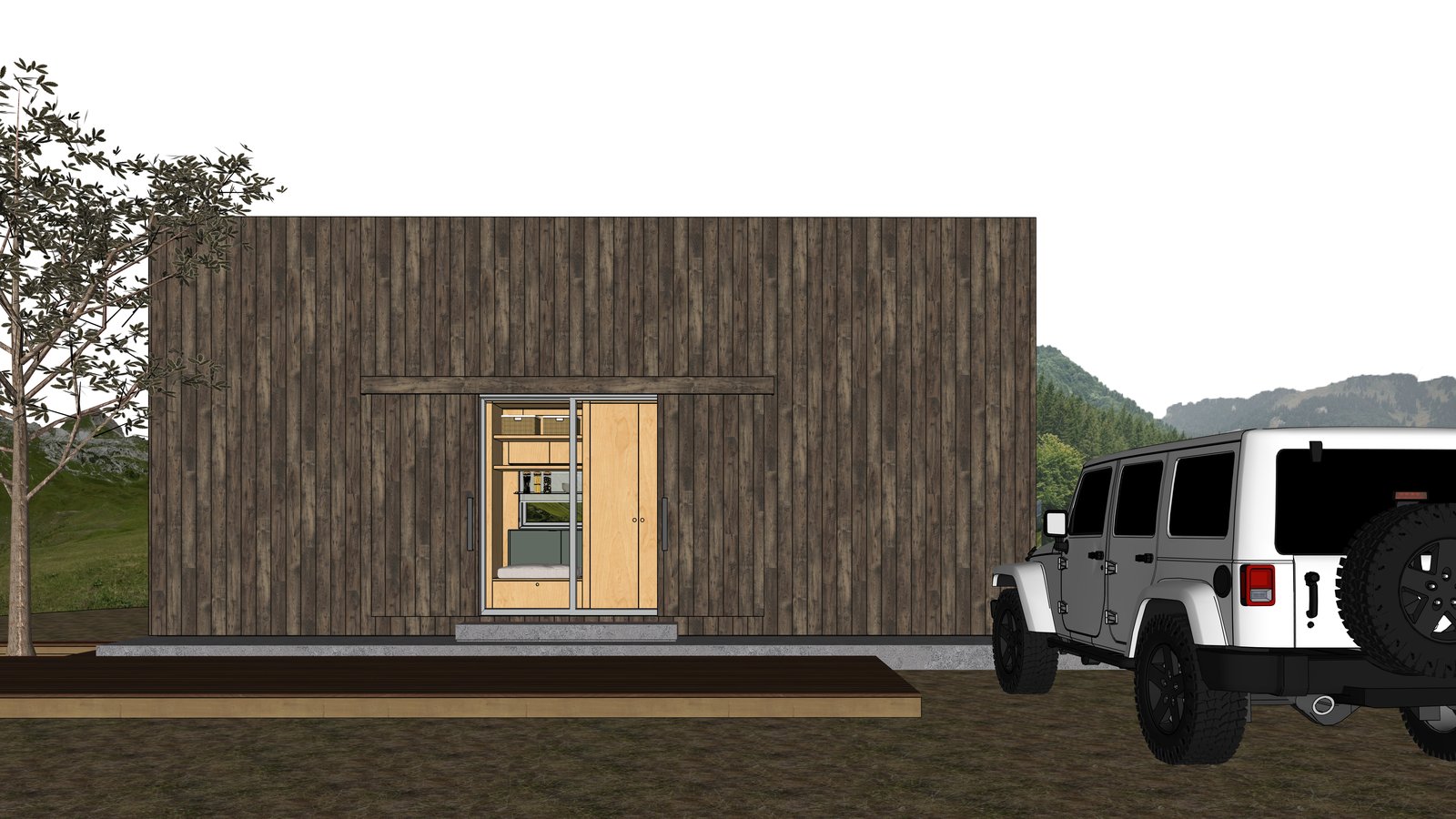
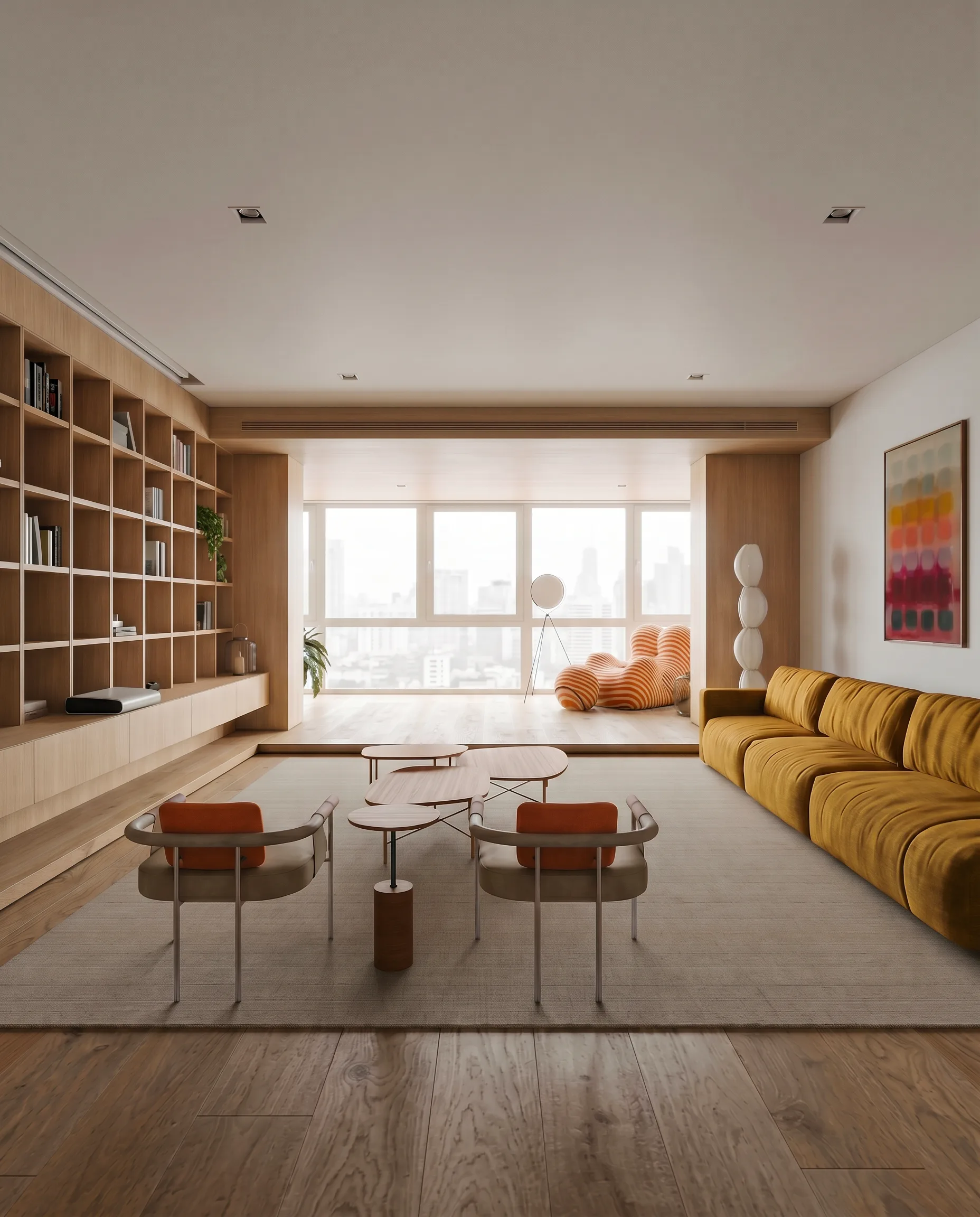
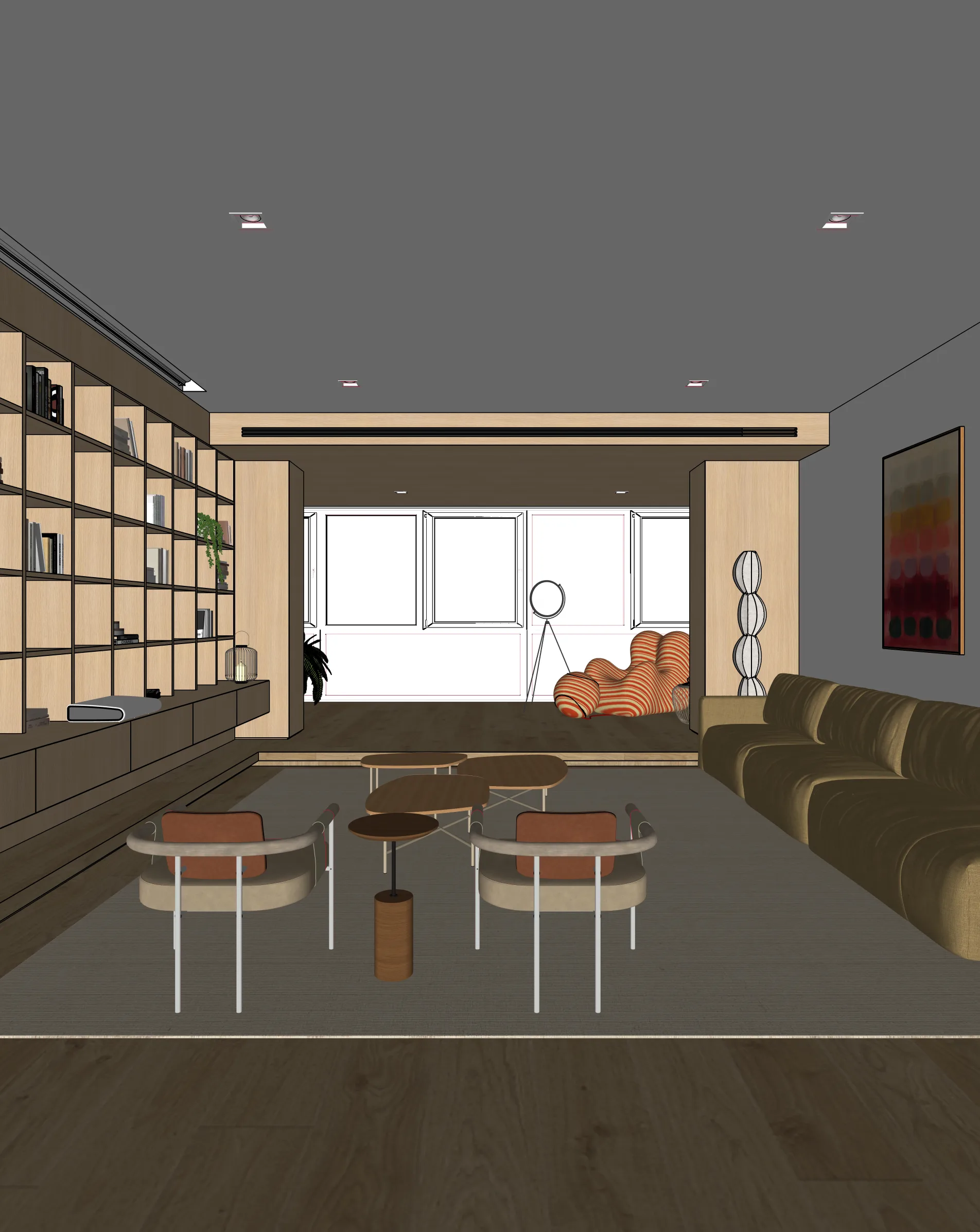
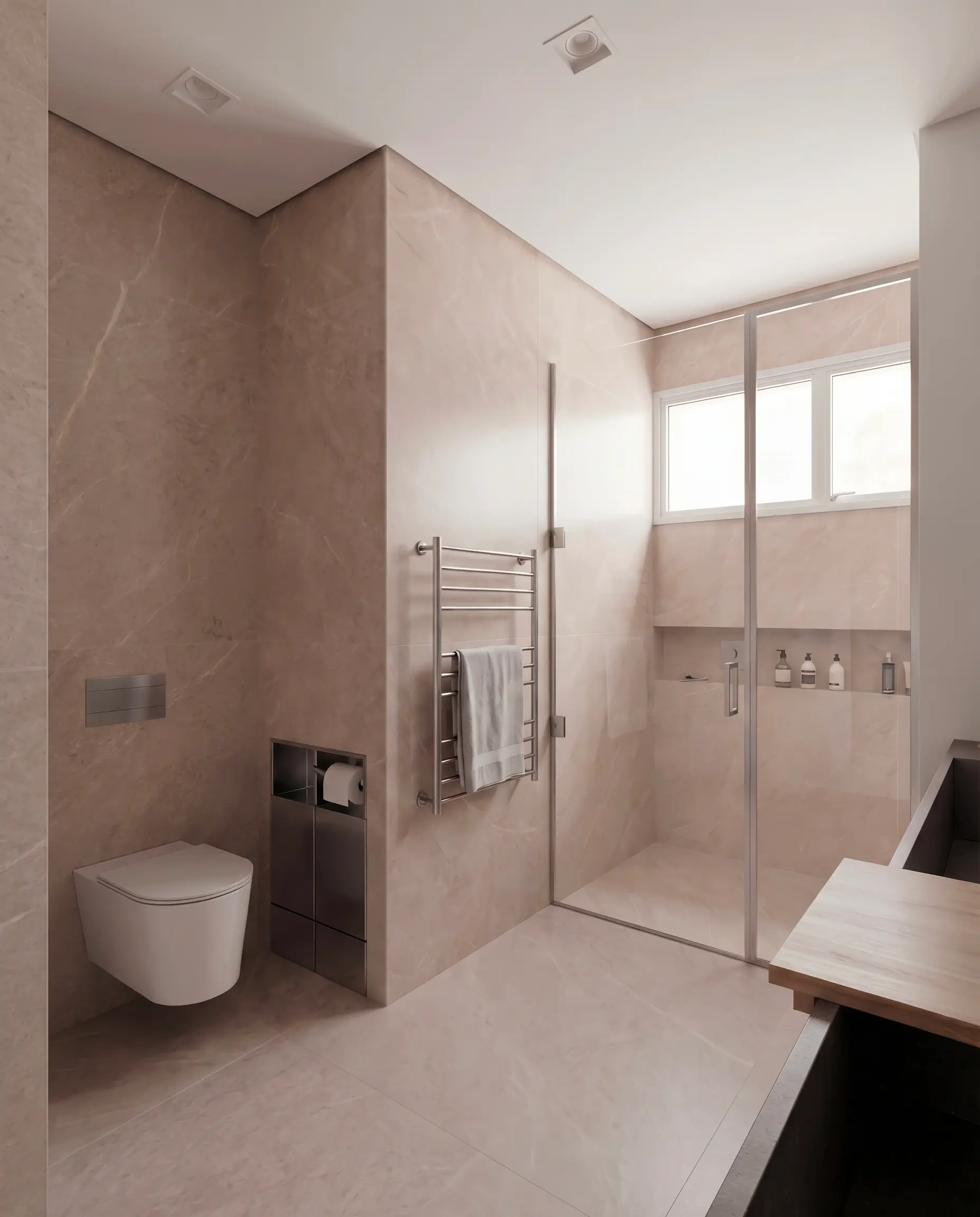
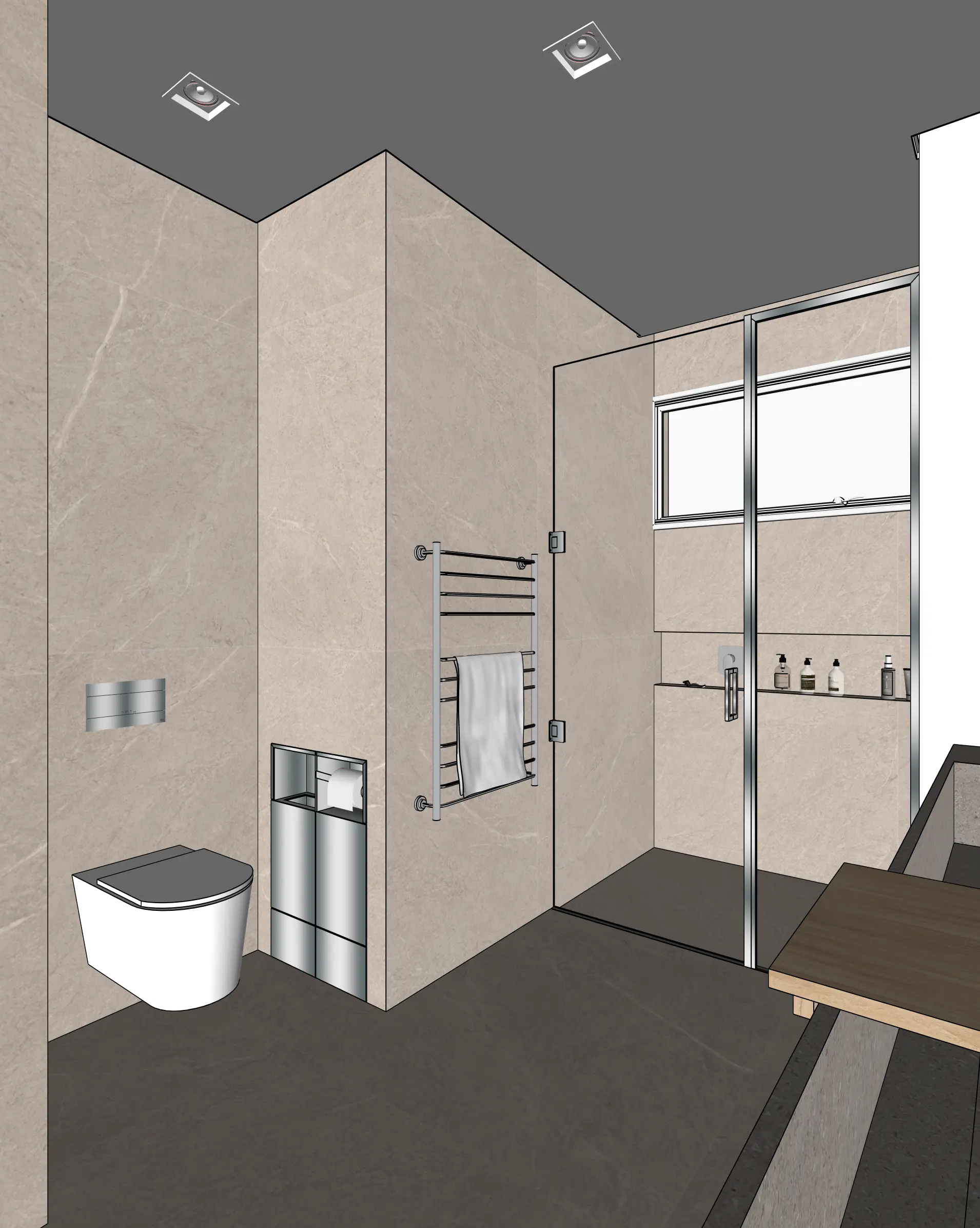
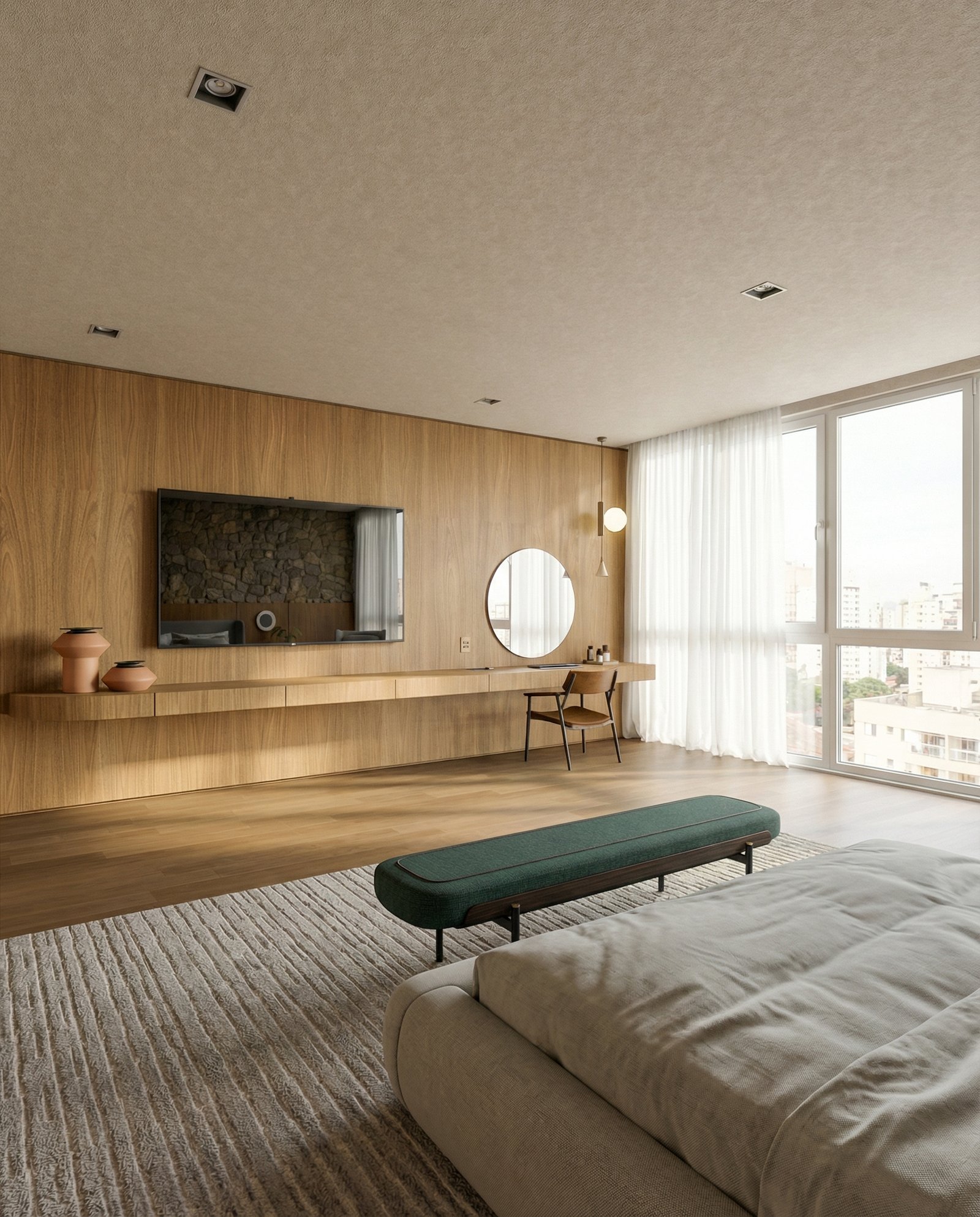
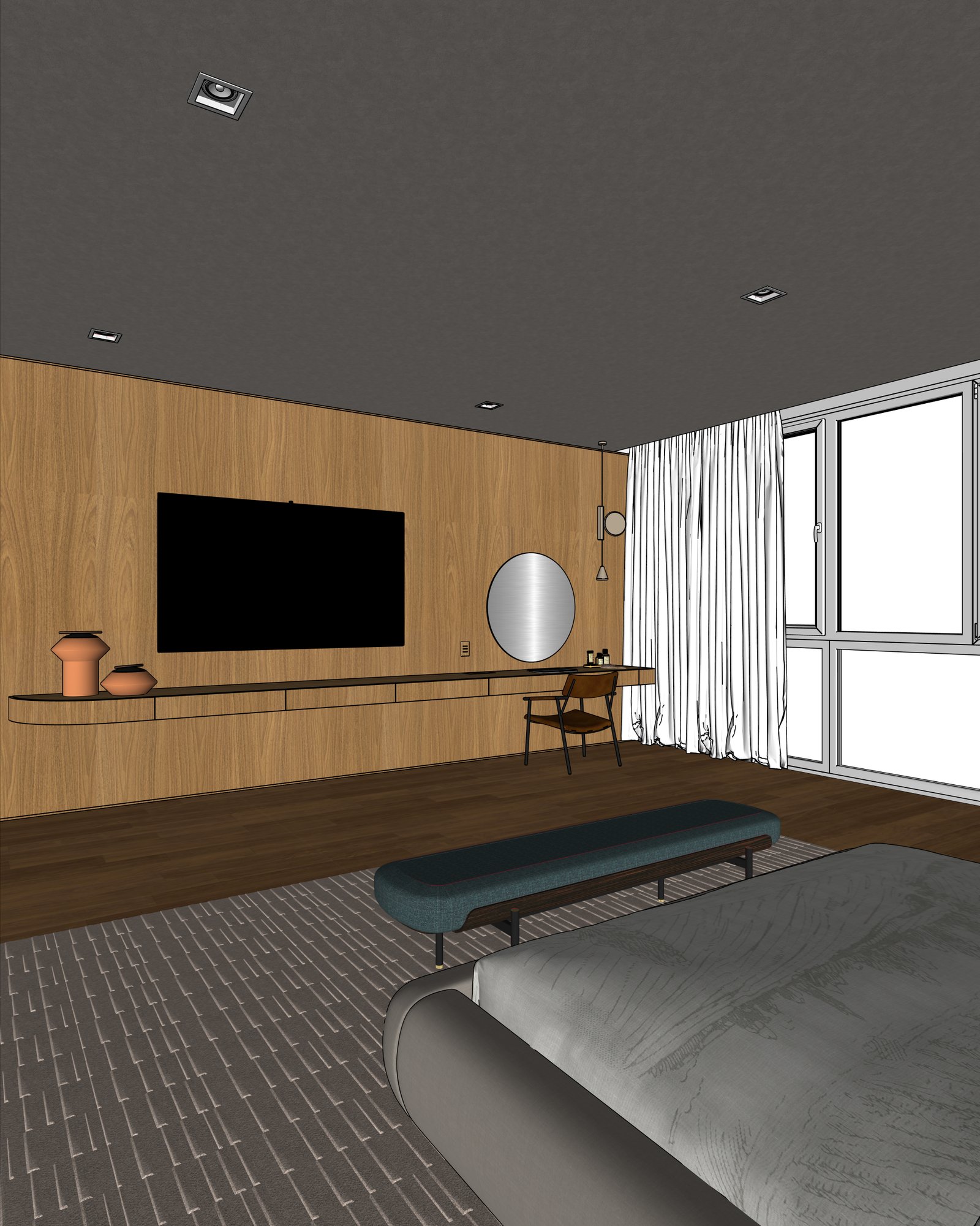
FAQ
Questions fréquentes
Maquete fonctionne-t-il avec Rhino 7 et 8 ?+
Oui. Maquete fonctionne avec toute image exportée depuis Rhino — captures de vue, aperçus en ray-tracing ou passes de rendu de base. La version de Rhino n'a pas d'importance car nous utilisons l'image exportée, pas le fichier .3dm.
Dois-je avoir V-Ray ou Enscape d'installés ?+
Non. Exportez une vue ombrée basique — Maquete ajoute l'éclairage, les matériaux et l'atmosphère depuis votre prompt et les presets d'éclairage.
Le résultat correspondra-t-il à ma géométrie Rhino ?+
Oui. La préservation de la géométrie est au cœur du fonctionnement de Maquete. Murs, ouvertures, disposition du mobilier et proportions restent fidèles à votre vue exportée. Ce qui change, ce sont les matériaux et l'éclairage.
Prêt à générer un rendu depuis Rhino ?
Commencez un essai gratuit de 7 jours et testez Maquete sur un vrai projet.