Aller aux nouveautés
Maquete

Nouveautés

Les dernières améliorations de Maquete et comment les essayer.

Amélioration

Contrôlez chaque lumière intérieure

Définissez le type, la température, l’intensité et l’emplacement de chaque lumière dans le rendu guidé intérieur.

  • Dépliez une lumière détectée pour modifier ses réglages ou ajoutez jusqu’à dix lumières avec le bouton Ajouter une lumière.
  • Choisissez ruban LED, spot, suspension, applique, lampe de table / sur pied ou Autre. Chaque lumière possède son propre interrupteur.
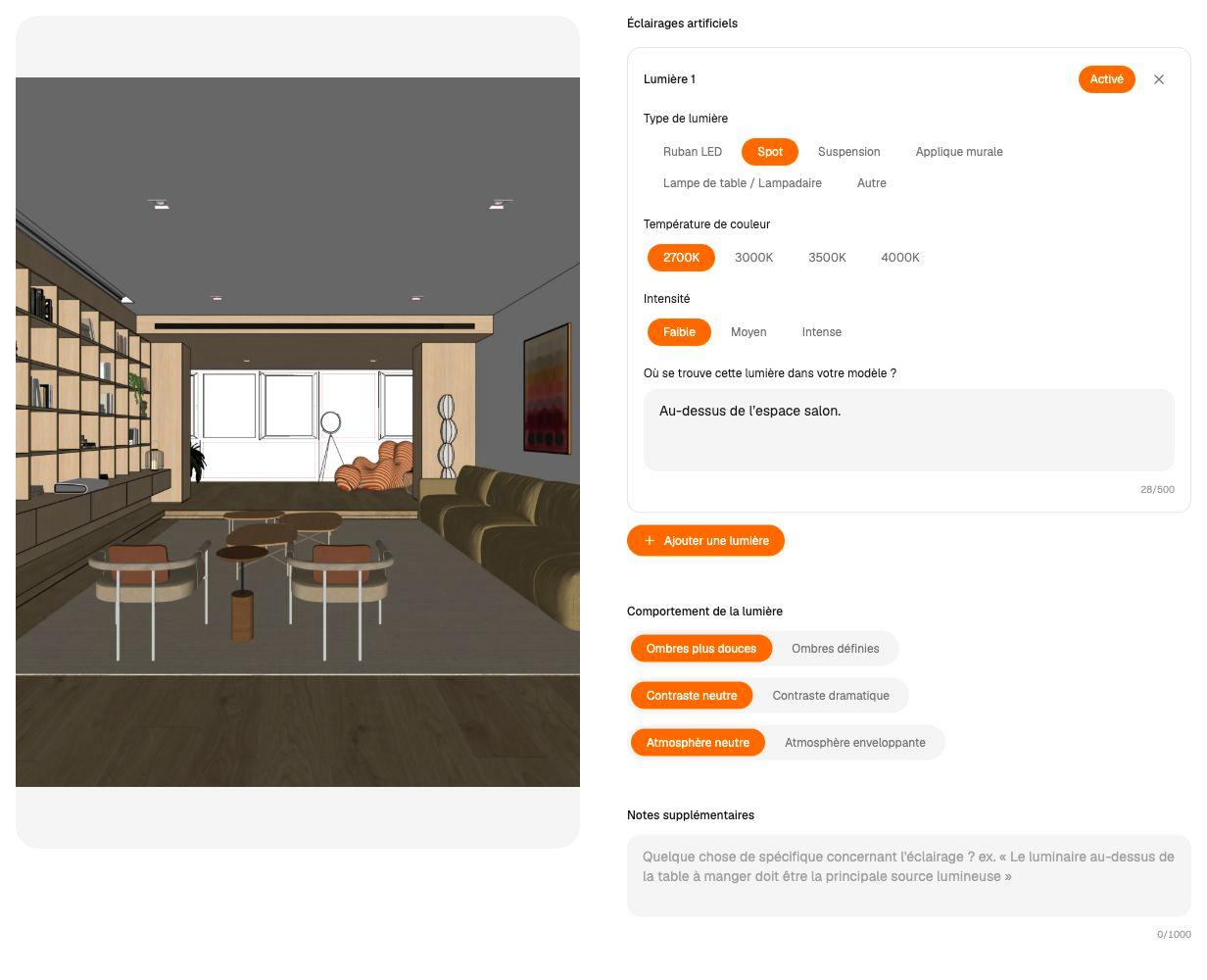
Commandes d’éclairage intérieur à côté d’un modèle SketchUp, avec un spot réglé sur 2700K.
Choisissez le type, la température, l’intensité et l’emplacement de chaque lumière.
Nouveau

Votre bibliothèque de panoramas

Retrouvez vos panoramas à 360° enregistrés au même endroit.

  • Ouvrez la Bibliothèque de panoramas en haut de l’outil 360° pour parcourir vos panoramas, ouvrir les vues terminées ou reprendre une capture.
  • Partagez un panorama terminé avec ses commandes de partage. Votre bibliothèque reste privée et liée à votre compte.
Amélioration

Repères de commentaires dans les visites 360°

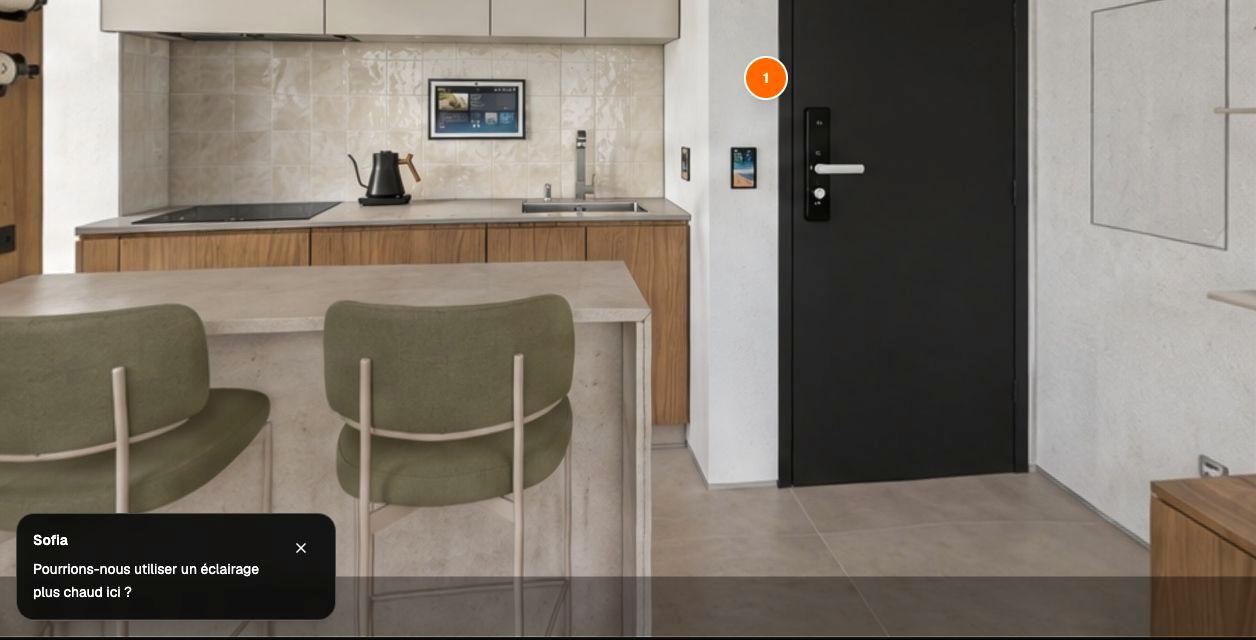
Recueillez des commentaires sur un détail précis dans une visite 360° partagée.

  • Choisissez Commentaires client dans l’éditeur pour autoriser les repères et commentaires. Choisissez Lecture seule pour désactiver les commentaires.
  • Cliquez sur un repère numéroté pour lire son commentaire sur le panorama. Répondez et résolvez les commentaires depuis l’éditeur de visite.
Visite à 360° avec un repère de commentaire orange et un commentaire ouvert.
Ouvrez un repère numéroté pour lire le commentaire sur ce point précis.
Nouveau

Archie, votre assistant de projets

Demandez à Archie d’organiser les informations, de créer ou modifier des documents et diapositives ou d’adapter votre planification financière.

  • Vérifiez les modifications financières avant de les appliquer.
  • Pro inclut une assistance financière. Studio et Business incluent aussi une aide pour les projets, les documents et les diapositives.
Nouveau

Des propositions au format qu’il vous faut

Choisissez un document modifiable ou une présentation.

  • Pro / Studio / Business: Choisissez un document modifiable ou une présentation. Utilisez les images, l’identité visuelle et les modèles du projet, puis partagez une version en lecture seule avec le client.
Nouveau

Des finances adaptées à votre studio

Configurez les coûts du studio et votre méthode de chiffrage avec Archie.

  • Pro / Studio / Business: Configurez les coûts du studio et votre méthode de chiffrage avec Archie. Conservez le coût horaire enregistré dans le projet ou actualisez-le si nécessaire. Les finances internes restent exclues des liens clients.
Amélioration

Plus de contrôle sur les scènes extérieures

Décrivez les remplacements de plantes et de voitures, puis ajoutez des lumières à des endroits précis du modèle.

  • Choisissez Conserver, Supprimer ou Remplacer pour chaque plante ou véhicule détecté. Décrivez ce qui doit le remplacer.
  • Ajoutez des rubans LED, des spots ou un autre type de lumière. Réglez la température de chaque lumière et décrivez son emplacement.
Amélioration

Un plan, deux résultats

Importez un fichier, puis choisissez un plan rendu ou une vue intérieure à hauteur des yeux.

  • Changez de résultat en conservant votre plan importé et vos brouillons sur la page.
  • Passez du plan rendu à une vue intérieure en choisissant le plan rendu ou le fichier original.
Nouveau

Voiture en mouvement

Une voiture de passage avec flou de mouvement et traînées lumineuses. Utilisez un rendu extérieur avec une route visible.

  • Direction dans l’image: De gauche à droite / De droite à gauche.
  • Note supplémentaire (facultatif).
Nouveau

Révélation du plan

Passez du plan vu de dessus à une vue 3D en coupe et en perspective, avec le même agencement

  • Utilisez un plan comme image de départ. Les crédits sont affichés avant la génération.
Nouveau

Maquete est disponible sur iOS et Android

Emportez Maquete avec vous sur iPhone, iPad et Android.

  • Téléchargez l’application et connectez-vous avec votre compte Maquete existant.
  • Créez des rendus architecturaux, affinez des images et réalisez des vidéos avec les outils disponibles dans l’application. L’accès aux outils et les limites de génération dépendent de votre compte.
  • Retrouvez vos projets et votre historique de rendus sur mobile et sur le web. Les applications mobiles proposent une sélection d’outils du Studio ; utilisez la version web pour les fonctionnalités qui ne sont pas encore disponibles sur mobile.
Applications mobiles
Amélioration

Plus d’options typographiques pour les présentations

Utilisez des commandes arrondies, des aperçus de styles de paragraphe et davantage de réglages de texte.

  • Choisissez parmi 13 styles de paragraphe et les graisses disponibles pour chaque police, dont Moyen et Demi-gras selon la famille.
  • Réglez l’espacement des caractères, la casse, l’arrière-plan, le contour et l’ombre. Les réglages sont conservés dans les diapositives partagées et les PDF.
Amélioration

Des commandes de présentation plus claires

Mettez vos diapositives en forme avec un panneau mieux organisé et un aperçu en direct.

  • Réglez texte, style et disposition dans des onglets séparés. La taille de police et l’opacité changent immédiatement.
  • Choisissez parmi 24 polices incluses, utilisez les styles de texte et réglez italique, soulignement, texte barré et interligne.
  • Faites pivoter les lignes avec précision et réglez taille, position, alignement et calques dans le panneau.
Nouveau

Questionnaires pour les projets extérieurs

Préparez des questions sur le terrain, l’architecture et les espaces extérieurs. Ajoutez les intérieurs au même questionnaire et réutilisez les réponses communes.

  • Créez un questionnaire extérieur sur le terrain, l’architecture, le paysagisme et le budget.
  • Ajoutez des images par question et les intérieurs au même questionnaire sans répéter les réponses communes.
Amélioration

Un éditeur de présentations plus clair

Préparez et présentez votre projet dans un espace de travail plus aéré.

  • Parcourez les miniatures avec leurs titres, mettez en forme les objets sélectionnés dans un panneau latéral et choisissez vos mises en page dans une galerie agrandie.
  • Prévisualisez vos diapositives en privé avec les touches fléchées. Le partage et l’export PDF restent à portée de main.
Amélioration

Un espace projet plus clair

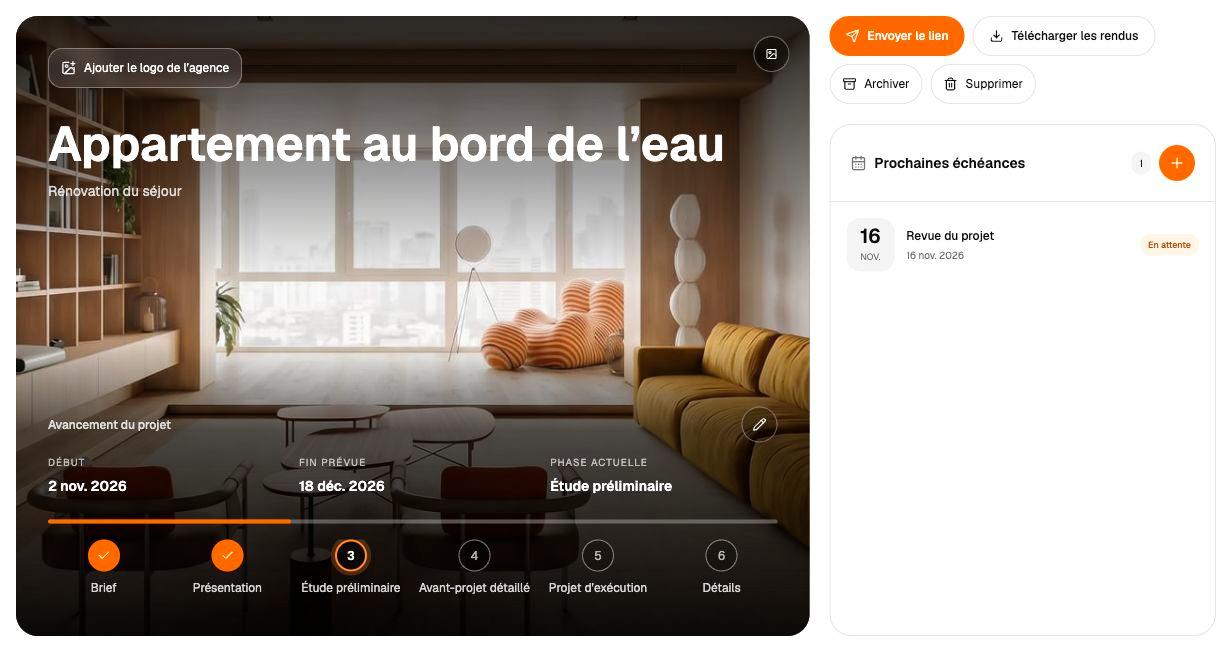
Retrouvez la couverture, l’avancement et les prochaines échéances dès l’ouverture du projet.

  • Utilisez la barre latérale repliable, avec le titre du projet sur la couverture. Choisissez et ordonnez les étapes à la première ouverture, puis marquez celles qui sont terminées. Notes, briefs et présentations sont regroupés ; tableaux et validations s’ouvrent sur leurs propres pages.
  • Ajoutez le logo de votre agence et partagez un espace client avec briefs, présentations et tableaux de coûts en lecture seule. Chacun peut laisser des notes ; les images de travail, panoramas et outils de visite restent privés.
  • Choisissez les images que le client peut télécharger. Vous pouvez tous les deux télécharger un dossier ZIP de PNG à leur résolution d’origine, avec le logo de votre agence en bas à droite ; les originaux restent inchangés.
Espace de travail du projet avec un séjour en couverture, l’avancement et les prochaines échéances.
La couverture, l’avancement et les prochaines échéances du projet au même endroit.
Amélioration

Du plan à la vue est de retour

Choisissez une pièce et un point de vue sur votre plan, vérifiez l’aperçu 3D, puis générez une image intérieure.

  • L’aperçu inclut des plafonds et des couvertures sur les pièces identifiées comme fermées, tout en laissant les espaces extérieurs ouverts.
  • Décrivez les changements souhaités, appliquez la proposition de l’IA à l’aperçu, puis générez à nouveau. La pièce, le point de vue et les corrections approuvées sont conservés.
Amélioration

Ajuster : trois références nommées

Précisez le rôle de chaque image : chaises, poignées ou papier peint. Le rendu actuel reste la référence de la scène.

  • Trois références ajoutées. Retirez-en une pour en choisir une autre.
  • Donnez un libellé différent à chaque référence.
Nouveau

Découvrez le Guide utilisateur

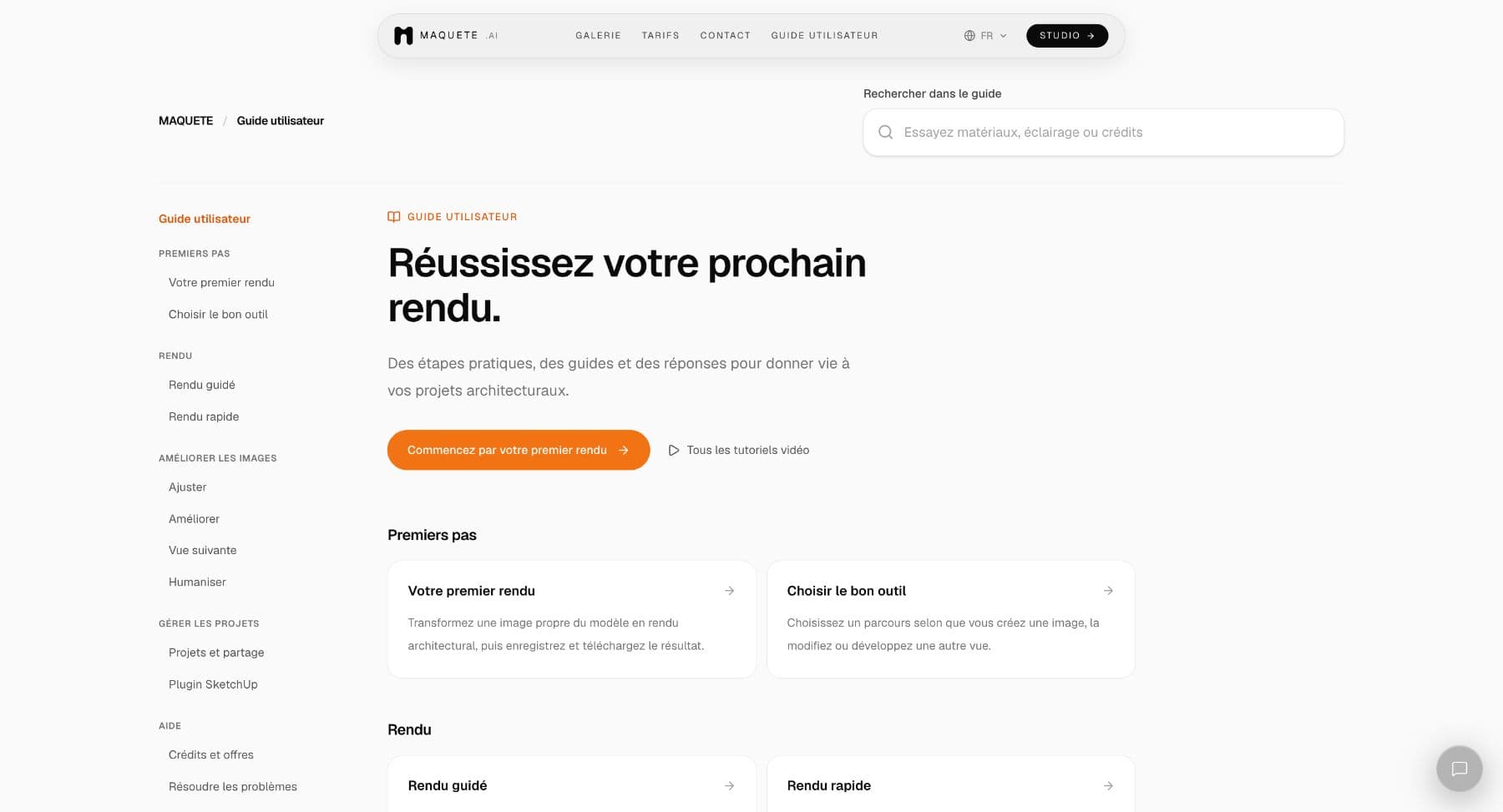
Trouvez le bon outil, réalisez votre premier rendu et obtenez de l’aide en cas de problème.

  • Suivez les étapes pour réaliser des rendus, retoucher des images, gérer vos projets et utiliser le plugin SketchUp.
  • Recherchez dans le guide dans votre langue ou ouvrez un tutoriel vidéo.
  • Consultez les conseils de dépannage pour savoir quoi essayer ensuite.
Accueil du Guide utilisateur en français avec recherche, lien pour commencer et articles regroupés par thème.
Le Guide utilisateur rassemble les procédures et l’aide au même endroit.
Contactez-nous

Envoyez-nous un message et nous vous répondrons