Planta baixa
Transforme um desenho em uma planta humanizada e escolha um ambiente e uma câmera para criar uma vista interna.
Atualizado em
Nesta página
Antes de começar
Envie o desenho de uma planta baixa. O mesmo arquivo pode gerar uma planta humanizada vista de cima ou uma vista interna na altura dos olhos.
Passo a passo
-
Abra Planta baixa, envie o desenho e escolha Planta humanizada. Defina clima, paleta, tratamento das paredes, móveis e iluminação. Em Ambientes, defina o piso de cada ambiente. Use Observações adicionais para detalhes de armários e bancadas e ajuste a lista de objetos identificados quando necessário. Gere a planta.
-
Baixe o resultado ou edite as configurações para criar outra versão. Escolha Renderizar uma vista dentro da planta para continuar com a planta humanizada.
-
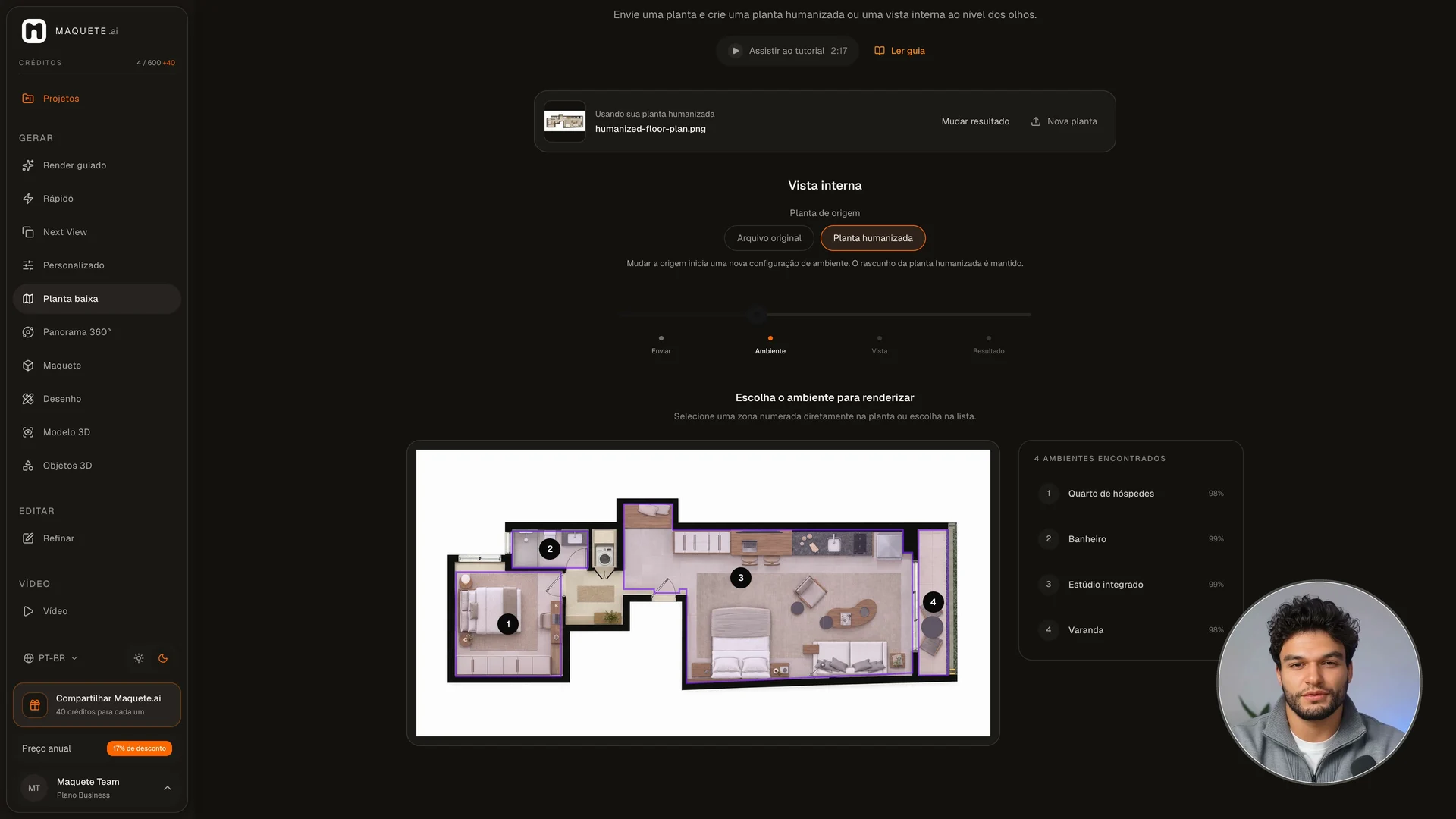
Em Vista interna, use a planta humanizada ou o envio original. Selecione um ambiente numerado na imagem ou escolha na lista. Escolha a direção da câmera, defina o pé-direito e selecione Preparar esta vista.
-
Use o chat para detalhes específicos do ambiente. Aplique a alteração proposta com Atualizar prévia e escolha Gerar vista do ambiente. Baixe a imagem ou salve-a em um projeto.
Configurações importantes
Clima e Paleta permitem várias seleções. Os números identificam os ambientes; a direção da vista define o enquadramento. Trocar entre o arquivo original e a planta humanizada inicia uma nova configuração do ambiente e mantém o rascunho da planta.
Se precisar de outra vista
Crie outra vista do mesmo ambiente ou volte à planta para escolher outro. Se a análise não terminar, use a opção de tentar novamente. Também é possível escolher o ambiente pela lista.