Plugin SketchUp
Capturez la vue du modèle et créez un rendu depuis SketchUp pour ordinateur.
Mis à jour
Sur cette page
Avant de commencer
Utilisez SketchUp pour ordinateur sur un système compatible. Téléchargez le RBZ actuel et vérifiez la compatibilité sur la page SketchUp.
Étape par étape
-
Ouvrez la page de téléchargement. Installez le RBZ avec le Gestionnaire d’extensions, puis ouvrez Maquete depuis Extensions ou sa barre d’outils.
-
Connectez-vous avec votre adresse et mot de passe Maquete. Avec Google, vous pouvez définir un mot de passe dans les paramètres du compte sur le site.
-
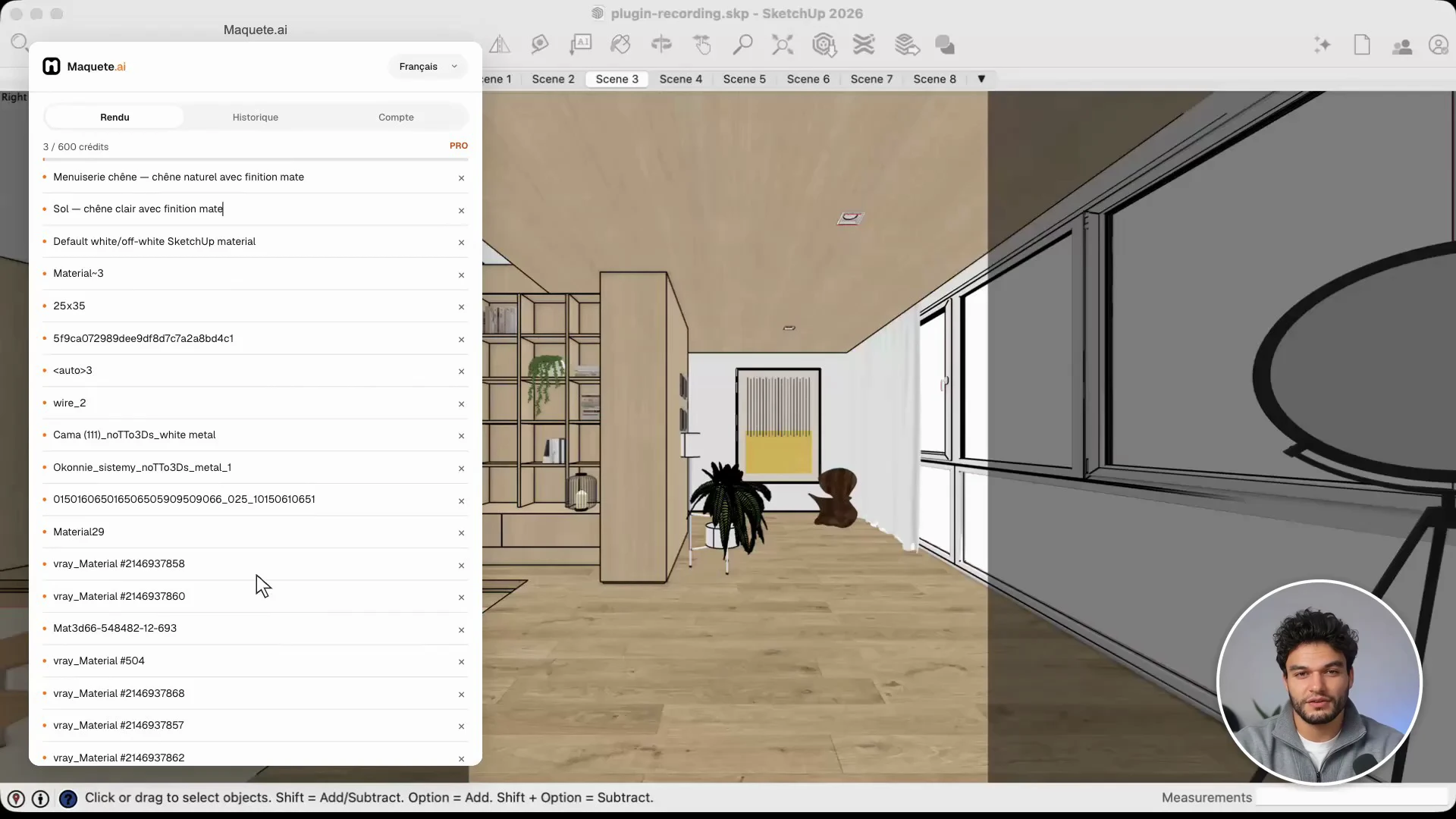
Composez la caméra, choisissez image fixe et Intérieur ou Extérieur, puis cadrez. Créez une scène et lisez les matériaux, ou utilisez une scène existante.
-
Vérifiez matériaux, lumière, environnement, références et résolution. Générez, comparez au modèle et enregistrez.
Réglages importants
Le plugin capture directement la vue SketchUp. Utilisez Ajuster ce rendu pour une correction ciblée ou envoyez un point de vue à 360° au navigateur.