Planimetria
Trasforma un disegno in una pianta renderizzata, poi scegli un ambiente e una fotocamera per creare una vista interna.
Aggiornato
In questa pagina
Prima di iniziare
Carica il disegno di una planimetria. Lo stesso file può produrre una pianta renderizzata dall’alto o una vista interna all’altezza degli occhi.
Passo dopo passo
-
Apri Planimetria, carica il disegno e scegli Pianta renderizzata. Imposta atmosfera, palette, pareti, arredi e illuminazione. In Stanze, definisci il pavimento di ogni ambiente. Usa Note aggiuntive per dettagli su mobili e piani cucina e modifica l’elenco degli oggetti rilevati quando serve. Genera la pianta.
-
Scarica il risultato o modifica le impostazioni per creare un’altra versione. Scegli Renderizza una vista dentro la pianta per continuare con la pianta renderizzata.
-
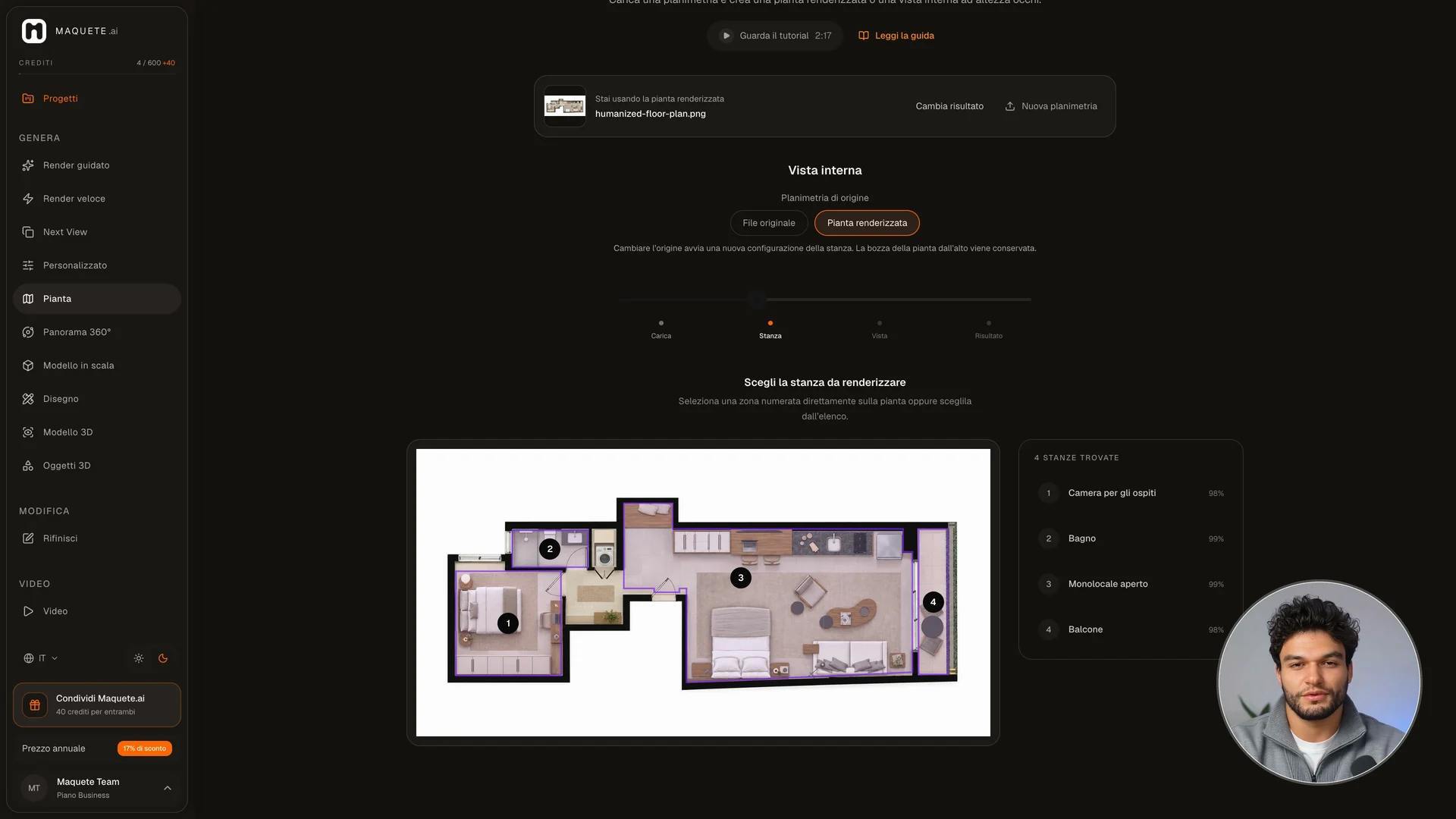
In Vista interna, usa la pianta renderizzata o il file originale. Seleziona un ambiente numerato sull’immagine o nell’elenco. Scegli la direzione della fotocamera, imposta l’altezza del soffitto e seleziona Prepara questa vista.
-
Usa la chat per dettagli specifici. Applica la modifica proposta con Aggiorna anteprima, quindi scegli Genera vista. Scarica l’immagine o salvala in un progetto.
Impostazioni importanti
Atmosfera e Palette consentono più selezioni. I numeri identificano gli ambienti; la direzione della vista definisce l’inquadratura. Cambiare tra il file originale e la pianta renderizzata avvia una nuova configurazione dell’ambiente e mantiene la bozza della pianta.
Per ottenere un’altra vista
Crea un’altra vista dello stesso ambiente oppure torna alla pianta e scegline un altro. Se l’analisi non termina, usa l’azione per riprovare. Puoi anche scegliere l’ambiente dall’elenco.