Plastici architettonici
Trasforma immagini architettoniche in immagini di plastici fotografati. Scegli finitura, presentazione e inquadratura, esplora i controlli delle angolazioni e scarica il risultato.
Aggiornato
In questa pagina
Prima di iniziare
Trasformiamo un’immagine architettonica in un’immagine di un plastico fotografato.
Passo dopo passo
-
Apri Modello in scala e carica un’immagine dal computer. Puoi aggiungere fino a quattro viste dello stesso progetto. La prima è contrassegnata come Principale. Usa Aggiungi un’altra vista per includere altre angolazioni o dettagli. Maquete analizza l’immagine e prepara domande sull’aspetto del plastico.
-
Scegli Realistico per un plastico con colori e materiali, oppure Monocromatico per una finitura concettuale. Per questa casa, scegli Monocromatico, quindi seleziona Legno di balsa e Colore naturale del materiale. Come presentazione, scegli Fondale da studio, quindi Bianco. Se viene chiesto se includere la vegetazione, omettila in questo esempio per mantenere l’attenzione sull’architettura. Aggiungi istruzioni in Altro? Qui lasciamo il campo vuoto.
-
In Rapporto d’aspetto, scegli Personalizzato e imposta 3:4 per un formato verticale. Scegli 2K. Un’immagine in 2K usa un credito; in 4K, due. Seleziona Genera Maquete render.
-
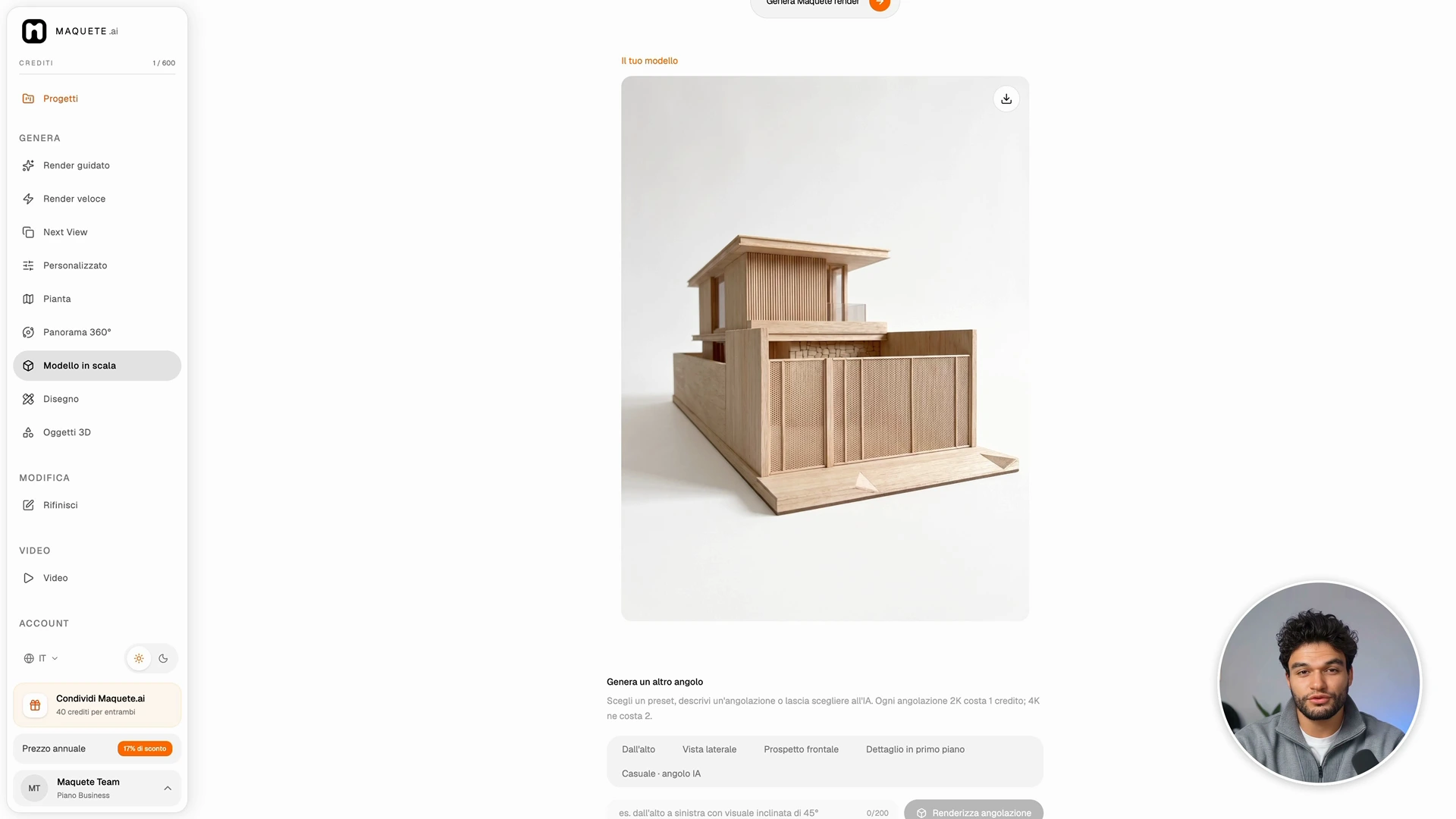
Ecco la casa come un plastico in balsa su sfondo bianco. Puoi vedere il piano superiore a listelli, la copertura sporgente e il cancello traforato, tutti rappresentati con la texture e la scala di un plastico in miniatura. Per salvare l’immagine del plastico, usa l’icona Scarica nell’angolo superiore destro del risultato.
Impostazioni importanti
Sotto il risultato, Genera un altro angolo consente di esplorare altri punti di vista. Scegli Dall’alto, Vista laterale, Prospetto frontale o Dettaglio in primo piano. Descrivi un punto di vista o scegli Casuale per lasciare decidere Maquete. Crea l’immagine con Renderizza angolazione. Ogni angolazione aggiuntiva usa un credito in 2K o due in 4K.
Se qualcosa non funziona
Passaggio successivo
Usa l’immagine del plastico nella presentazione del progetto.