Rzut kondygnacji
Zamień rysunek w renderowany plan, a następnie wybierz pomieszczenie i kamerę, aby utworzyć widok wnętrza.
Aktualizacja
Na tej stronie
Zanim zaczniesz
Prześlij rysunek rzutu. Ten sam plik może posłużyć do utworzenia renderowanego planu z góry lub widoku wnętrza z poziomu oczu.
Krok po kroku
-
Otwórz Rzut kondygnacji, prześlij rysunek i wybierz Renderowany plan. Ustaw nastrój, paletę, wykończenie ścian, meble i oświetlenie. W Pomieszczenia określ podłogę każdego pomieszczenia. Użyj Dodatkowe uwagi do opisania szafek i blatów i w razie potrzeby popraw listę rozpoznanych obiektów. Wygeneruj plan.
-
Pobierz wynik lub edytuj ustawienia, aby utworzyć kolejną wersję. Wybierz Wyrenderuj widok wnętrza z planu, aby kontynuować z renderowanym planem.
-
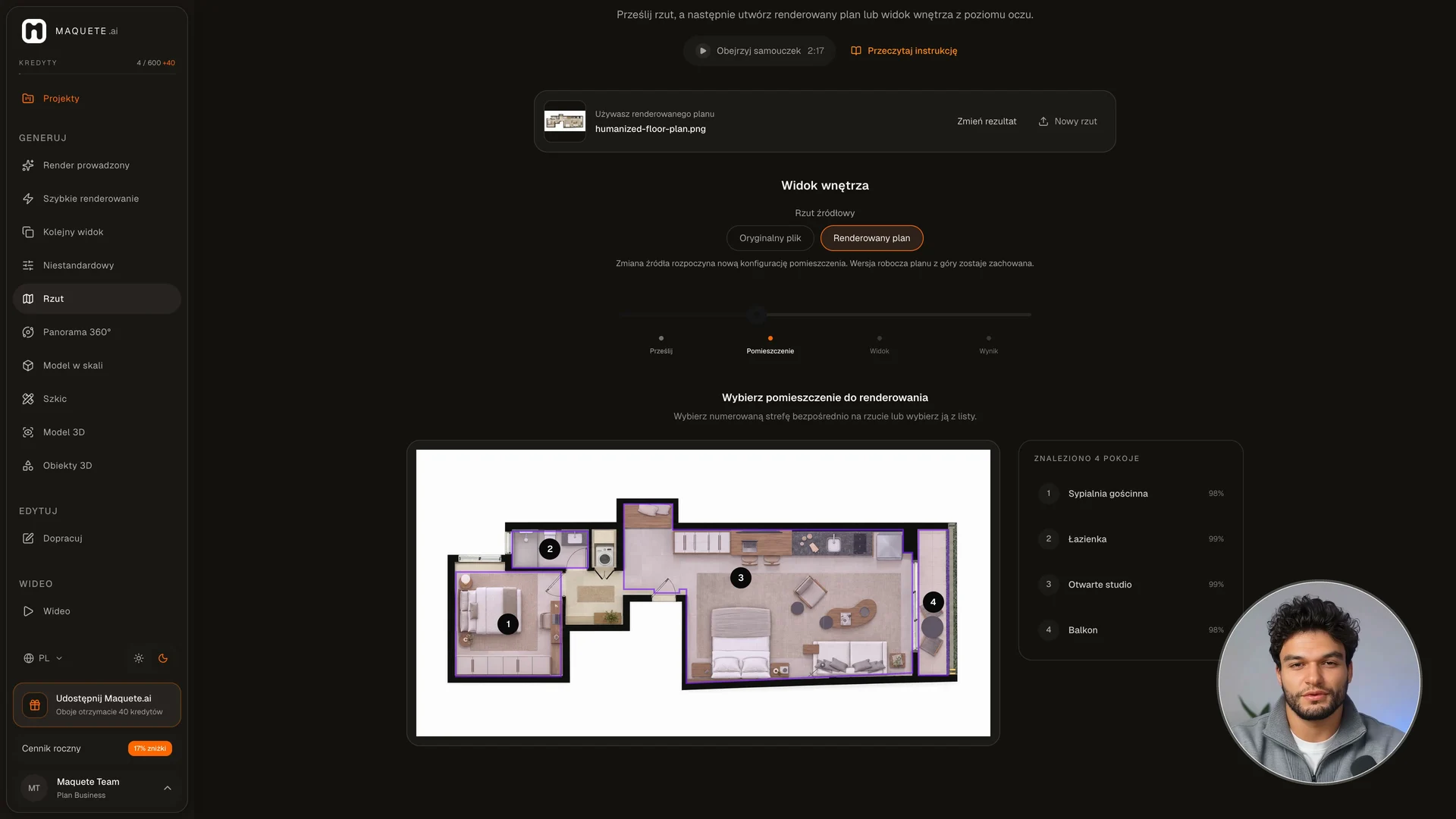
W Widok wnętrza użyj renderowanego planu lub oryginalnego pliku. Wybierz numerowane pomieszczenie na obrazie albo z listy. Wybierz kierunek kamery, ustaw wysokość sufitu i wybierz Przygotuj ten widok.
-
Doprecyzuj szczegóły na czacie. Zastosuj propozycję przez Zaktualizuj podgląd, a potem wybierz Wygeneruj widok pomieszczenia. Pobierz obraz lub zapisz go w projekcie.
Ważne ustawienia
Nastrój i Paleta pozwalają wybrać wiele opcji. Numery identyfikują pomieszczenia, a kierunek widoku określa kadr. Zmiana między oryginałem a renderowanym planem rozpoczyna nową konfigurację pomieszczenia i zachowuje szkic planu.
Gdy potrzebujesz innego widoku
Utwórz inne ujęcie tego samego pomieszczenia lub wróć do planu, aby wybrać inne. Jeśli analiza się nie kończy, użyj opcji ponowienia. Pomieszczenie można też wybrać z listy.