Beginnen Sie mit einem Rendering, dessen Entwurf und Komposition bereits genehmigt sind. Maquete’s 2× Enhance-Workflow verbessert Realismus und feine Oberflächendetails und erhöht gleichzeitig die Bildauflösung. Vergleichen Sie das Ergebnis mit dem Input: Die Verbesserung ist generativ, daher ist ein schärferes Bild nicht automatisch genauer.
Wählen Sie die richtige Operation
| Was muss sich ändern? | Wo Sie starten sollten |
|---|---|
| Natürliche Details und Oberflächen in einem genehmigten Bild | 2× Enhance |
| Ein bestimmtes Material, Objekt oder sichtbarer Fehler | Adjust und ein fokussiertes Korrekturbriefing |
| Tageszeit oder Atmosphäre | Eine Beleuchtungs- oder Stimmungsanpassung |
| Kameraposition oder Gebäudeanordnung | Überarbeiten Sie das Quellmodell und rendern Sie erneut |
| Eine engere Präsentationsansicht | Ein Detail-Workflow mit weiterer Designfreigabe |
Die Bezeichnungen sind wichtig, weil diese Operationen unterschiedliche Probleme lösen. Eine Personenbearbeitung, die eine Person hinzufügt, ist kein Beleg für eine Auflösungsverbesserung. Eine neue Lichtbehandlung kann eine Präsentation verbessern, dabei aber weit mehr als nur Oberflächendetails verändern.
Ein praktischer Verbesserungs-Workflow
- Geben Sie zuerst den Input frei. Prüfen Sie Kamera, Öffnungen, Geometrie und Materialintention. Speichern Sie die Originaldatei, damit der Vergleich reversibel ist.
- Öffnen Sie 2× Enhance für das Bild. Prüfen Sie die Operation und etwaige in Ihrem Konto angezeigte Kosten, bevor Sie bestätigen. Der dedizierte 2×-Workflow unterscheidet sich vom Einstellen einer 4K-Ausgabe in einem anderen Tool.
- Vergleichen Sie in Liefergröße. Untersuchen Sie Original und Ausgabe in vergleichbaren Anzeigeskalen. Inspizieren Sie feine Fugen, Griffe, Kantenschärfe, Textilien, Bewuchs und Spiegelungen.
- Behalten Sie die Version, die das Projekt repräsentiert. Lehnen Sie eine Ausgabe ab, die überzeugende, aber falsche Details hinzufügt. Bewahren Sie beide Versionen in Ihren Projektunterlagen auf.
Vorhandene Beispiele anderer Bearbeitungen
Das folgende Paar zeigt eine gezielte Beleuchtungsänderung im Gäste-WC. Es veranschaulicht den Unterschied zwischen einer Änderung der Atmosphäre des Bildes und der Verbesserung seiner Auflösung; es ist kein 2×-Enhance-Benchmark.
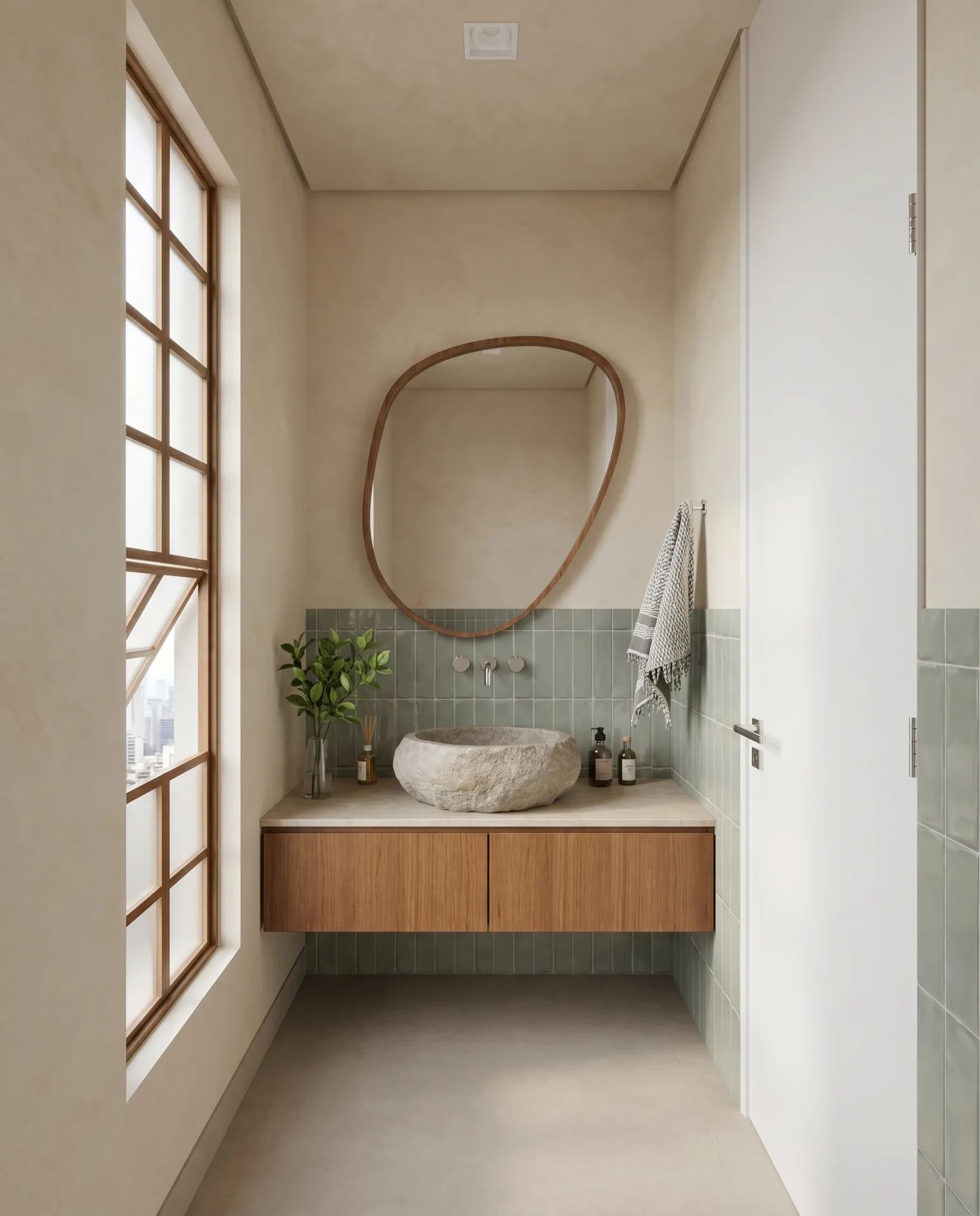
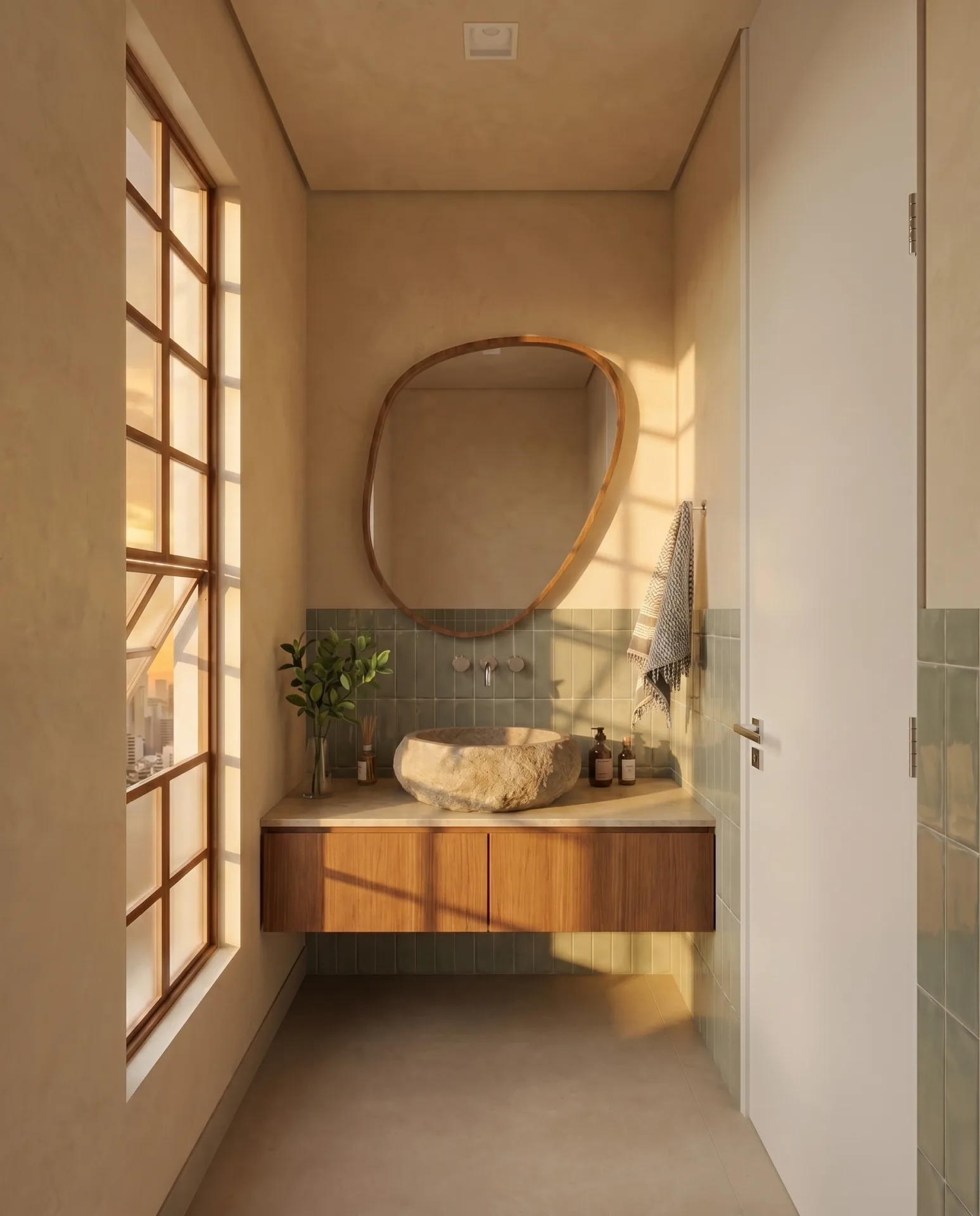
Durchsuchen Sie die Beispielgalerie für Stimmungs-, Personen- und Detailaufnahmen. Bei einem konkreten Fehler verwenden Sie vor der Wahl einer Verbesserung die Anleitung zur Korrektur von Render-Details.
Worauf sollten Sie genau achten?
Achten Sie auf Fugen von Einbaumöbeln, Fensterpfosten, Armaturen und sich wiederholende Muster. KI kann aus unklaren Pixeln plausible Merkmale erzeugen, die nie Teil des Entwurfs waren. Prüfen Sie, ob eine Linie zu einer unbeabsichtigten Nut wurde, eine Textur eine falsche Fuge erhalten hat oder eine Spiegelung ein zusätzliches Objekt eingeführt hat. Betrachten Sie das Bild sowohl in der Größe, in der der Kunde es tatsächlich erhält, als auch vergrößert.
Eine Verbesserung kann aus einem Rasterbild keine verlässlichen Maße zurückgewinnen oder eine Materialvorgabe nachweisen. Für Ausführungsdetails kehren Sie zum Modell und zu den Plänen zurück. Für einen Druck prüfen Sie den finalen Export in den vorgesehenen physikalischen Abmessungen, bevor Sie ihn freigeben.
Kosten und der weitere Arbeitsablauf
Folgen Sie den in Ihrem Konto angezeigten Kosten für die gewählte Operation. Der 2×-Verbessern-Workflow, 4K-Rendering, Anpassen und Detail sind eigenständige Vorgänge; gehen Sie nicht davon aus, dass sich ihre Berechtigungen oder Credit-Kosten gegenseitig ersetzen lassen.
Sobald das Standbild freigegeben ist, kann es Ausgangspunkt für ein architektonisches Video werden. Für eine Rundumsicht im Raum nutzen Sie den speziellen SketchUp-Panorama-Workflow. Prüfen Sie in beiden Fällen die neue Ausgabe separat, statt davon auszugehen, dass das freigegebene Standbild eine korrekte Präsentation garantiert.