SketchUp AI Renderer
Bestes KI-Rendering für
SketchUp
Erstellen Sie fotorealistische Renderings ohne SketchUp zu verlassen. Ein-Klick-Rendering aus Ihrer aktuellen Ansicht — Geometrie bleibt erhalten. Wählen Sie Tageszeit, Beleuchtungsqualität, Materialien und Ausgabegröße.
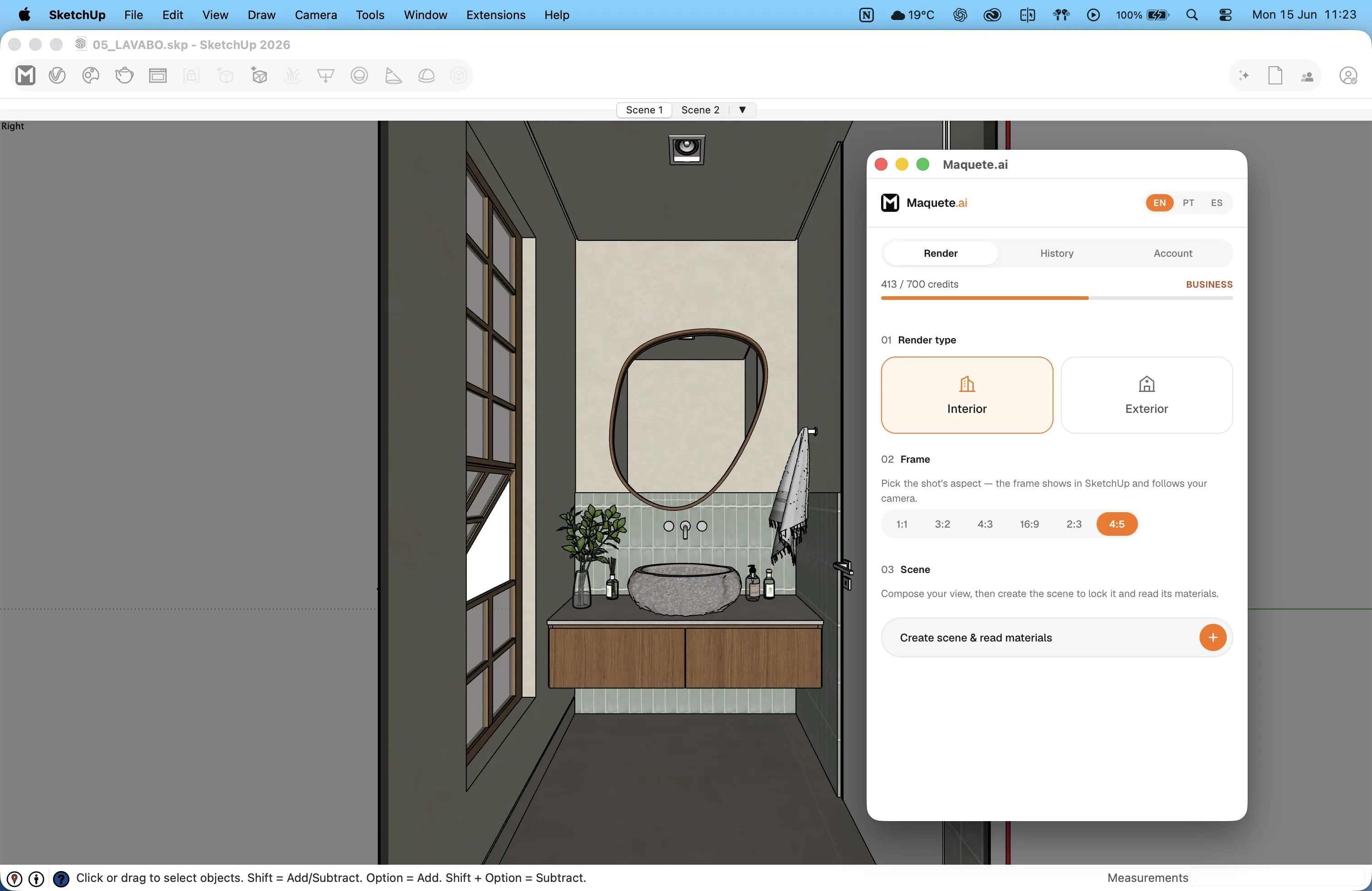
Plugin-Rendermodus
Rendering
Ein-Klick-fotorealistisches Rendering aus Ihrer aktuellen Ansicht. Stellen Sie Tageszeit, Beleuchtungsqualität und Ausgabegröße ein.
Material-Farbpass
Das Plugin sendet einen separaten Material-Farbpass mit SketchUp-Material-RGB-, Texture- und Oberflächenbereichsdaten, sodass Schatten in der Ansicht nicht mit der echten Oberfläche verwechselt werden.
Erste Schritte
In 2 Minuten einsatzbereit
Plugin herunterladen
Laden Sie die untenstehende .rbz-Datei herunter. Funktioniert auf Mac und Windows mit jeder SketchUp-Version 2021+.
In SketchUp installieren
Öffnen Sie SketchUp. Gehen Sie zu Fenster > Erweiterungs-Manager > Erweiterung installieren. Wählen Sie die heruntergeladene .rbz-Datei aus.
Anmelden
Öffnen Sie das Maquete.ai-Panel im Erweiterungen-Menü oder in der Symbolleiste. Melden Sie sich mit Ihrer maquete.ai-E-Mail-Adresse und Ihrem Passwort an.
Über Google angemeldet? Gehen Sie zu Einstellungen → Konto, um zuerst ein Passwort festzulegen.
Erfassen & Rendern
Erfassen Sie Ihre aktuelle Ansicht und starten Sie das Rendern. Passen Sie Tageszeit, Beleuchtung und Ausgabeeinstellungen an.
SketchUp-Rendering-Anleitungen
Wählen Sie vor dem Rendern den richtigen Workflow
Voraussetzungen
Bereit zum Rendern?
Starten Sie eine 7-tägige kostenlose Testphase und probieren Sie Maquete an einem realen Projekt aus.
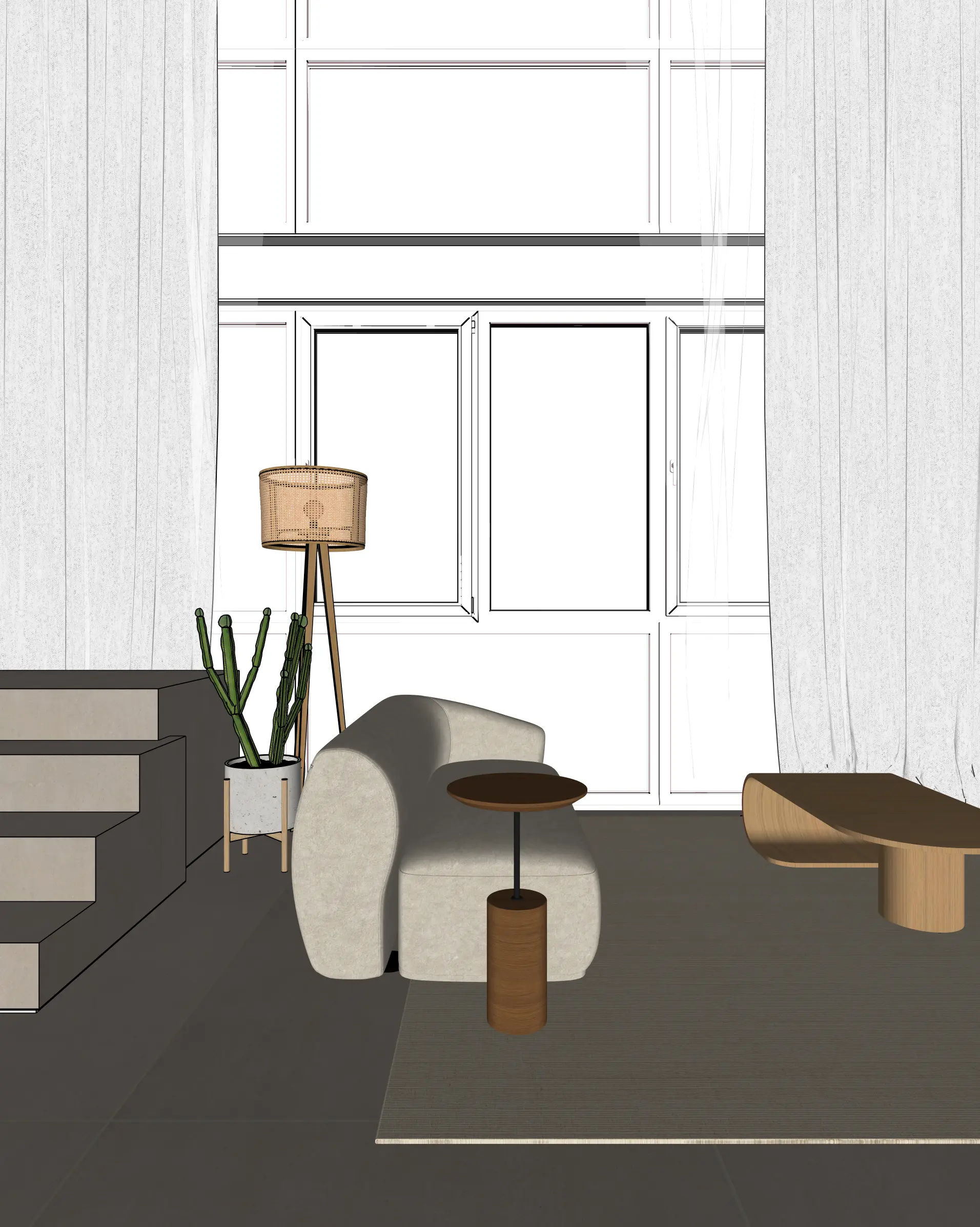
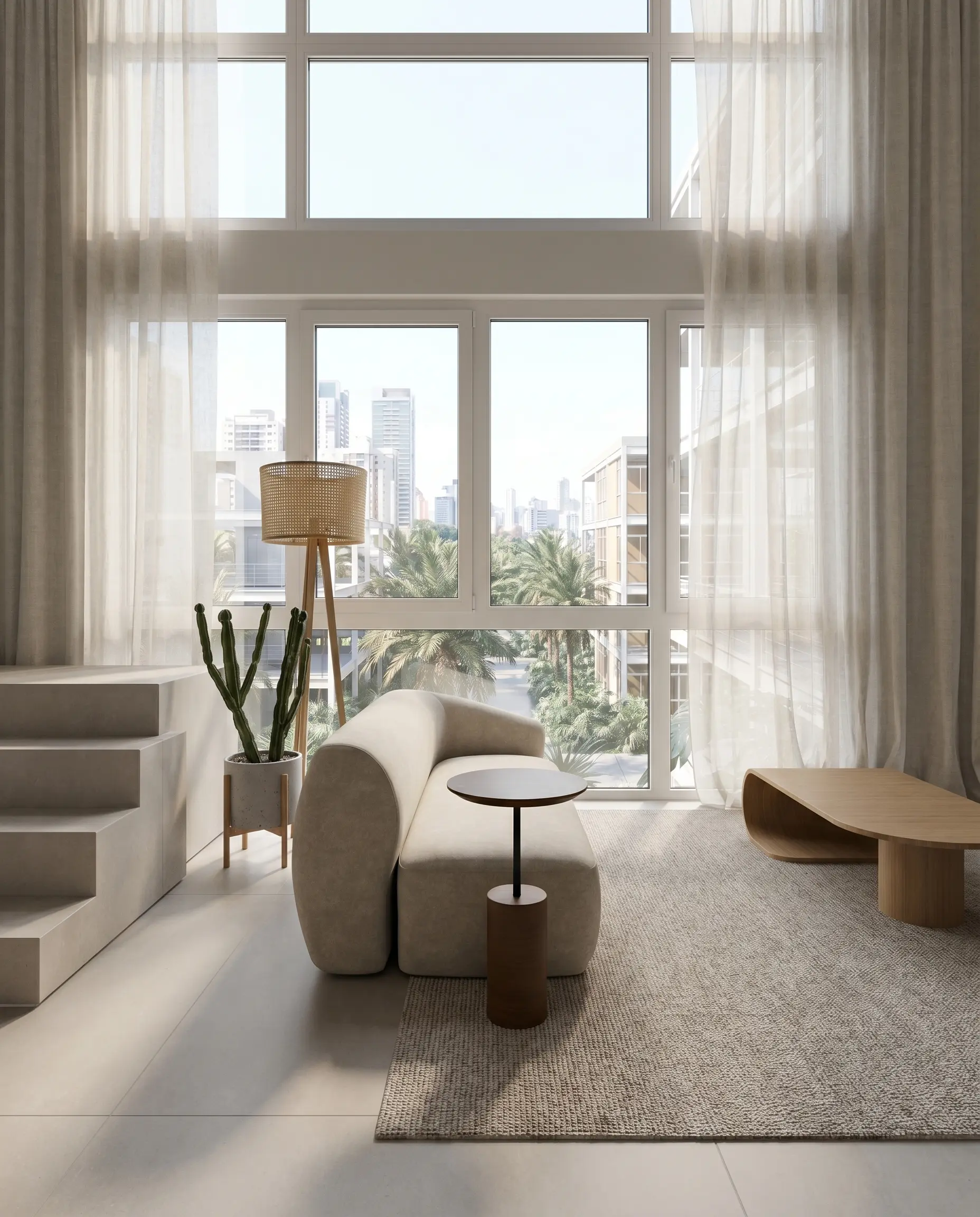
Quellansicht und erzeugtes Ergebnis
Vergleichen Sie Öffnungen, feststehende Elemente und Materialien mit dem Modell. Generierte Details müssen vor der Freigabe durch den Auftraggeber überprüft werden.
360°‑Panorama erkunden
Ein fester Blickpunkt, ein interaktives 4K‑Panorama und ein herunterladbares Bild. Jedes Panorama kostet 2 Credits. Prüfen Sie die Apartment‑ und Cabana‑Beispiele, bevor Sie Ihre Szene vorbereiten.