Zu den Neuigkeiten springen
Maquete

Neuigkeiten

Die neuesten Verbesserungen von Maquete und wie du sie ausprobieren kannst.

Verbessert

Jede Innenraumleuchte einzeln steuern

Lege Typ, Farbtemperatur, Intensität und Position jeder Leuchte im geführten Innenraum-Rendering fest.

  • Klappe eine erkannte Leuchte auf, um ihre Einstellungen zu ändern, oder füge mit Licht hinzufügen bis zu zehn Leuchten hinzu.
  • Wähle LED-Streifen, Spot, Pendelleuchte, Wandleuchte, Tisch- / Stehleuchte oder Sonstiges. Jede Leuchte hat einen eigenen Ein-/Ausschalter.
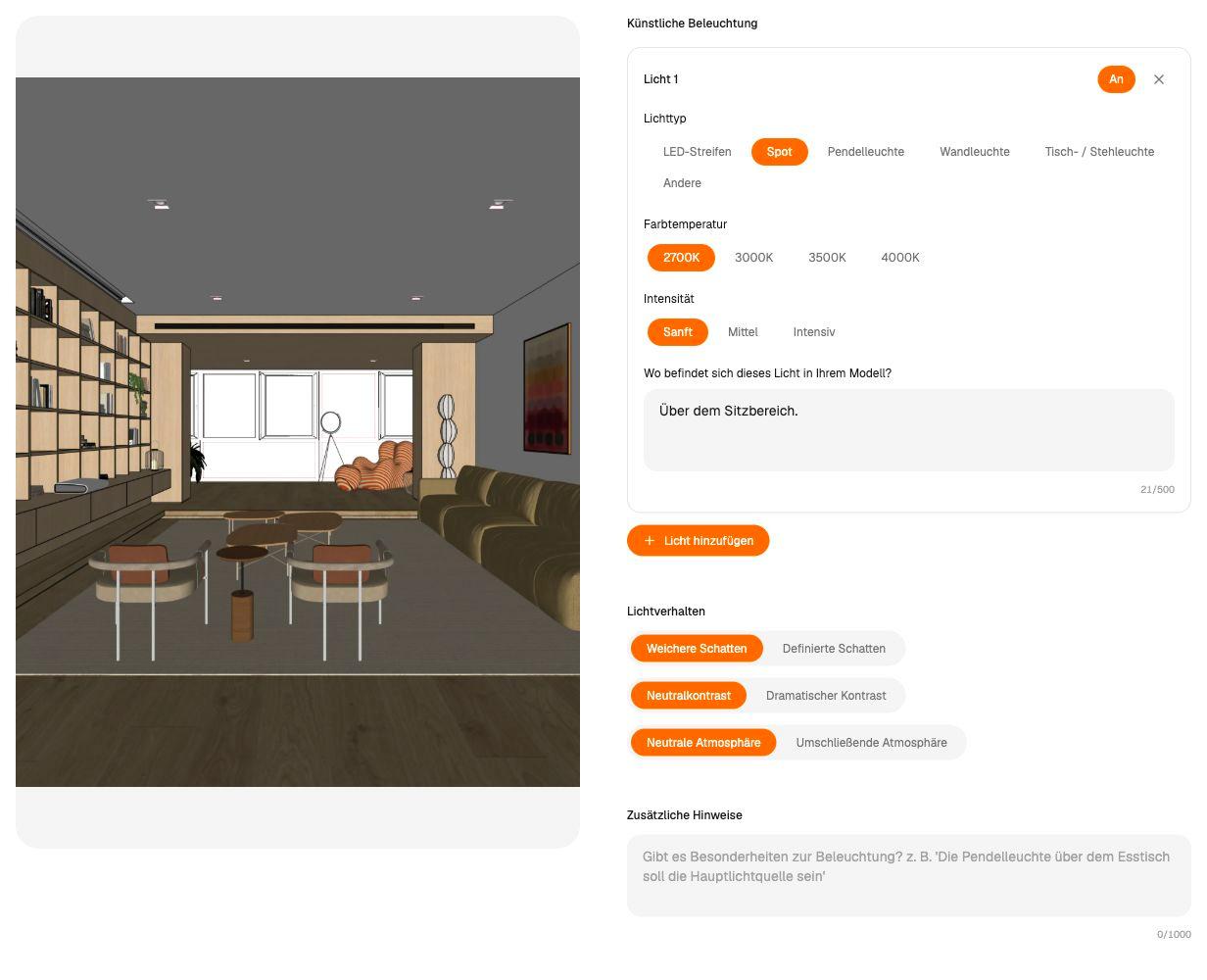
Innenraum-Lichtsteuerung neben einem SketchUp-Modell mit einem auf 2700K eingestellten Spot.
Wähle Typ, Farbtemperatur, Intensität und Position jeder Leuchte.
Neu

Ihre Panoramabibliothek

Finden Sie Ihre gespeicherten 360°-Panoramen an einem Ort.

  • Öffnen Sie die Panoramabibliothek oben im 360°-Werkzeug, um Ihre Panoramen zu durchsuchen, fertige Ansichten zu öffnen oder eine Aufnahme fortzusetzen.
  • Teilen Sie ein fertiges Panorama über dessen Freigabefunktionen. Ihre Bibliothek bleibt für Ihr Konto privat.
Verbessert

Feedback-Markierungen in 360°-Touren

Sammle Feedback zu einem genauen Detail in einer geteilten 360°-Tour.

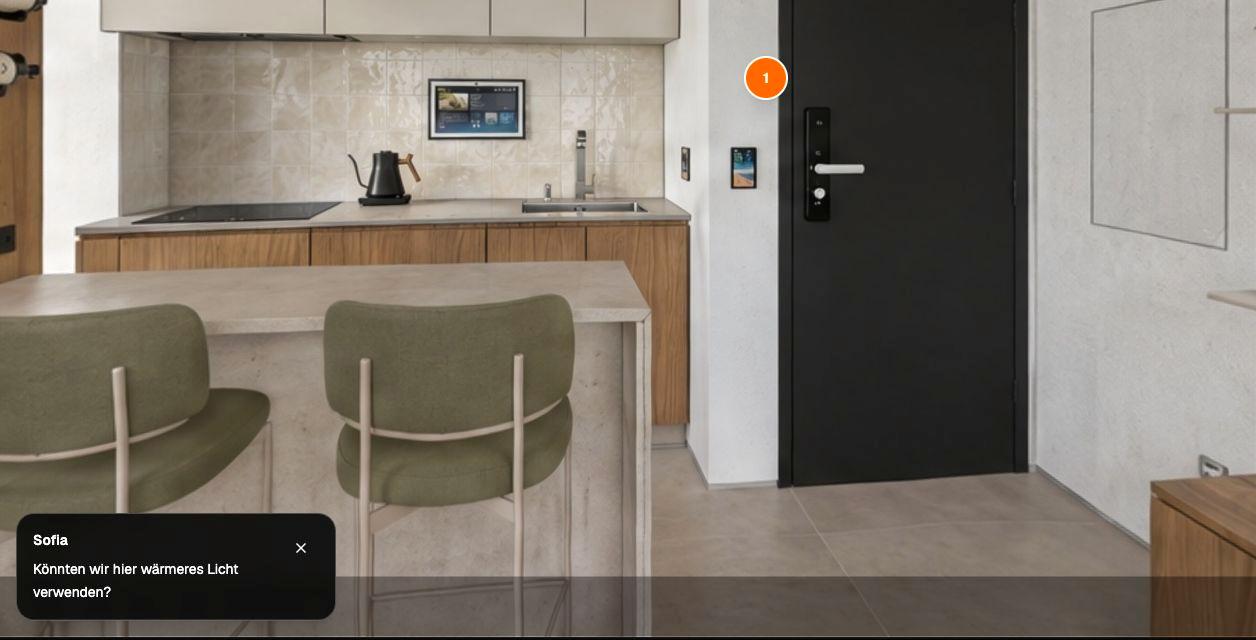
  • Wähle Kundenfeedback im Tour-Editor, damit Besucher Markierungen und Kommentare hinterlassen können. Mit Nur ansehen deaktivierst du Feedback.
  • Klicke auf eine nummerierte Markierung, um den Kommentar im Panorama zu lesen. Beantworte und erledige Kommentare im Tour-Editor.
360°-Tour mit einem orangefarbenen Feedback-Pin und einem geöffneten Kommentar.
Öffne einen nummerierten Pin, um das Feedback zu genau dieser Stelle zu lesen.
Neu

Archie, dein Projektassistent

Bitte Archie, Projektinformationen zu ordnen, Dokumente und Folien zu erstellen oder zu bearbeiten oder deinen Finanzplan anzupassen.

  • Prüfe finanzielle Änderungen, bevor du sie übernimmst.
  • Pro bietet Unterstützung bei den Finanzen. Studio und Business bieten zusätzlich Hilfe bei Projekten, Dokumenten und Folien.
Neu

Angebote im passenden Format

Wähle ein bearbeitbares Dokument oder eine Folienpräsentation.

  • Pro / Studio / Business: Wähle ein bearbeitbares Dokument oder eine Folienpräsentation. Nutze Projektbilder, Branding und Vorlagen und teile eine schreibgeschützte Version mit dem Kunden.
Neu

Finanzen passend zu deinem Studio

Richte mit Archie Studiokosten und deine Projektkalkulation ein.

  • Pro / Studio / Business: Richte mit Archie Studiokosten und deine Projektkalkulation ein. Behalte den im Projekt gespeicherten Stundensatz oder aktualisiere ihn bei Bedarf. Interne Finanzen erscheinen nicht in Kundenlinks.
Verbessert

Mehr Kontrolle über Außenszenen

Beschreiben Sie Ersatz für Pflanzen und Autos und fügen Sie Lichter an bestimmten Stellen im Modell hinzu.

  • Wählen Sie für jede erkannte Pflanze und jedes Fahrzeug Beibehalten, Entfernen oder Ersetzen. Beschreiben Sie den gewünschten Ersatz.
  • Fügen Sie LED-Streifen, Spots oder einen anderen Lichttyp hinzu. Stellen Sie die Temperatur jedes Lichts ein und beschreiben Sie seine Position.
Verbessert

Ein Grundriss, zwei Ergebnisse

Lade eine Datei hoch und wähle einen gerenderten Grundriss oder eine Innenansicht auf Augenhöhe.

  • Wechsle die Ergebnisart und behalte deinen hochgeladenen Grundriss und die Entwürfe auf der Seite.
  • Erstelle aus einem gerenderten Grundriss eine Innenansicht und wähle dafür den gerenderten Plan oder die Originaldatei.
Neu

Fahrendes Auto

Ein vorbeifahrendes Auto mit Bewegungsunschärfe und Lichtspuren. Verwende ein Außenrendering mit sichtbarer Straße.

  • Richtung im Bild: Von links nach rechts / Von rechts nach links.
  • Zusätzliche Anmerkung (optional).
Neu

Grundriss enthüllen

Vom Grundriss in der Draufsicht zu einer schrägen 3D-Schnittansicht mit derselben Raumaufteilung

  • Verwende einen Grundriss als Ausgangsbild. Die Credits werden vor der Generierung angezeigt.
Neu

Maquete gibt es jetzt für iOS und Android

Nehmen Sie Maquete auf iPhone, iPad und Android mit.

  • Laden Sie die App herunter und melden Sie sich mit Ihrem bestehenden Maquete-Konto an.
  • Erstellen Sie Architektur-Renderings, verfeinern Sie Bilder und erstellen Sie Videos mit den in der App verfügbaren Werkzeugen. Der Werkzeugzugriff und die Generierungslimits hängen von Ihrem Konto ab.
  • Greifen Sie mobil und im Web auf Ihre Projekte und Ihren Rendering-Verlauf zu. Die mobilen Apps enthalten eine Auswahl der Studio-Werkzeuge; nutzen Sie die Web-App für Funktionen, die mobil noch nicht verfügbar sind.
Mobile Apps
Verbessert

Mehr Typografieoptionen für Präsentationen

Nutze abgerundete Bedienelemente, Absatzstilvorschauen und zusätzliche Textformatierung.

  • Wähle aus 13 Absatzstilen und den verfügbaren Schriftstärken jeder Schriftfamilie, einschließlich Mittel und Halbfett, sofern unterstützt.
  • Passe Zeichenabstand, Groß- und Kleinschreibung, Hintergrund, Kontur und Schatten an. Die Einstellungen bleiben in geteilten Folien und PDF-Exporten erhalten.
Verbessert

Übersichtlichere Präsentationssteuerung

Formatiere Folien mit einer übersichtlicheren Seitenleiste und direkter Vorschau.

  • Passe Text, Stil und Anordnung in getrennten Reitern an. Schriftgröße und Deckkraft ändern sich sofort.
  • Wähle aus 24 enthaltenen Schriften, nutze Textvorlagen und passe Kursivschrift, Unterstreichung, Durchstreichung und Zeilenabstand an.
  • Drehe Linien präzise und passe Größe, Position, Ausrichtung und Ebenen direkt in der Seitenleiste an.
Neu

Briefings für Außenprojekte

Bereiten Sie Fragen zum Grundstück, zur Architektur und zu Außenbereichen vor. Ergänzen Sie Innenräume im selben Briefing und verwenden Sie gemeinsame Antworten weiter.

  • Erstellen Sie ein Außenbriefing zu Grundstück, Architektur, Landschaftsgestaltung und Budget.
  • Ergänzen Sie Bilder zu einzelnen Fragen und Innenräume im selben Briefing, ohne gemeinsame Antworten zu wiederholen.
Verbessert

Ein übersichtlicherer Präsentationseditor

Gestalten und präsentieren Sie Ihr Projekt in einem geräumigeren Arbeitsbereich.

  • Navigieren Sie durch beschriftete Folienvorschauen, formatieren Sie ausgewählte Objekte in der Seitenleiste und wählen Sie Layouts aus einer größeren Vorlagengalerie.
  • Sehen Sie Folien in einer privaten Vorschau an und navigieren Sie mit den Pfeiltasten. Teilen und PDF-Export bleiben leicht erreichbar.
Verbessert

Ein übersichtlicherer Projektbereich

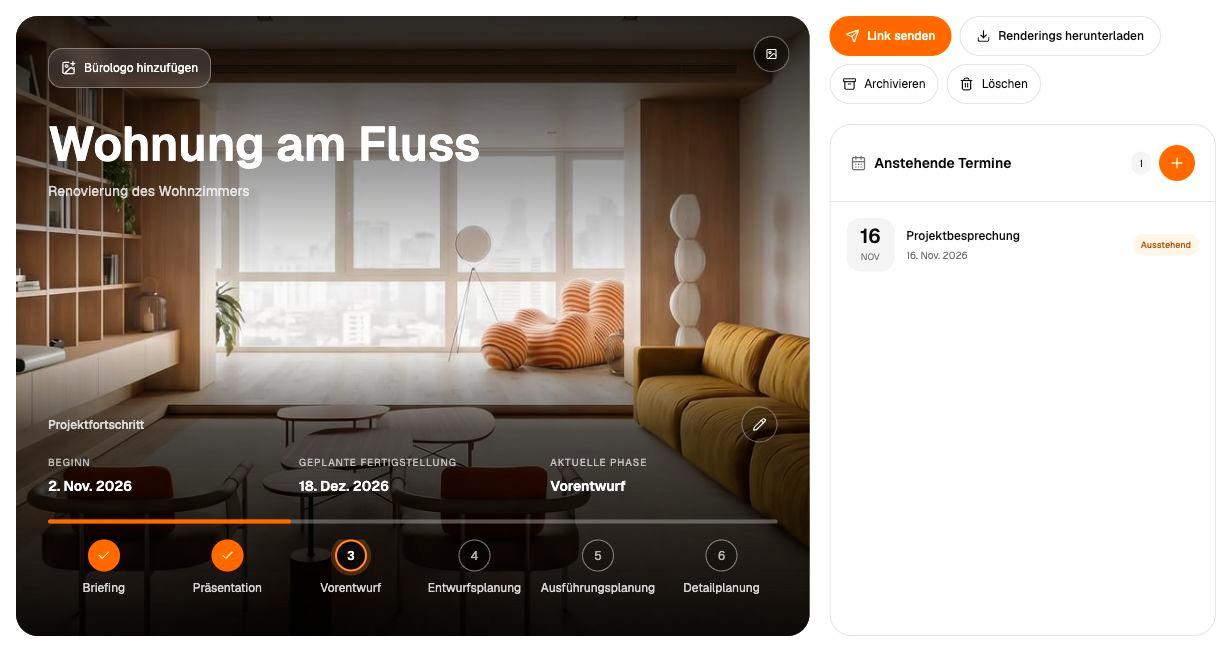
Öffnen Sie Projekte mit Titelbild, Fortschritt und anstehenden Terminen.

  • Nutzen Sie die einklappbare Seitenleiste mit dem Projekttitel auf dem Titelbild. Wählen und ordnen Sie die Schritte beim ersten Öffnen und markieren Sie abgeschlossene Schritte ausdrücklich. Notizen, Briefings und Präsentationen stehen zusammen; Tabellen und einzelne Prüfungen öffnen eigene Seiten.
  • Fügen Sie Ihr Bürologo hinzu und teilen Sie eine Kundenübersicht mit Briefings, Präsentationen und Kostenaufstellungen zum Ansehen. Beide Seiten können Notizen hinterlassen; Arbeitsbilder, Panoramen und Rundgangswerkzeuge bleiben privat.
  • Wählen Sie aus, welche Bilder der Kunde herunterladen darf. Beide Seiten können einen ZIP-Ordner mit PNG-Bildern in Originalauflösung und Ihrem Bürologo unten rechts herunterladen. Die Originale bleiben unverändert.
Projektarbeitsbereich mit einem Wohnzimmer als Titelbild, Projektfortschritt und anstehenden Terminen.
Projektcover, Fortschritt und anstehende Termine an einem Ort.
Verbessert

Vom Grundriss zur Ansicht ist zurück

Wählen Sie einen Raum und einen Blickwinkel im Grundriss, prüfen Sie die 3D-Vorschau und erstellen Sie ein Innenraumbild.

  • Die Vorschau enthält Decken und Abdeckungen über als geschlossen erkannten Räumen; Außenbereiche bleiben offen.
  • Beschreiben Sie die gewünschten Änderungen, übernehmen Sie den KI-Vorschlag in die Vorschau und erstellen Sie das Bild erneut. Raum, Blickwinkel und bestätigte Korrekturen bleiben erhalten.
Verbessert

Anpassen: drei beschriftete Referenzen

Benenne den Zweck jedes Bildes, z. B. Stühle, Griffe oder Tapete. Der aktuelle Render bleibt die Szenenreferenz.

  • Drei Referenzen hinzugefügt. Entferne eine, um eine andere auszuwählen.
  • Gib jeder Referenz eine eigene Bezeichnung.
Neu

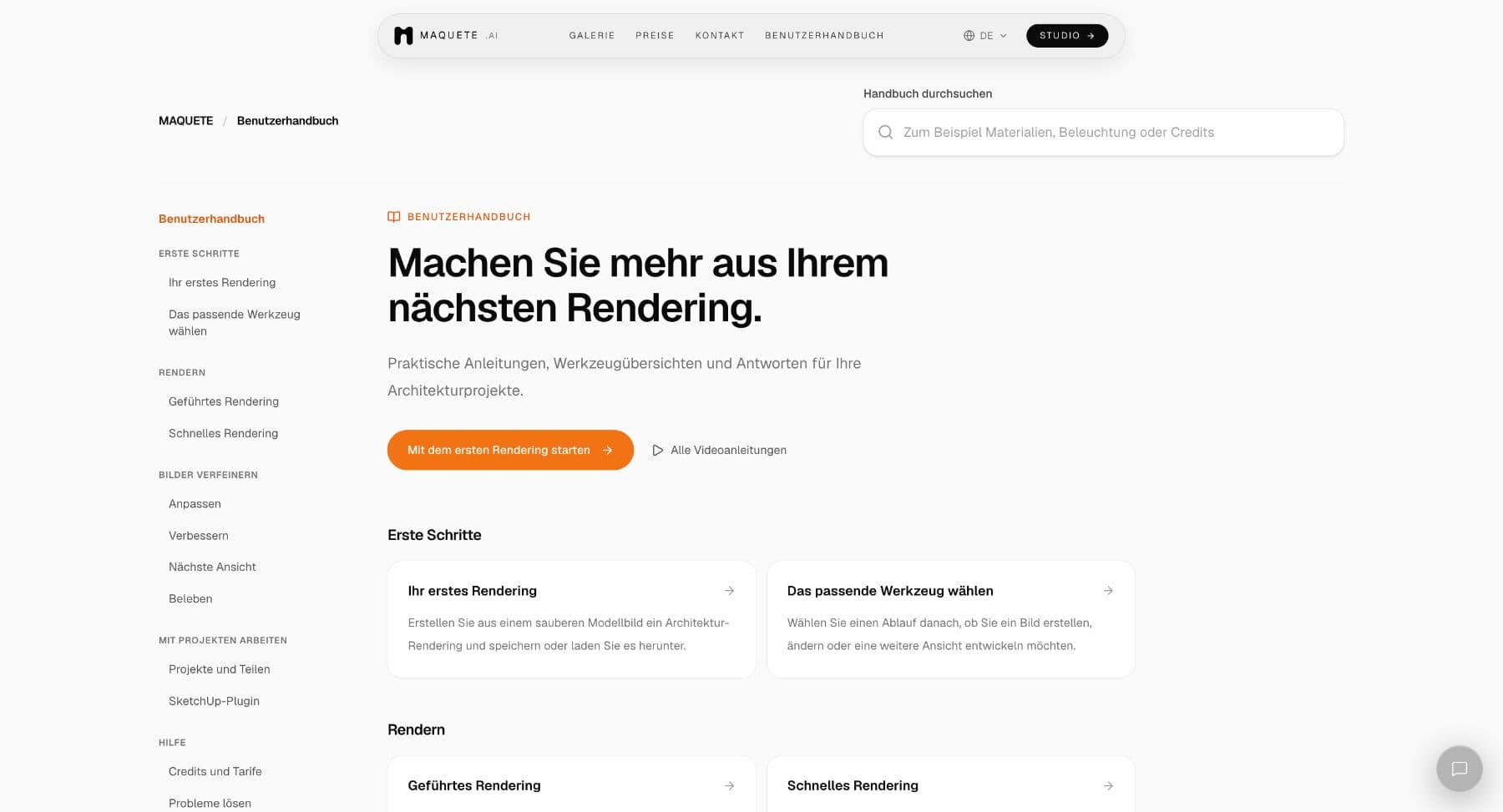
Entdecke das Benutzerhandbuch

Finde das passende Werkzeug, erstelle dein erstes Rendering und erhalte Hilfe bei Problemen.

  • Folge den Schritt-für-Schritt-Anleitungen für Renderings, Bildbearbeitung, Projekte und das SketchUp-Plugin.
  • Durchsuche das Handbuch in deiner Sprache oder öffne ein Video-Tutorial.
  • Nutze die Tipps zur Fehlerbehebung, um den nächsten Schritt zu finden.
Deutsche Startseite des Benutzerhandbuchs mit Suche, Einstiegslink und nach Themen gruppierten Artikeln.
Das Benutzerhandbuch bündelt Arbeitsabläufe und Hilfe an einem Ort.
Nehmen Sie Kontakt auf

Senden Sie uns eine Nachricht und wir melden uns bei Ihnen.