01
Serviceanordnung beibehalten
Behalten Sie Tresen, Absperrungen, Vitrinen, Menütafeln und Geräte an den vom Modell vorgegebenen Positionen.
Kiosk-Rendering für den Einzelhandel
Laden Sie eine SketchUp- oder CAD-Ansicht hoch, definieren Sie Oberflächen und Beleuchtung und erstellen Sie eine fotorealistische Visualisierung eines Einzelhandels- oder Kaffee-Kiosks, ohne die Szene in einem herkömmlichen Renderer neu aufzubauen.
Echter Maquete-Workflow
Ziehen Sie die Vergleichsansicht, um zu prüfen, wie Maquete modellierte Tresen, Geräte, Einbauten und den kommerziellen Kontext in ein fertiges architektonisches Bild übersetzt.
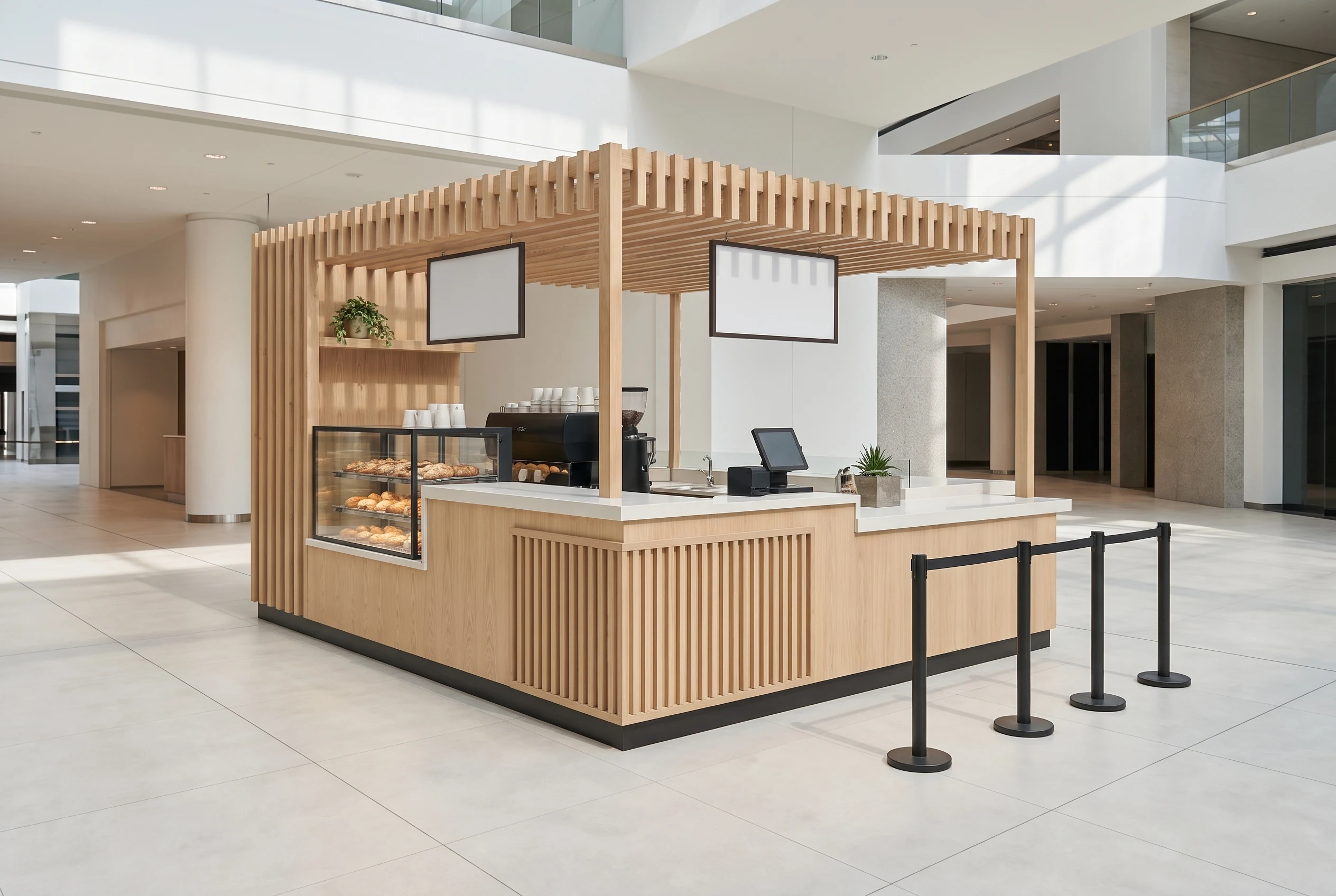
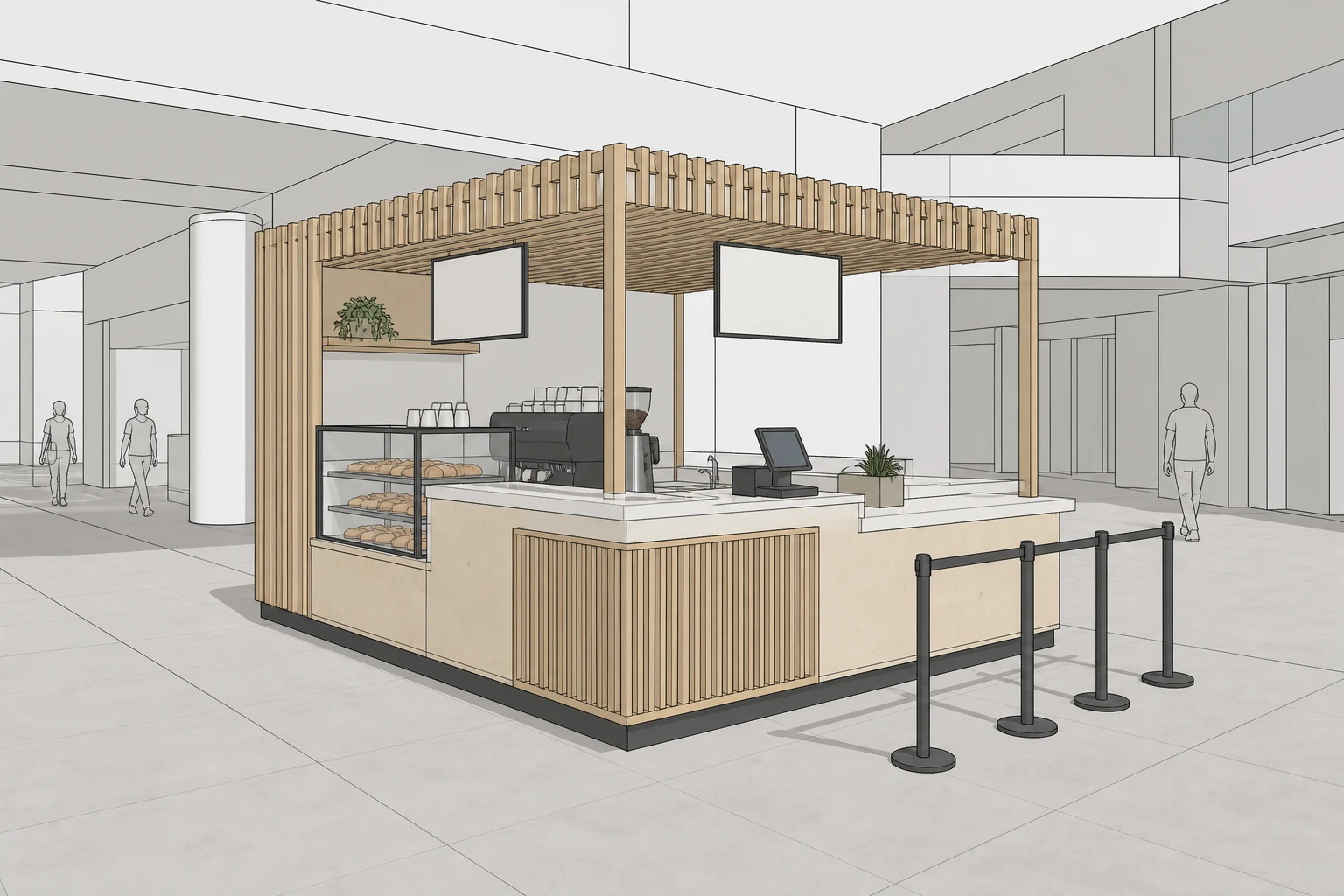
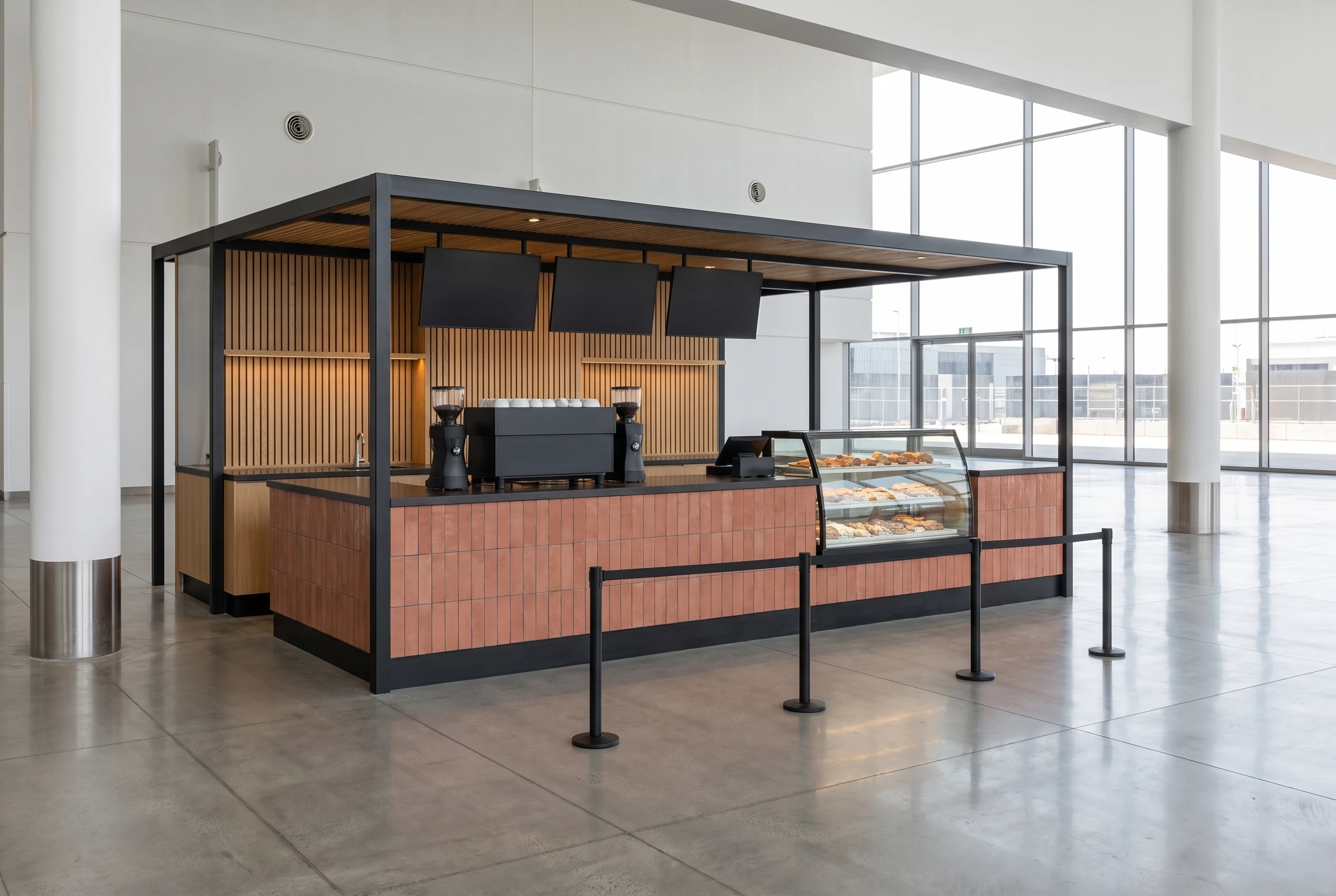
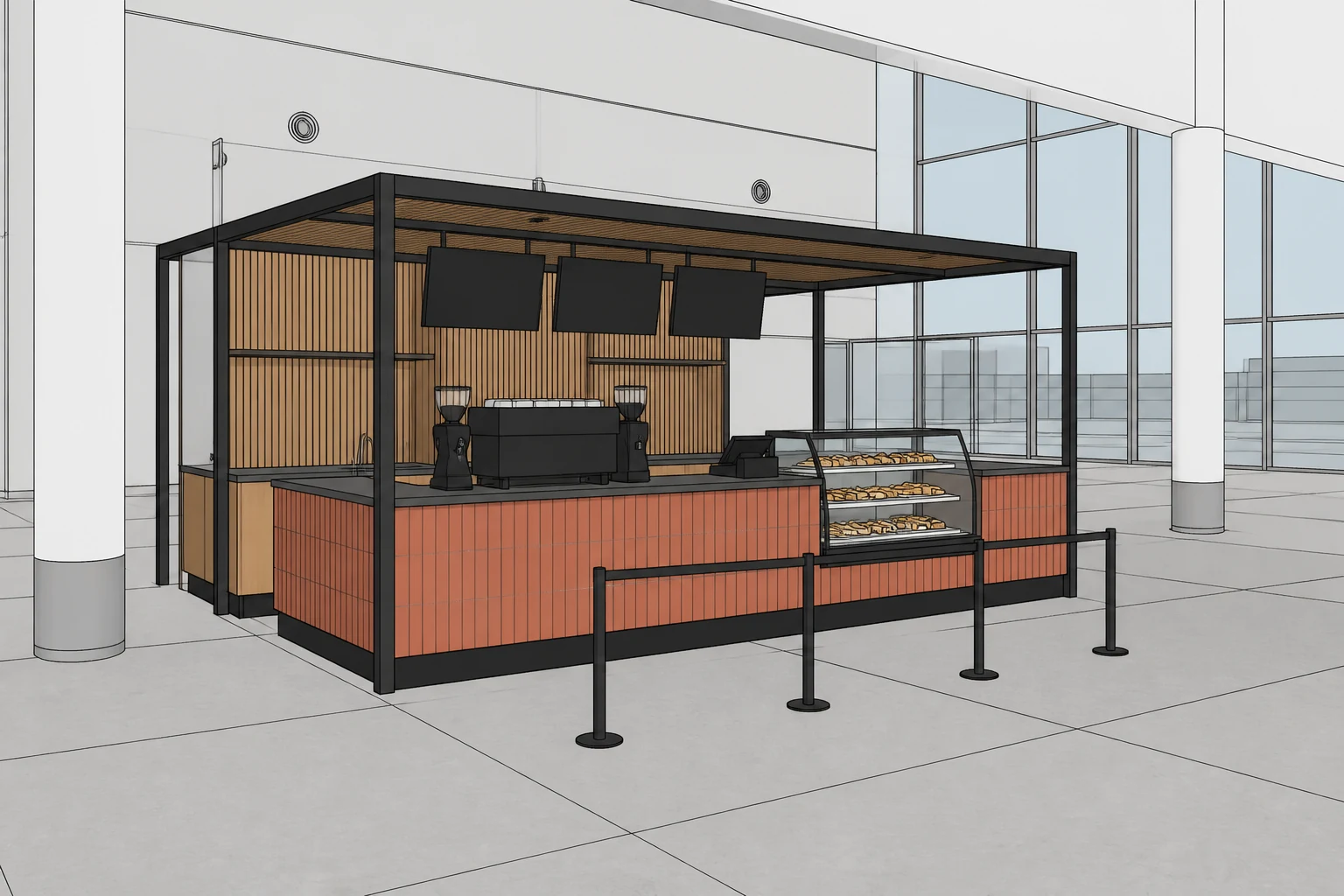
Diese fiktiven Konzeptmodelle wurden für diese Demonstration erstellt und über Maquetes tatsächlichen Guided-Workflow gerendert. Es handelt sich nicht um Kundenprojekte.
Für Kiosk-Entscheidungen entwickelt
01
Behalten Sie Tresen, Absperrungen, Vitrinen, Menütafeln und Geräte an den vom Modell vorgegebenen Positionen.
02
Geben Sie Holz, Fliese, Stein, Metall, Verglasung und exakte Farben per schriftlicher Vorgabe, Farbmuster oder Referenzbild an.
03
Zeigen Sie den Kiosk in einem Einkaufszentrum, Flughafen, Atrium oder einer anderen kommerziellen Umgebung und behalten Sie dabei die Ausgangsperspektive bei.
04
Vergleichen Sie Oberflächen und Beleuchtung schnell und erstellen Sie anschließend zusätzliche Ansichten oder gezielte Anpassungen für eine Kundenpräsentation.
So funktioniert's
Schritt 1
Verwenden Sie einen klaren Screenshot aus SketchUp, Revit, Rhino oder einem anderen Modellierungstool. Die Quelle legt Kamera und Geometrie fest.
Schritt 2
Identifizieren Sie Tresen, Einbauten, Geräte und den umgebenden Kontext, und fügen Sie dort Farbmuster oder exakte Farben hinzu, wo sie relevant sind.
Schritt 3
Erstellen Sie das erste Rendering, bewerten Sie es im Vergleich zum Modell und fahren Sie mit einer weiteren Ansicht oder einer gezielten Anpassung fort.
Häufig gestellte Fragen
Ja. Laden Sie eine klare Kioskansicht hoch und verwenden Sie Guided Render, um Thekenmaterialien, Tischlerei, Ausstattung, Beleuchtung und die umgebende Location zu spezifizieren. Maquete nutzt das Modell als Geometrie- und Kamerareferenz.
Maquete erhält sichtbare Bestände und deren Platzierung aus der Ausgangsdatei. Klare, gut gerahmte Modellkomponenten verbessern die Übereinstimmung; das fertige Rendering sollte vor der Weitergabe an den Kunden oder der Fertigung dennoch geprüft werden.
Ja. Erstellen Sie zusätzliche Modellansichten und verwenden Sie Next View oder eine Projekt-Referenz, um festgelegte Materialien und Erscheinungsbild in den neuen Winkel zu übernehmen.
Nein. Das Rendering ist ein Präsentations- und Designkommunikationsbild. Maße, Konstruktionsdetails, Vorschriften und Fertigungsinformationen müssen in Ihrer CAD- oder BIM-Dokumentation verbleiben.
Laden Sie eine Modellansicht hoch und testen Sie den echten Guided-Workflow mit Ihren eigenen Materialien, Geräten und dem kommerziellen Kontext.
Kostenlose Testphase starten