AI-Rendering für ArchiCAD
Fotorealistische Renderings aus ArchiCAD
in Sekunden
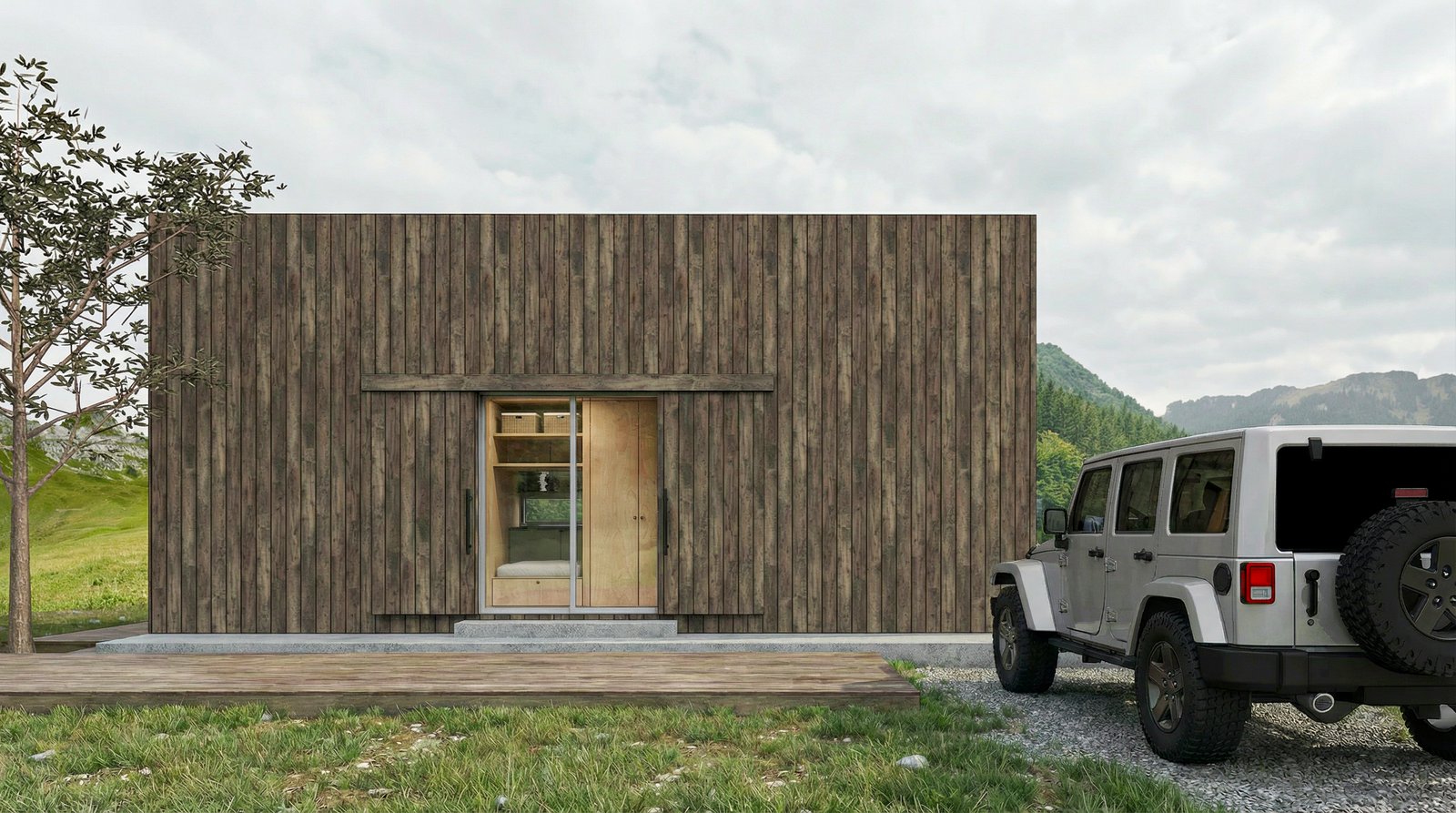
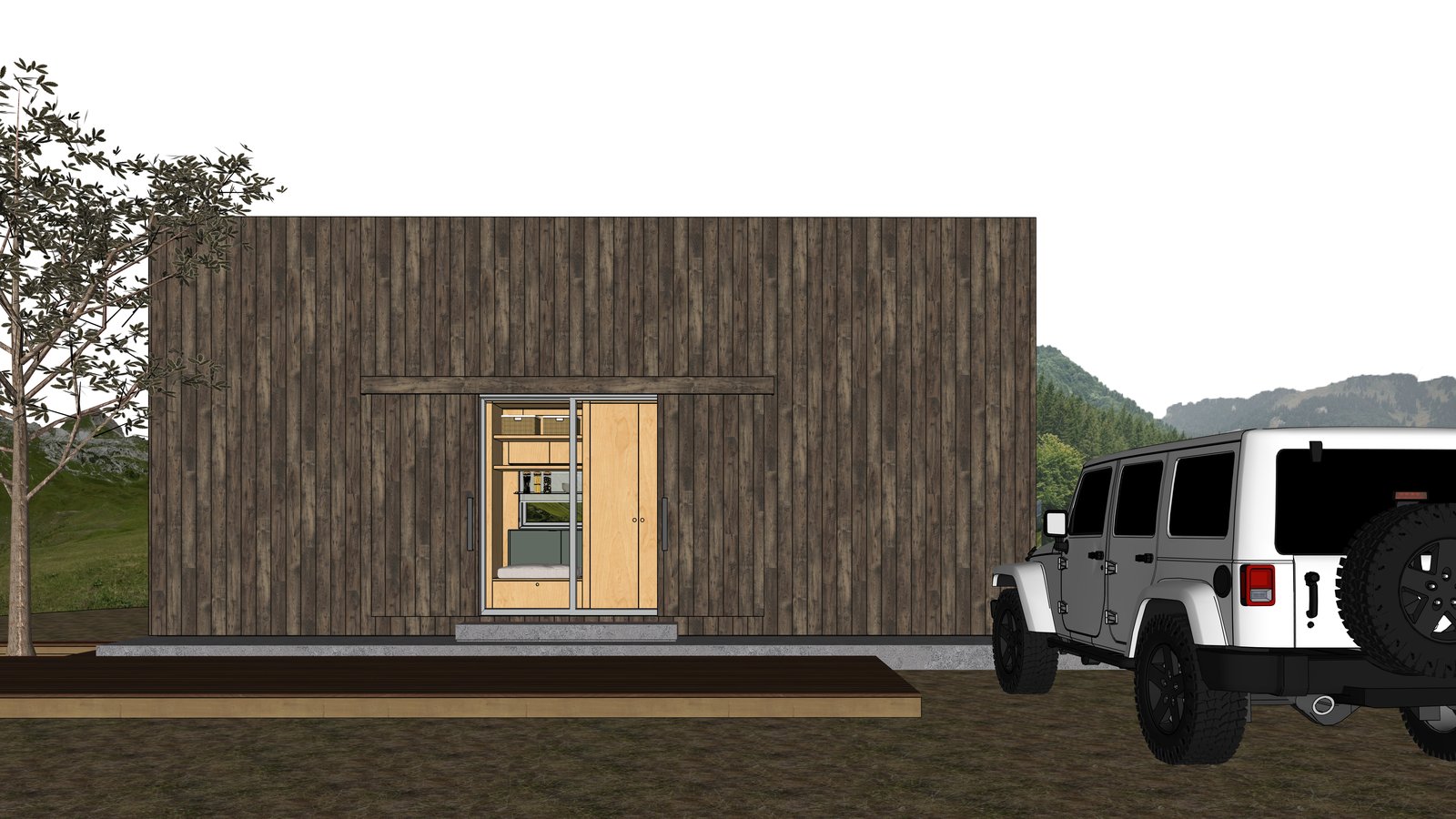
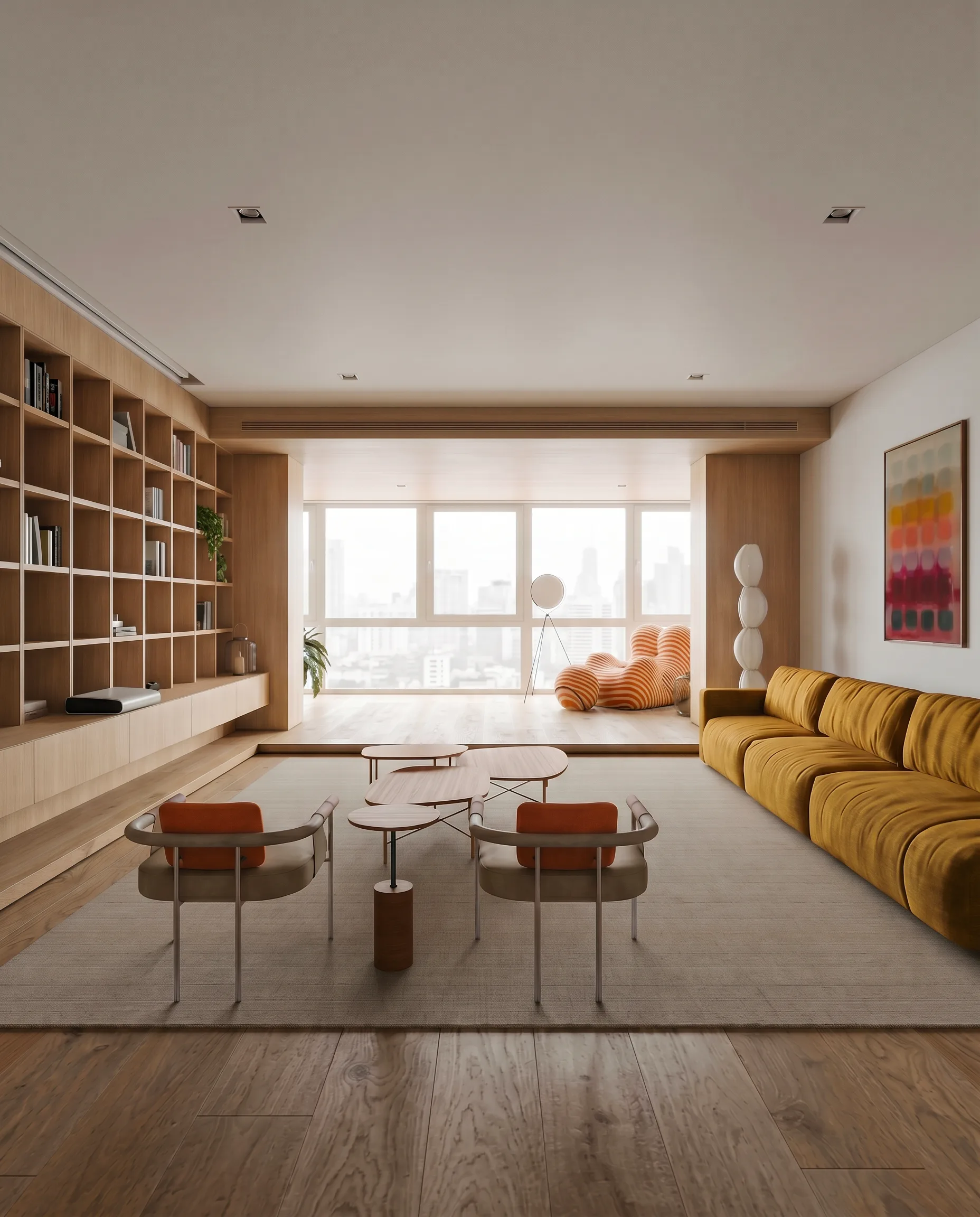
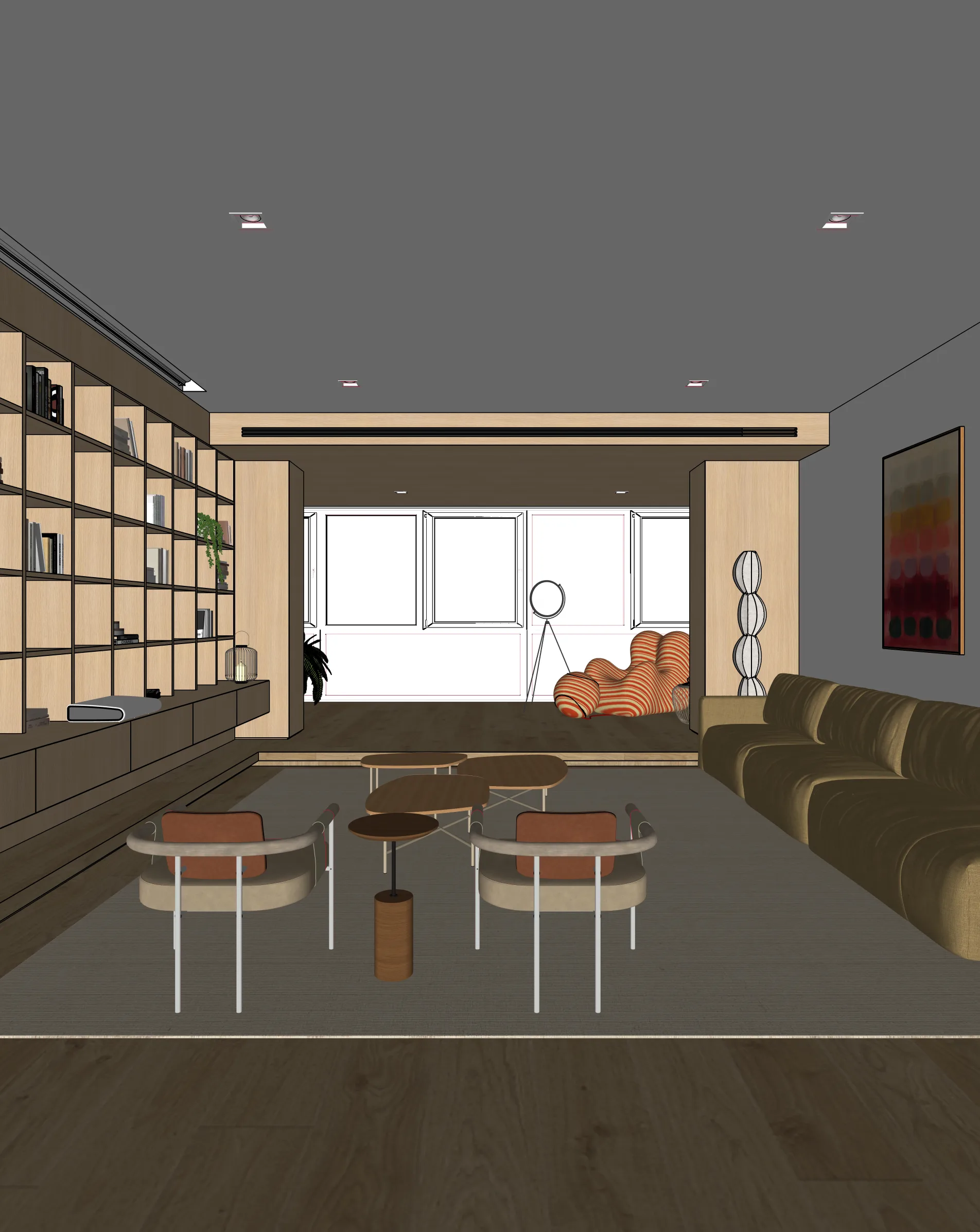
Fotorealistische Renderings aus Ihrem ArchiCAD-Modell in Sekunden. Exportieren Sie eine 3D-Ansicht als PNG, laden Sie sie hoch und erhalten Sie ein Ergebnis, das Ihre BIM-Geometrie intakt lässt.
Funktionsweise
Von ArchiCAD zum fotorealistischen Rendering in drei Schritten
Ansicht exportieren
Stellen Sie in ArchiCAD Ihre 3D-Ansicht oder Perspektive ein. Verwenden Sie Dokument > Creative Imaging > Photorender-Einstellungen oder Datei > Speichern unter, um als PNG oder JPG zu exportieren.
In Maquete hochladen
Ziehen Sie das Bild in den Browser. Kein Plugin nötig — einfach registrieren und loslegen.
In Sekunden rendern
Wählen Sie Beleuchtung, Materialien und Tageszeit. Maquete liefert ein fotorealistisches Rendering in etwa 30 Sekunden.
Beispiele
Was Sie rendern können
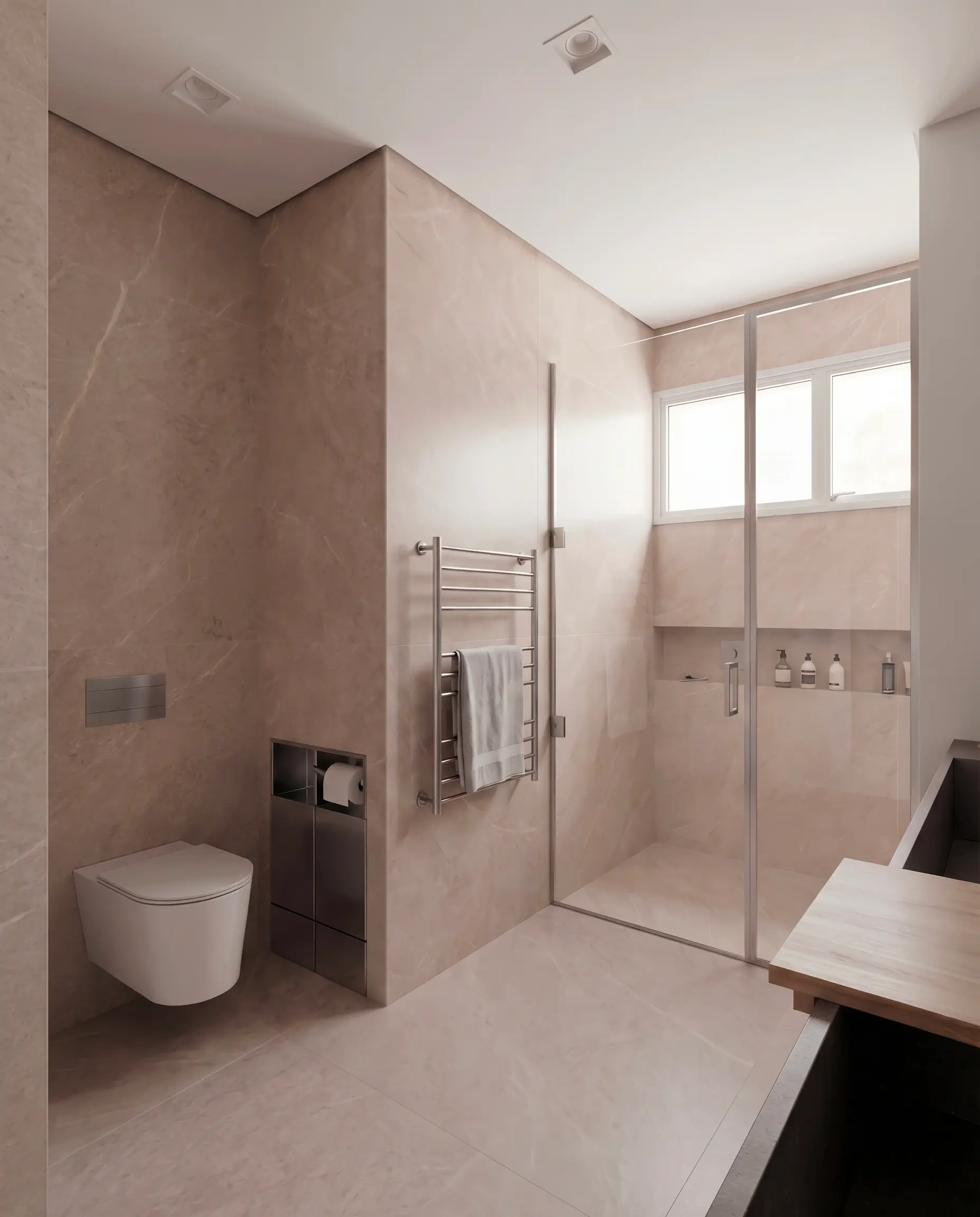
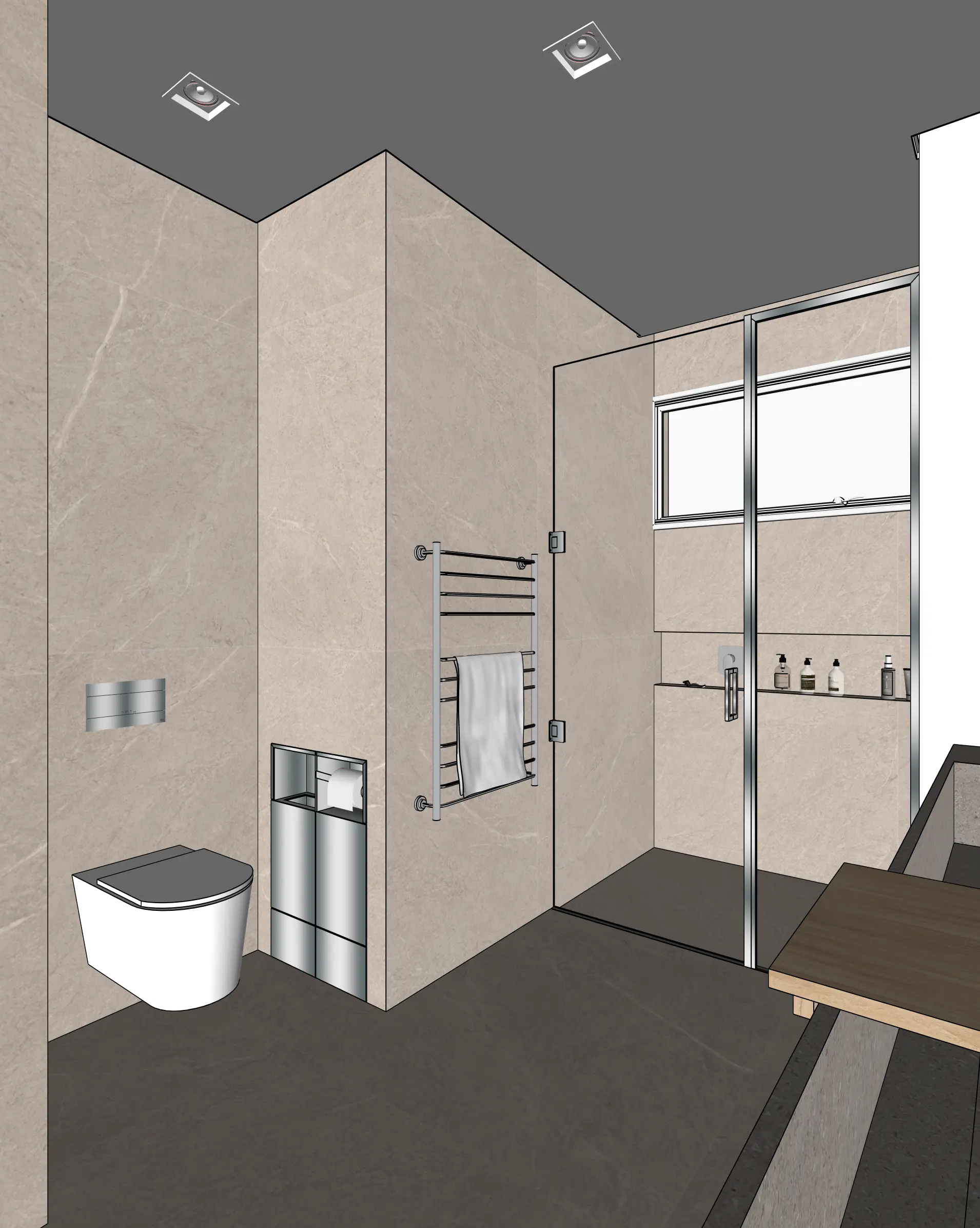
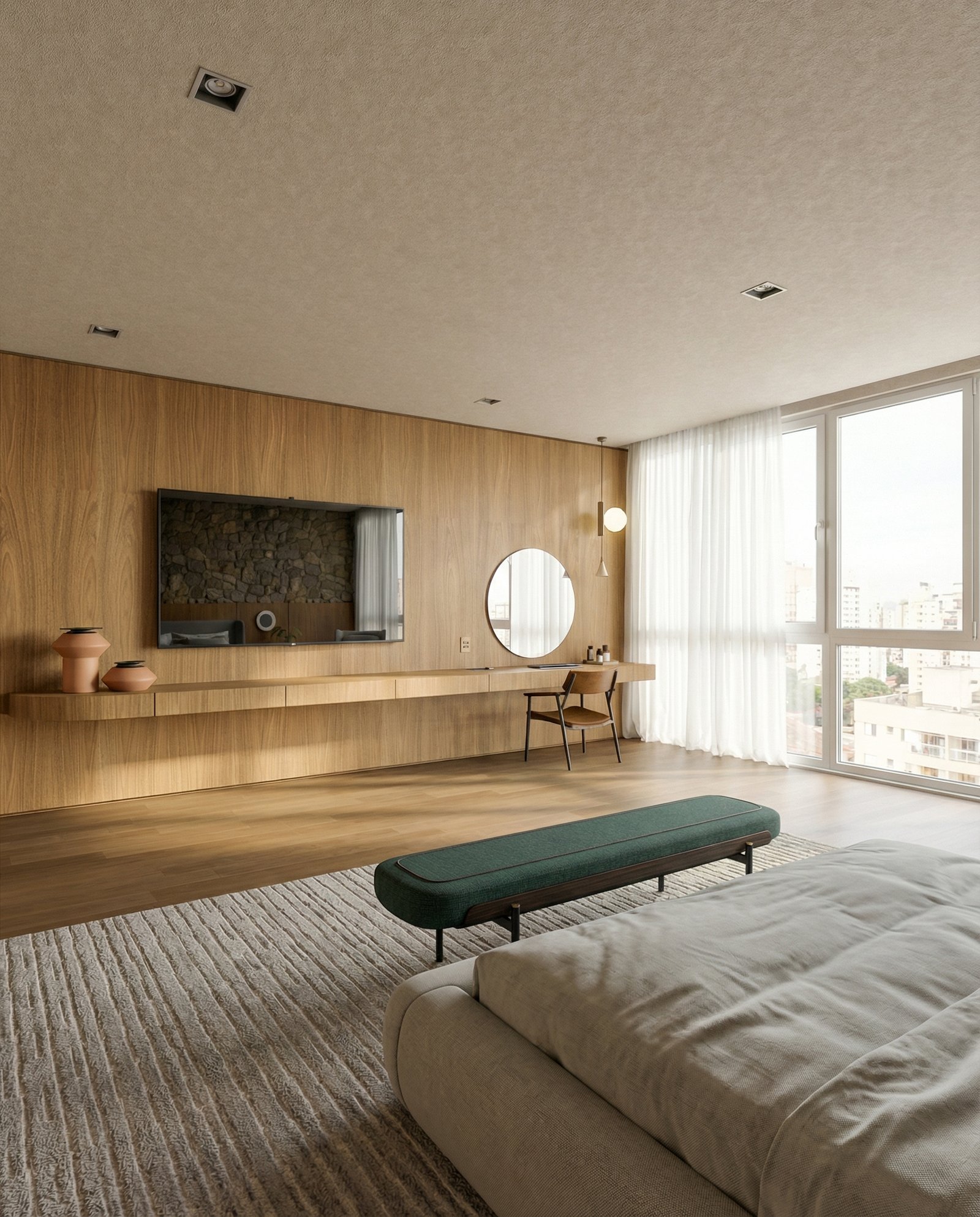
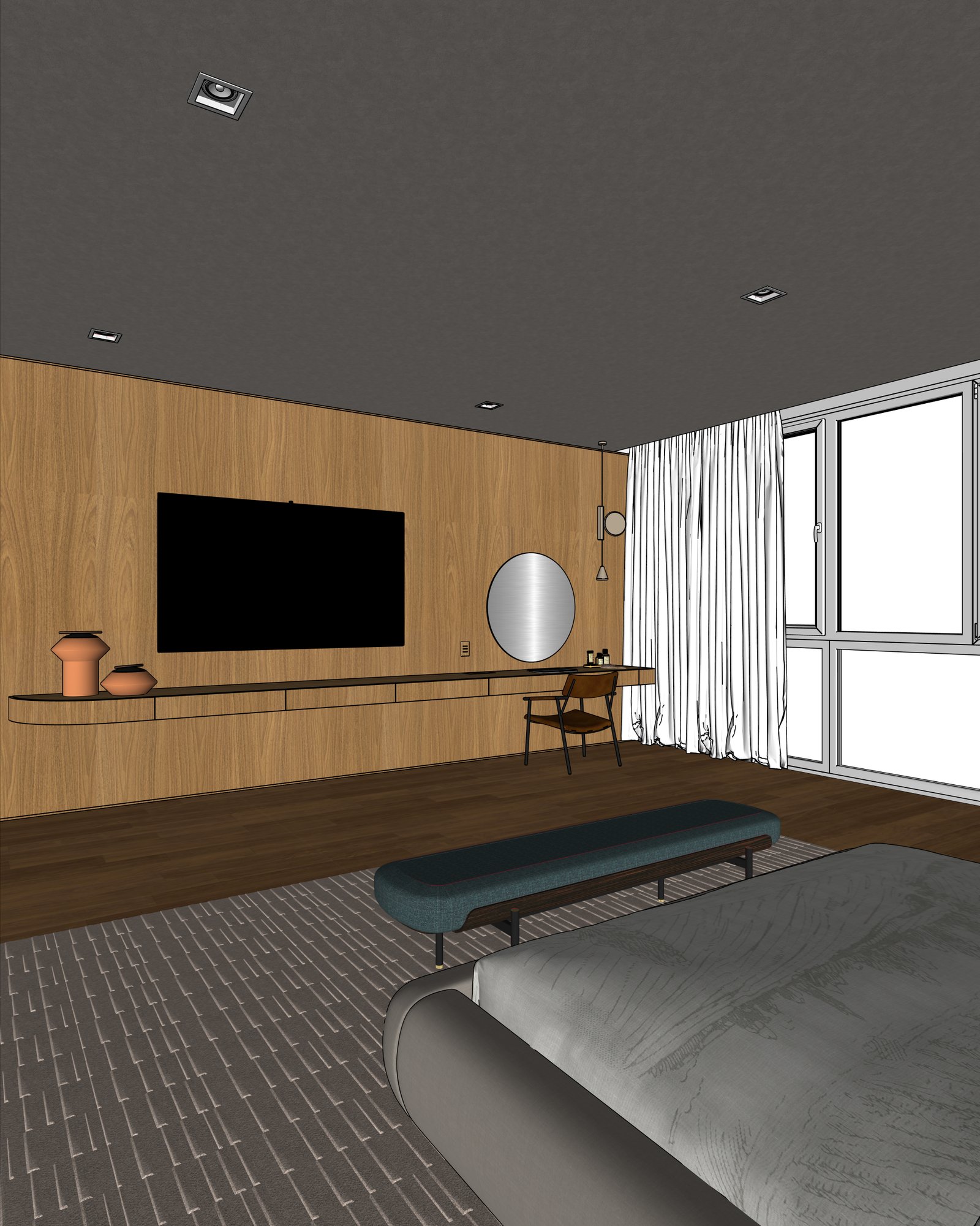
FAQ
Häufige Fragen
Brauche ich weiterhin CineRender?+
Nein. Maquete ersetzt den CineRender-Schritt vollständig. Exportieren Sie eine einfache 3D-Ansicht — Maquete fügt Materialien, Beleuchtung und Atmosphäre hinzu.
Arbeitet Maquete mit ArchiCAD-BIM-Daten?+
Maquete verwendet das exportierte Bild statt des BIM-Modells direkt, daher sind IFC- oder Modelldaten nicht erforderlich. Ihre Geometrie wird durch das Bild genau übertragen.
Kann ich verschiedene Entwurfsoptionen schnell rendern?+
Ja — hier liegt der Vorteil des AI-Renderings. Rendern Sie dieselbe Ansicht mit unterschiedlichen Materialien, Beleuchtungen und Tageszeiten in Sekunden, statt Stunden für jede Variante zu warten.
Bereit, zu rendern aus ArchiCAD?
Starten Sie eine 7-tägige Testphase und probieren Sie Maquete an einem echten Projekt.