Ein einzelnes überzeugendes Rendering ist noch keine Projektpräsentation. Die schwierigere Prüfung ist, ob die nächste Perspektive immer noch wie derselbe Raum wirkt.
Materialkonsistenz bedeutet, dass wiederkehrende Oberflächen eine erkennbare gestalterische Identität behalten, wenn die Kamera wechselt: dass dasselbe warme Holz weiterhin warmes Holz bleibt, derselbe Stein in derselben Familie bleibt und ein grünes Sofa nicht unbemerkt beige wird. Es bedeutet nicht, dass jedes Pixel, jede Reflexion oder jede Maserung identisch sein wird. AI-Ergebnisse sind generativ, deshalb braucht jede Ansicht weiterhin Abgleich und Prüfung.
Der verlässlichste Ablauf besteht darin, das Materialsystem einmal zu definieren, eine kleine Menge visueller Anker durch jede Ansicht mitzunehmen und lokale Abweichungen zu korrigieren, bevor sie sich über das Set ausbreiten.
1. Beginnen Sie mit einer Materialvereinbarung
Bevor Sie die erste Perspektive rendern, verfassen Sie eine kurze projektspezifische Spezifikation für die Oberflächen, die sich wiederholen müssen. Betrachten Sie sie als eine Materialvereinbarung, die von jeder Ansicht geteilt wird.
Für jedes wichtige Material notieren Sie:
- Oberfläche und Lage — wo das Material hingehört;
- Materialfamilie — Eiche, Kalkstein, Putz, gebürsteter Stahl;
- Farbe und Unterton — blass-warme Eiche, nicht einfach „Holz“;
- Oberfläche / Finish — matt, geschliffen, poliert, gebürstet oder rau;
- Muster und Maßstab — breite Dielen, Kleingformat-Fliese, feine Maserung;
- direction — vertikale Maserung, gerade Verlegung, paarweise spiegelnd (book-matched);
- scope boundary — welche Oberflächen das Material nicht übernehmen dürfen.
Zum Beispiel:
Küchensockel und raumhohe Einbauten: warmes Natur-Eichenfurnier, matte Oberfläche, feine gerade Maserung, vertikal auf den Türen. Nicht auf Boden, Decke oder die weißen Oberschränke anwenden.
Diese abschließende Grenze ist entscheidend. „Überall Eiche verwenden“ vermittelt vielleicht eine Stimmung, sagt einem Renderer aber nicht, welche Flächen festgelegt sind und welche sich ändern dürfen.
2. Trennen Sie exakte Spezifikation von visueller Absicht
Entscheiden Sie, welches Genauigkeitsniveau die Präsentation tatsächlich erfordert.
| Anforderung | Nützliche Anweisung | Was zu prüfen ist |
|---|---|---|
| Materialfamilie | „warmes, heller Kalkstein“ | Es bleibt als Kalkstein erkennbar, nicht als Beton oder Marmor |
| Visueller Charakter | „feine Bewegung, geschliffen, niedriger Kontrast“ | Muster, Glanz und Kontrast bleiben zurückhaltend |
| Layout | „600 × 600 mm, gerade verlegte Fliesen“ | Fugenmaß und -richtung bleiben plausibel |
| Benanntes Produkt | Produktname plus beigefügte Referenz | Das Ergebnis ähnelt der freigegebenen Probe |
| Konstruktive Entscheidung | Zeichnung, Bauteilliste oder Musterbrett | Nie allein aus dem Rendering freigeben |
Ein benanntes Produkt kann helfen, die Absicht zu vermitteln, besonders wenn es mit einem Referenzbild kombiniert wird. Es garantiert jedoch nicht exakt Farbe, Maße oder Herstellerstruktur. Wenn ein Produktabgleich kommerziell relevant ist, vergleichen Sie das Rendering mit der aktuellen physischen oder herstellerfreigegebenen Probe.
3. Bereiten Sie jede SketchUp-Szene aus demselben Modellzustand vor
Speichern Sie jede Kamera als SketchUp-Szene. Halten Sie sichtbare Tags, wichtige Möbel, Materialfarben und Designoptionen zwischen den Szenen synchron.
Bevor Sie einen neuen Blickwinkel exportieren, prüfen Sie, dass:
- dieselbe Designoption aktiv ist;
- feste Einbauten und Möbel nicht verschoben wurden;
- Boden, Wand und Decke unterschiedliche Quellfarben verwenden;
- wiederholte Materialien verwenden dieselbe einfache Quellfarbe;
- die Kameraposition ist vor dem Rendern endgültig;
- der Export hat das beabsichtigte Seitenverhältnis.
Der Renderer erhält eine abgeflachte Ansicht, nicht das vollständige SketchUp‑Modell. Klare Quellfarben helfen ihm zu erkennen, wo eine Materialzuweisung endet und eine andere beginnt.
Wenn Sie eine gründlichere Überprüfung des Quellmodells benötigen, verwenden Sie die SketchUp Pre‑Flight-Checkliste.
4. Geben Sie jeder Referenz genau eine Aufgabe
Referenzen sind am nützlichsten, wenn ihre Rolle eindeutig ist.
- Eine Materialreferenz definiert Farbe, Textur und Oberfläche.
- Eine Beleuchtungsreferenz definiert Lichtqualität und Kontrast.
- Eine Objektreferenz definiert ein bestimmtes Möbelstück oder Bauteil.
- Eine Kontextreferenz definiert, was außerhalb oder um das Modell herum erscheint.
- Eine Ansicht eines fertiggestellten Projekts kann die übergeordnete Bildsprache eines späteren Blickwinkels leiten.
Verwenden Sie ein schönes Raumfoto nicht als uneingeschränkte Referenz, wenn Sie nur dessen Stein möchten. Der Renderer könnte sonst auch Möbel, Beleuchtung oder räumliche Sprache übernehmen.
Wenn mehrere Referenzen erforderlich sind, geben Sie an, was aus jeder übernommen werden soll und was durch die SketchUp‑Quelle gesteuert bleiben muss.
5. Legen Sie eine Ankeransicht fest
Rendern Sie zuerst den weitesten, klarsten Blickwinkel. Er sollte die überwiegenden Oberflächen und wiederkehrenden Objekte des Projekts zeigen.
Gehen Sie nicht weiter, sobald das Bild ansprechend aussieht. Bestätigen Sie zuerst:
- die Gebäudehülle;
- feste Einbauten;
- die dominanten Boden- und Wandoberflächen;
- prägnante Möbelstücke;
- die Lichtführung und die Farbbalance.
Sobald akzeptiert, wird dies zur Ankeransicht für den Rest des Sets. Bewahren Sie den Materialabgleich neben jedem späteren Blickwinkel auf und verwenden Sie das akzeptierte Bild nur dort als Referenz für das Gesamtbild, wo der Workflow eine klar definierte Referenzrolle unterstützt.
6. Bewahren Sie eine kleine Anzahl visueller Anker
Die meisten Betrachter vergleichen nicht jede Texturprobe. Sie erkennen ein Projekt an wiederkehrenden, auffälligen Elementen.
Gute Anker sind beispielsweise:
- ein dominanter Holzton;
- eine markante Stein- oder Fliesenoberfläche;
- eine prägnante Polsterfarbe;
- eine wiederkehrende Pendelleuchte oder ein wiederkehrender Tisch;
- fest eingebaute Regale oder Küchen-Einbauten;
- eine konstante Tageslichtstimmung.
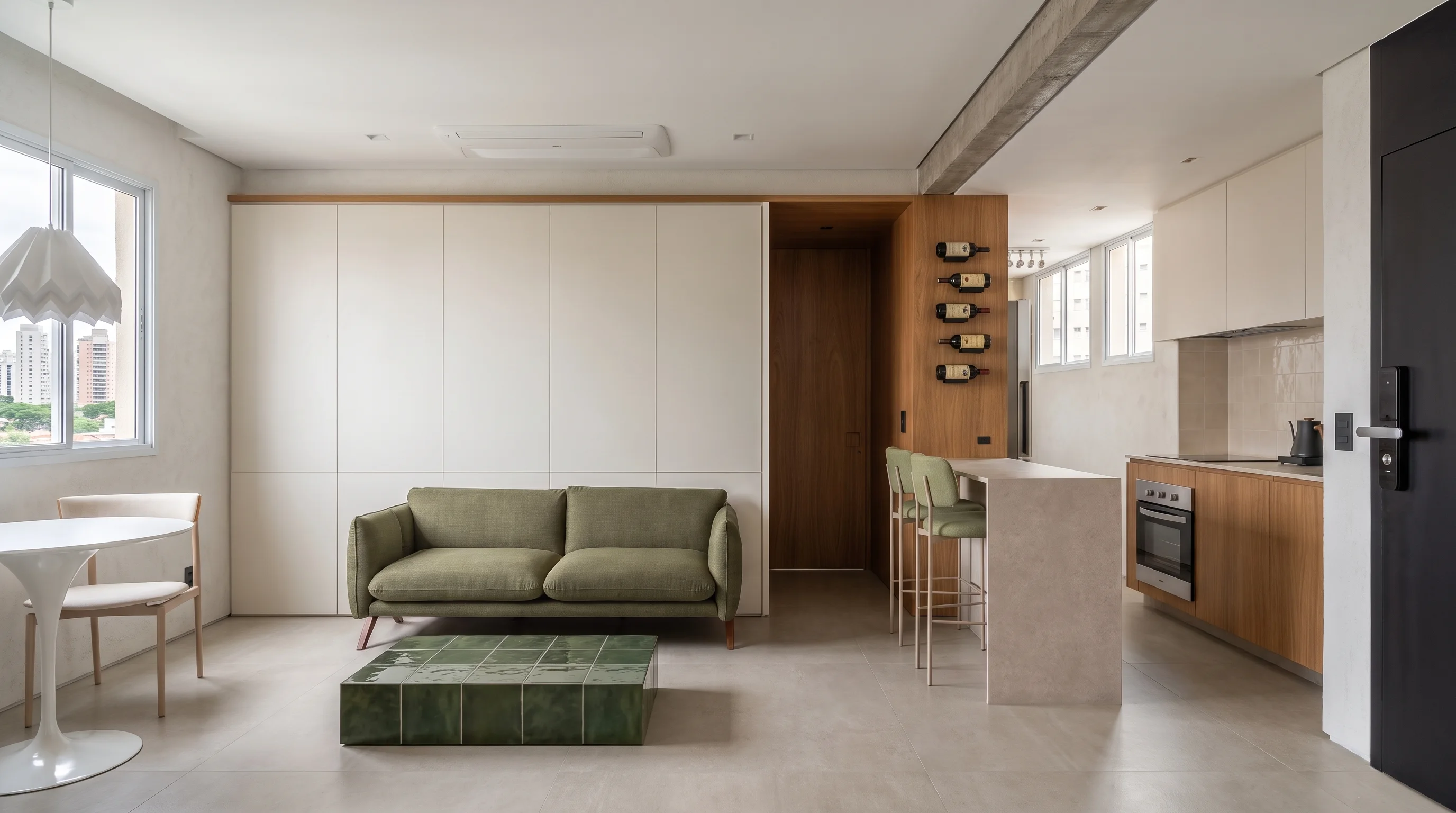
In Apartment LNC werden Wohn- und Küchenansichten durch warmes Holz, helle Oberflächen und gedämpfte grüne Akzente zusammengehalten. Der Wert liegt in der wiederkehrenden Materialsprache – nicht in der Behauptung, dass jede Textur ein exakt digitales Duplikat ist.
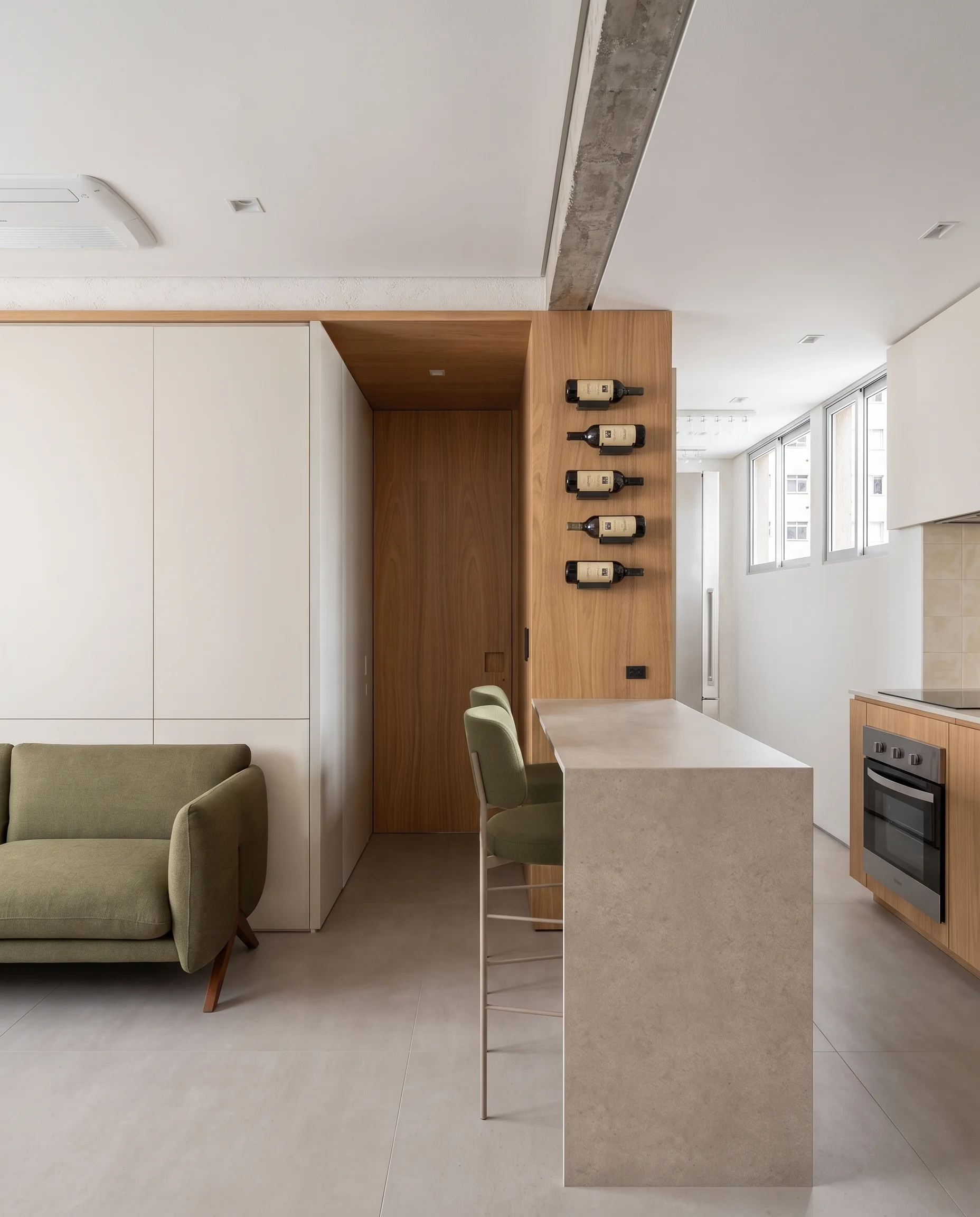
Der nähere Küchenwinkel prüft dasselbe System in anderer Skalierung. Hier werden Unterschiede in Steinton, Holzwärme, Mustergröße oder Glanz leichter sichtbar.
7. Prüfen Sie in der richtigen Reihenfolge
Vergleichen Sie jedes neue Rendering sowohl mit seiner SketchUp-Quelle als auch mit der akzeptierten Ankeransicht.
Prüfen Sie in dieser Reihenfolge:
- Kamera und Geometrie — ist es noch die beabsichtigte Ansicht?
- Oberflächenzuweisung — liegt Holz, Stein oder Fliese auf der korrekten Oberfläche?
- Dominante Farbfamilie — ist warmes Eichenholz grau oder orange geworden?
- Musterskala und -richtung — sind Bohlen, Fliesen und Adern plausibel ausgerichtet?
- Oberfläche und Reflexion — ist geschliffener Stein spiegelpoliert geworden?
- Kleine Objekte und Styling — erst wenn die Projektgrundlagen akzeptiert sind.
Diese Reihenfolge verhindert einen häufigen Fehler: das Korn an einem Schrank zu perfektionieren, der seine Größe geändert oder sich verschoben hat.
8. Korrigieren Sie jeweils nur eine Abweichungsart
Wenn eine Ansicht abweicht, identifizieren Sie die kleinste eindeutige Korrektur.
Nützliche Korrekturen sind konkret:
- “Behalten Sie die Küchen-Einbauten in warmem, naturbelassenem Eichenholz bei; das aktuelle Ergebnis ist zu orange.”
- “Behalten Sie nur auf der Insel denselben blass geschliffenen Stein bei wie in der akzeptierten Gesamtansicht.”
- “Behalten Sie die grüne Polsterung; übertragen Sie das Grün nicht auf Wände oder Einbauten.”
- “Erhalten Sie die SketchUp-Fliesengrenzen und verringern Sie die sichtbare Musterskala.”
Vermeiden Sie, das gesamte Materialbriefing nach jedem Ergebnis neu zu schreiben. Mehrere Variablen gleichzeitig zu ändern, macht es schwer zu erkennen, welche Anweisung das nächste Bild verbessert oder verschlechtert hat.
Wenn die Quellbegrenzung selbst unklar ist, kehren Sie zu SketchUp zurück und trennen Sie dort die Flächen. Wiederholtes 'Erneut generieren' löst wahrscheinlich nicht das Problem einer weiterhin uneindeutigen Quelle.
9. Verwenden Sie ein einfaches Kontinuitätsblatt
Für eine Präsentation mit mehreren Räumen führen Sie eine kleine Prüftabelle:
| Materialanker | Genehmigte Ansicht | Spätere Ansichten geprüft | Status |
|---|---|---|---|
| Warme Eichen-Einbauten | Wohnraum, Gesamtansicht | Küche Gesamt, Insel, Front | Akzeptieren / überarbeiten |
| Blass geschliffener Stein | Küche Gesamtansicht | Insel, Front | Akzeptieren / überarbeiten |
| Gedämpfter grüner Polsterbezug | Wohnraum (weit) | Fenster, Regale | Akzeptieren / Überarbeiten |
| Weiches neutrales Tageslicht | Wohnraum (weit) | Alle Innenräume | Akzeptieren / Überarbeiten |
Halten Sie nur Entscheidungen fest, die relevant sind. Das Blatt ersetzt keine Pläne oder Materialliste; es ist ein schnelles Mittel, um zu verhindern, dass sich eine Ansicht unbemerkt verändert.
Häufige Ursachen inkonsistenter Materialien
Der Prompt ändert sich zwischen Ansichten
Kleine Formulierungsänderungen können eine neue Palette einführen. Verwenden Sie den projektweiten Materialvertrag und ändern Sie nur ansichtsspezifische Anweisungen.
Eine Referenz hat mehr Einfluss als beabsichtigt
Eine Materialreferenz enthält oft auch Beleuchtung, Möblierung und Architektur. Definieren Sie ihre Rolle und ihren Umfang, anstatt die nächste Ansicht einfach „an dieses Bild anzupassen“.
Die Quelle verwendet eine Farbe für mehrere Flächen
Wenn Boden, Wand und Einbauten im Viewport alle grau sind, hat der Renderer kaum Hinweise auf deren Grenzen. Trennen Sie die Flächen vor dem Export.
Beleuchtung verändert das wahrgenommene Material
Der gleiche Stein kann bei Sonnenuntergang wärmer und bei bedecktem Himmel kühler erscheinen. Entscheiden Sie, ob das Set eine stabile Präsentationsbeleuchtung benötigt oder bewusst unterschiedliche Lichtbedingungen. Diagnostizieren Sie nicht jede Farbverschiebung als Materialzuweisungsfehler.
Die Nahaufnahme zeigt mehr Details
Ein Weitwinkelbild kann falsche Fugenmaße, Glanz oder Maserungsrichtung verbergen. Prüfen Sie Nahansichten anhand des schriftlichen Vertrags, nicht nur im Vergleich zum Erscheinungsbild des weiten Renderings.
Letzte Prüfung vor der Präsentation
Bevor Sie ein Set an einen Auftraggeber senden, fragen Sie:
- Stammt jede Ansicht aus dem beabsichtigten Modellzustand?
- Sind Kamera und feste architektonische Elemente unverändert erhalten?
- Behalten wiederkehrende Flächen dieselbe Materialfamilie und Platzierung bei?
- Sind Farbtemperatur- und Beleuchtungsänderungen beabsichtigt?
- Bleiben Kachel-, Dielen- und Adermaßstäbe plausibel?
- Sind Referenz‑nur‑Objekte aufgetaucht?
- Sind benannte Produkte dort als indikativ gekennzeichnet, wo ein exaktes Matching nicht verifiziert ist?
- Wurde jedes Bild mit der SketchUp‑Quelle abgeglichen?
Konsistente KI‑Renderings entstehen durch konsistente Entscheidungen. Definieren Sie das Materialsystem einmal, bewahren Sie seine visuellen Anker und vergleichen Sie jeden neuen Blickwinkel, bevor er zum Projektsatz hinzugefügt wird.
Verwandt: Sehen Sie die Sieben‑Ansichten‑Fallstudie Apartment LNC, lesen Sie, warum Materialspezifizität wichtig ist, oder prüfen Sie Geometrieerhalt beim KI‑Rendering.