デザインと構図が既に承認されているレンダリングから始めてください。Maquete の2× アップスケールワークフローは、解像度を上げつつリアリズムと微細な表面ディテールを改善します。入力画像と結果を比較して確認してください:補正は生成的であるため、よりシャープな画像が必ずしも正確性の向上を意味するわけではありません。
適切な操作を選ぶ
| 何を変える必要があるか? | どこから始めるか |
|---|---|
| 承認済み画像の自然なディテールと仕上げ | 2× アップスケール |
| 特定の仕上げ材、オブジェクト、または目に見える誤り | 調整(Adjust)と的を絞った修正ブリーフ |
| 時刻や雰囲気を変えたい | 照明やムードの調整 |
| カメラ位置や建物のレイアウト | 元モデルを改訂して再レンダリング |
| より絞ったプレゼン用の視点 | ディテール用ワークフローと再度のデザインチェック |
名称は重要です。これらの操作は別々の問題を解決します。人物を追加するようなポピュレーション編集は解像度向上の証拠にはなりません。新しい照明処理はプレゼンの改善になる一方で、表面ディテール以上に多くを変える可能性があります。
実用的な高解像化ワークフロー
- まず入力を承認してください。 カメラ位置、開口部、ジオメトリ、仕上げ材の意図を確認します。比較が元に戻せるように、元ファイルを保存しておいてください。
- 画像に対して2×アップスケールを実行してください。 操作内容とアカウントに表示される費用を確認してから確定します。専用の2×ワークフローは、別ツールで4K出力を選ぶ場合とは異なります。
- 納品サイズで比較してください。 元画像と出力を同等の表示スケールで確認します。細部の継ぎ目、取っ手、エッジの鋭さ、テキスタイル、植栽、反射を点検してください。
- プロジェクトを表すバージョンを残してください。 説得力はあるが誤ったディテールを追加する出力は却下します。両方のバージョンをプロジェクト記録として保存してください。
既存の他の編集例
以下のペアはトイレ(パウダールーム)の照明を意図的に変更した例です。これは画像の雰囲気を変える例であり、解像度を高める例とは異なります。2×高画質化のベンチマークではありません。
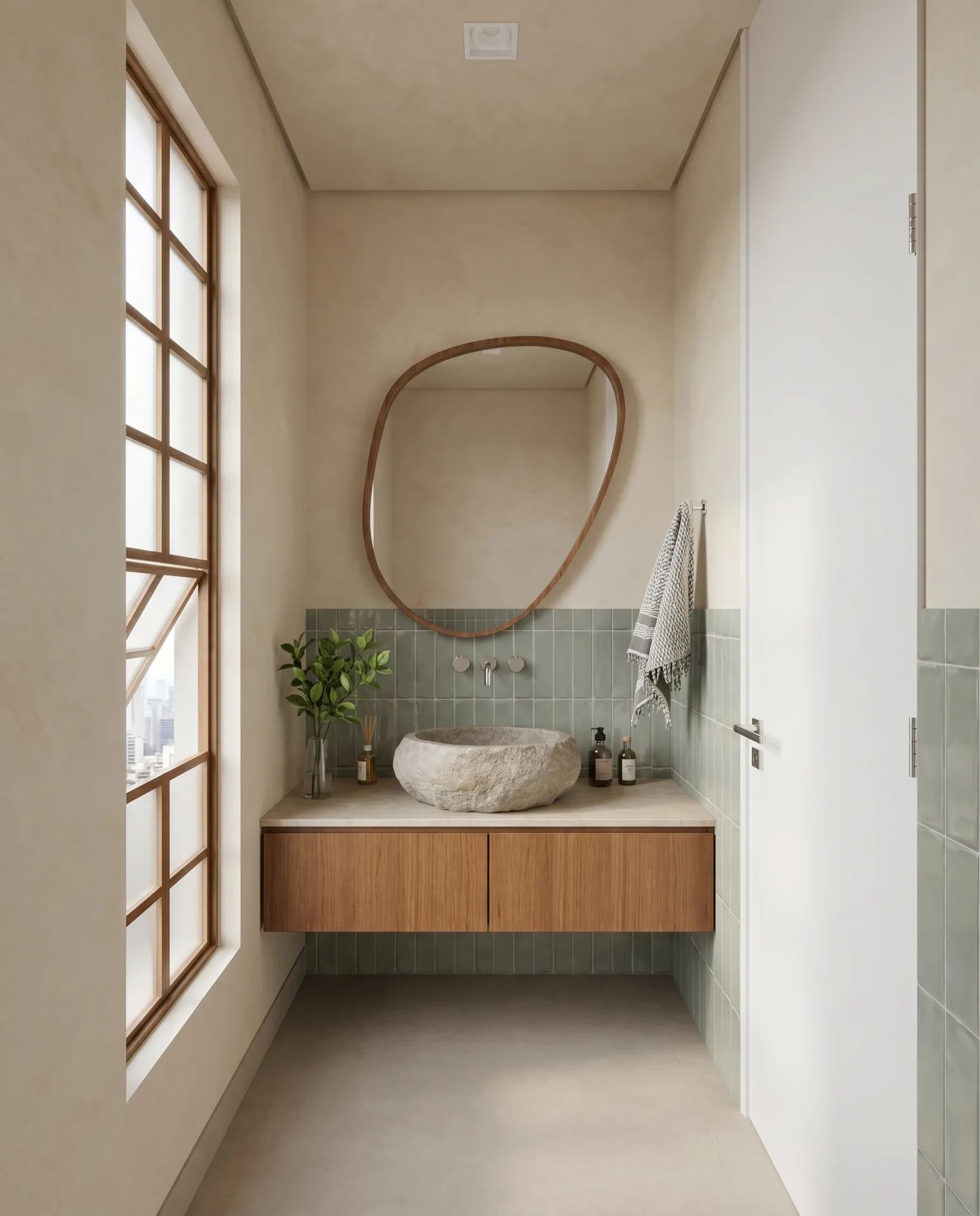
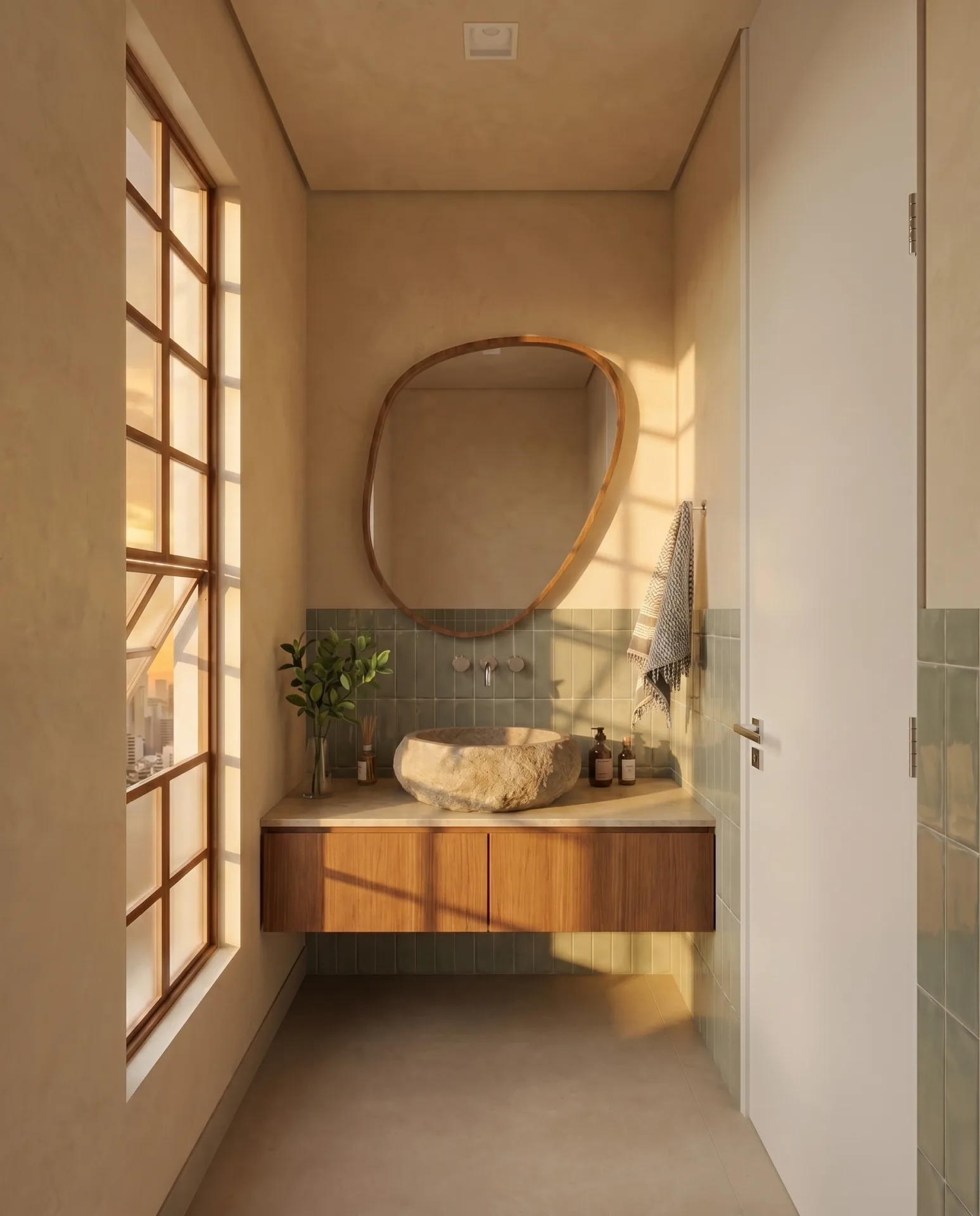
サンプルギャラリーを確認する — ムード、人物配置、ディテールショットの例をご覧ください。特定のエラーがある場合は、補正を選択する前にレンダリングのディテール修正ガイドを参照してください。
何を詳しく点検すべきか?
キャビネットのリベール、窓の桟、水栓金物、繰り返し模様をよく見てください。AIは曖昧なピクセルを元の設計に無かったもっともらしい要素に変えることがあります。線が意図せず溝になっていないか、テクスチャが偽の継ぎ目を持っていないか、反射に余分な物体が追加されていないかを確認してください。クライアントが実際に受け取るサイズと、ズームした状態の両方で画像を表示して確認してください。
高画質化はラスタ画像から信頼できる寸法を復元したり、仕上げ材の仕様を証明したりすることはできません。施工の詳細はモデルと図面に戻って確認してください。印刷物の場合は、意図した実寸で最終出力を点検してから承認してください。
コストとワークフローの全体像
アカウントで選択した操作に表示されているコストに従ってください。2× 高解像度化のワークフロー、4Kレンダリング、Adjust、Detail はそれぞれ別個の操作です。権利やクレジット消費が相互に置換可能だと仮定しないでください。
静止画が承認されたら、それを出発点にして建築動画を作成できます。部屋内の見回しには、専用のSketchUp パノラマワークフローを使用してください。どちらの場合も、承認済みの静止画が正しい提示を保証するとは限らないため、新しい出力は個別に点検してください。