01
スタンドのフットプリントを保持
ポータルフレーム、壁、カウンター、収納、ディスプレイ、通路開口をソースモデルに揃えて保持します。
展示ブースレンダリング
SketchUp や CAD のスタンド設計を、従来のレンダリングソフトで再構築することなく、ピッチ、承認、デザインレビュー向けのフォトリアルなトレードショー・ビジュアルに変換します。
実際の Maquete ワークフロー
各比較をドラッグして、モデリングされた構造、展示ゾーン、家具、展示ホールのコンテクストが完成画像にどのように反映されているかを確認してください。
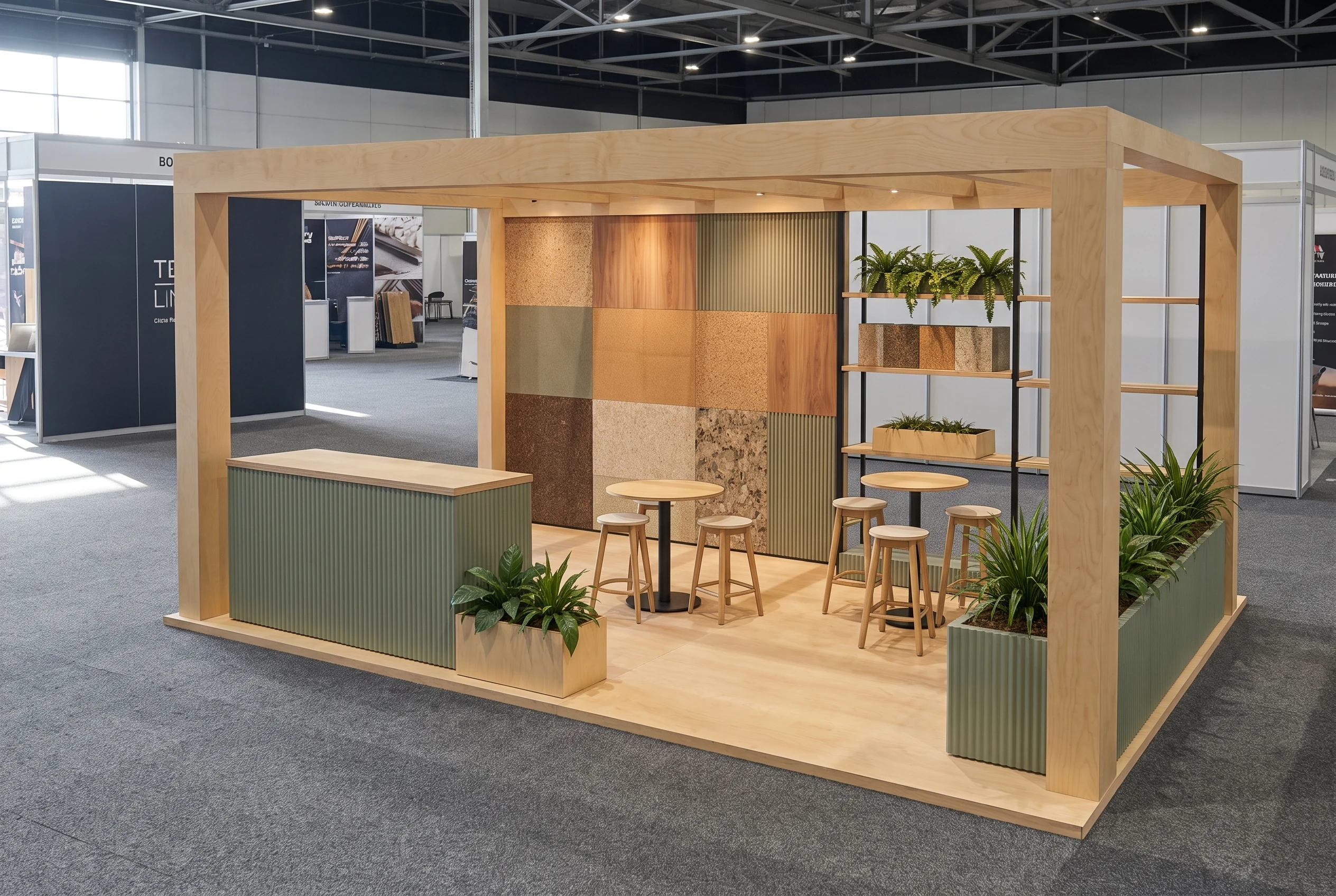
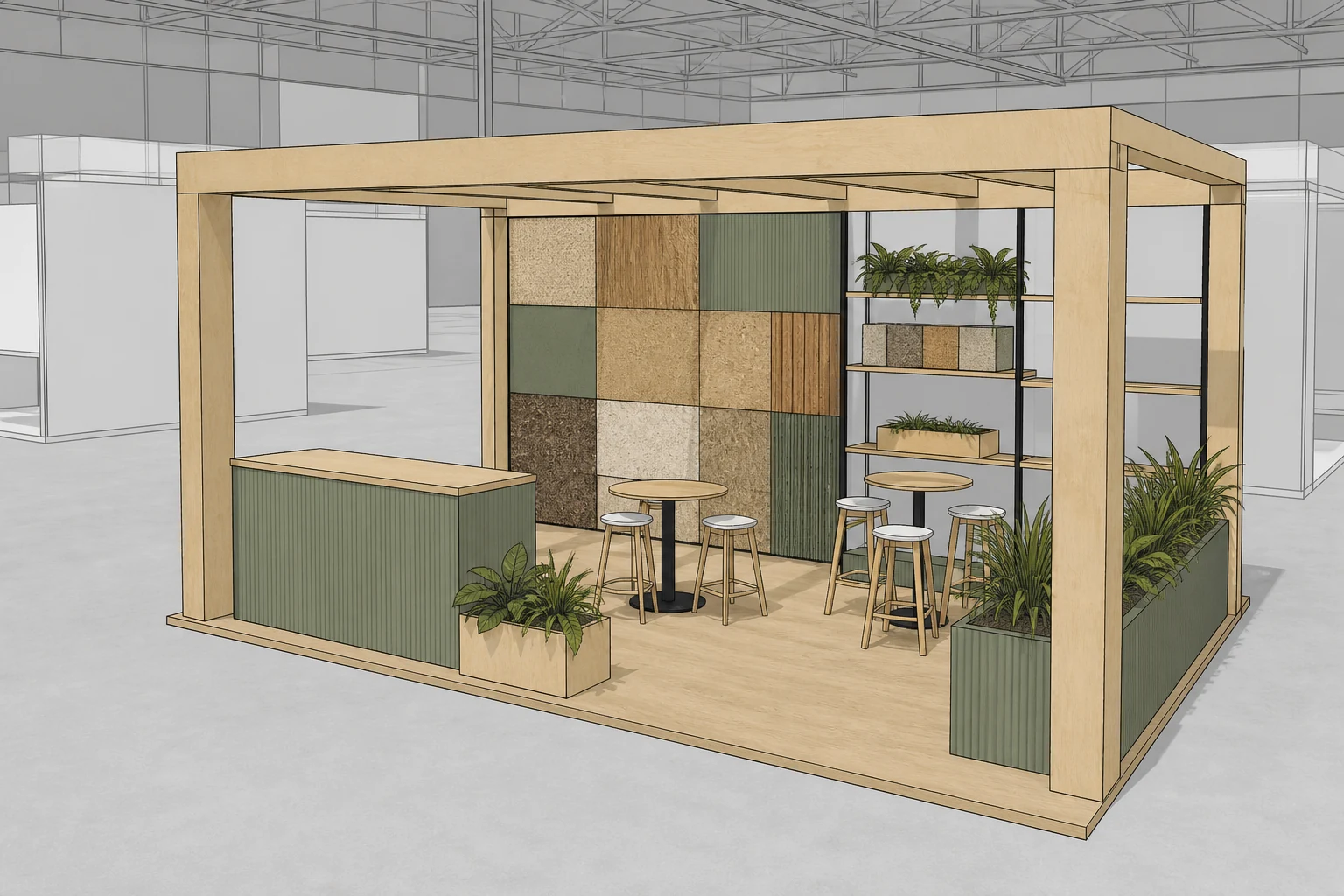
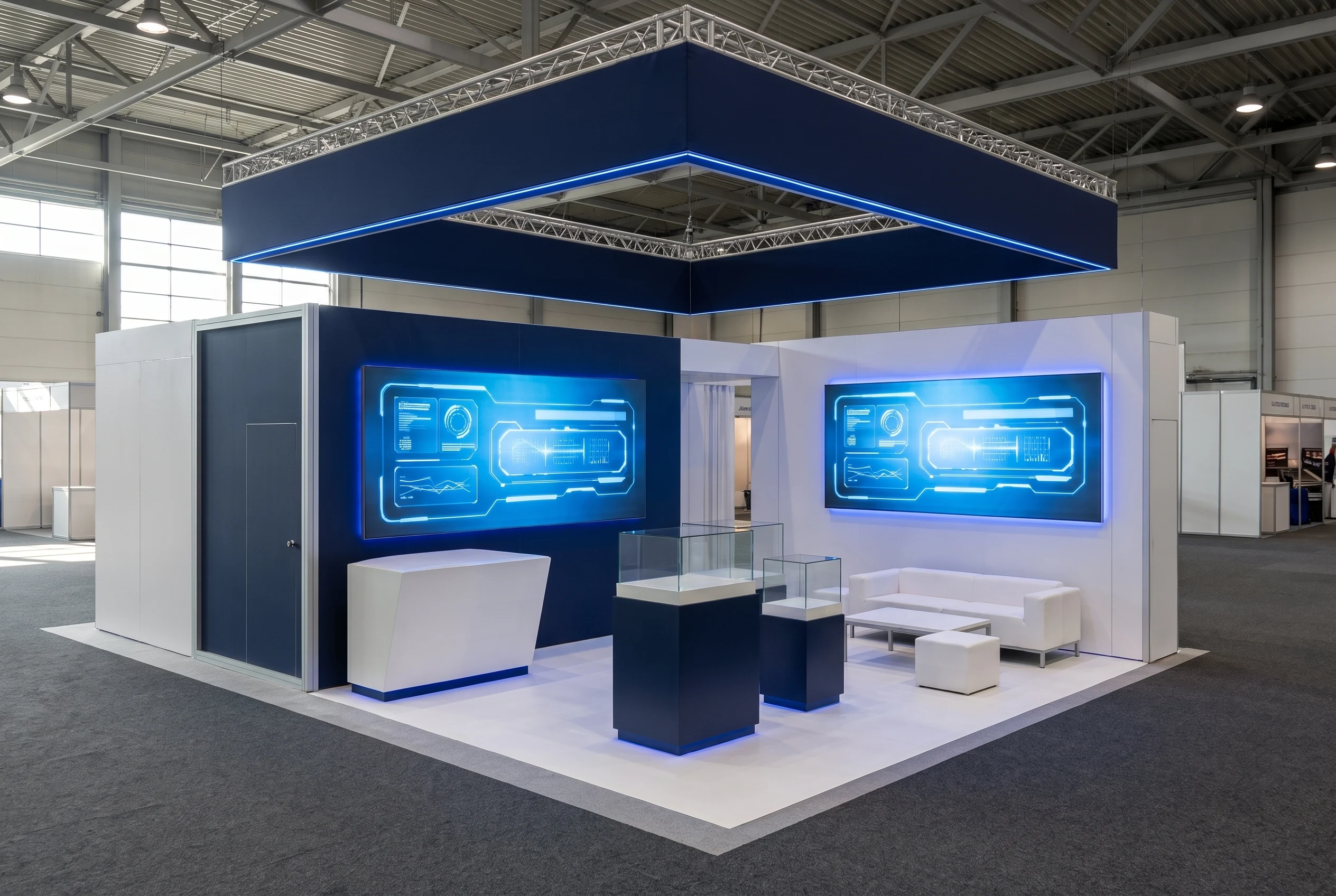
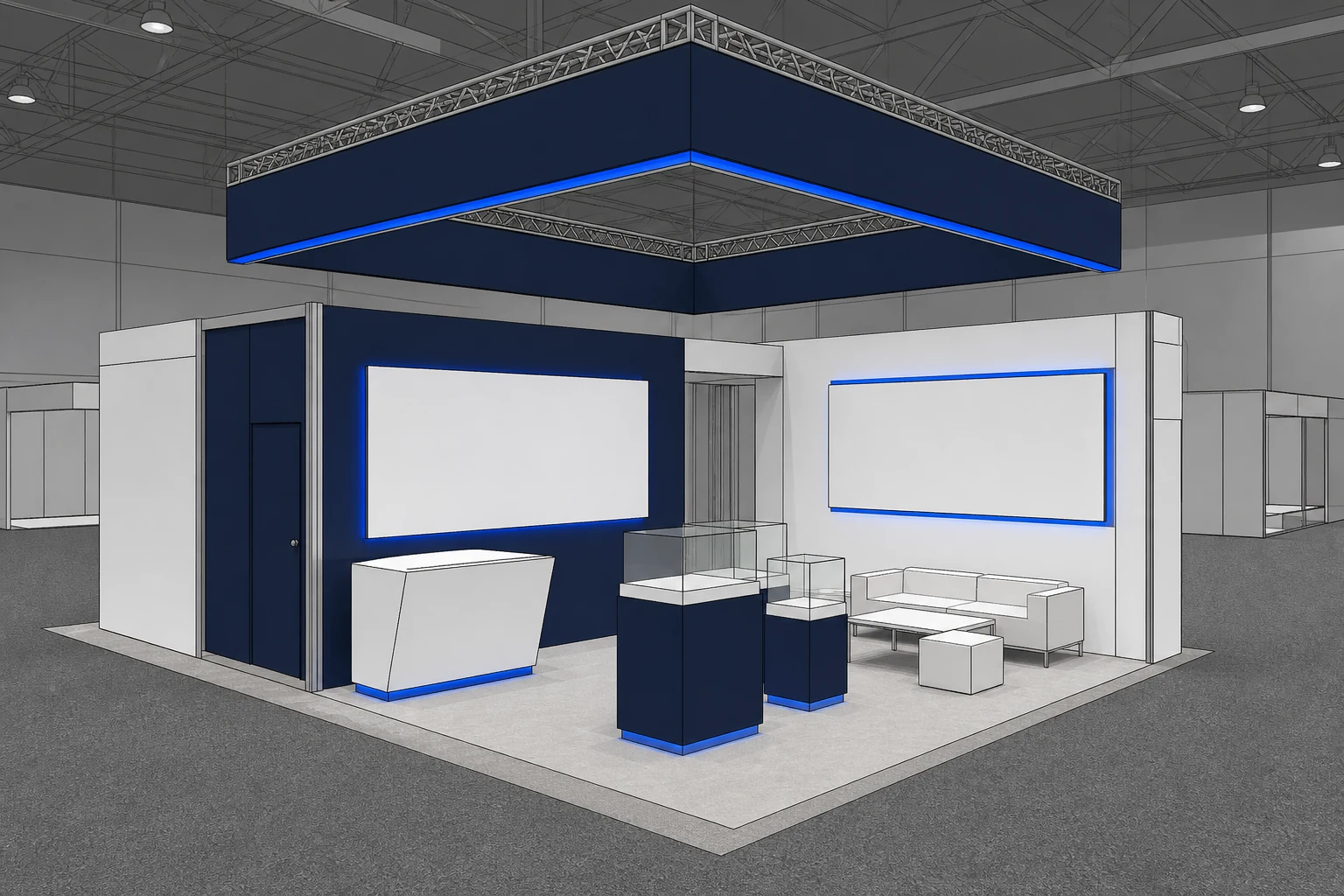
これらの架空のコンセプトモデルは本デモ用に作成され、Maquete の実際の Guided ワークフローでレンダリングされました。顧客案件ではありません。
スタンド設計向けに構築
01
ポータルフレーム、壁、カウンター、収納、ディスプレイ、通路開口をソースモデルに揃えて保持します。
02
製作やサプライヤー見積もりに入る前に、木材、布、塗装、金属、照明、グラフィックを確認できます。
03
ブースを単体で見せるのではなく、展示環境の中でスケール感や視認性を伝えます。
04
仕上げ材、照明、視点を検証し、プロジェクト全体で承認済みのビジュアル言語を維持します。
利用方法
ステップ 1
ブースと通路の関係がわかる、明確なSketchUp、Revit、RhinoまたはCADのスクリーンショットを用意してください。
ステップ 2
構造、展示面、グラフィック、家具、組み込み照明を回答、スウォッチ、参照で確定します。
ステップ 3
レンダリングを作成し、モデルと比較して別の視点やピッチ用の修正を作成します。
よくある質問
はい。明確なモデルビューをアップロードし、Guided Renderで構造、素材、ディスプレイグラフィック、家具、照明、ホールの文脈を定義してください。ソースはカメラとジオメトリの参照のままです。
Maqueteはソースに見えている建築とオブジェクト配置を保持するよう指示されます。完全で不要物のないモデルビューが最良の基礎となり、製作前に結果を確認してください。
はい。素材の回答を変更したり、スウォッチをアップロードしたり、正確な色を指定し、照明を調整できます。同じモデルビューを維持したまま制御されたバリエーションを作成できます。
いいえ。Maqueteはプレゼン用の画像を生成します。構造設計、会場規則、寸法、消防要件、製作の詳細は展示設計チームの責任です。