Maquete は、モデルビューをプレゼン用画像に変換し、プロジェクト単位で整理し、クライアントのフィードバックを収集する手助けをします。最も堅牢なワークフローは、合意された原本モデルと視覚的ブリーフから始まり、生成結果をクライアントに渡す前に担当者が確認する体制を置くことです。
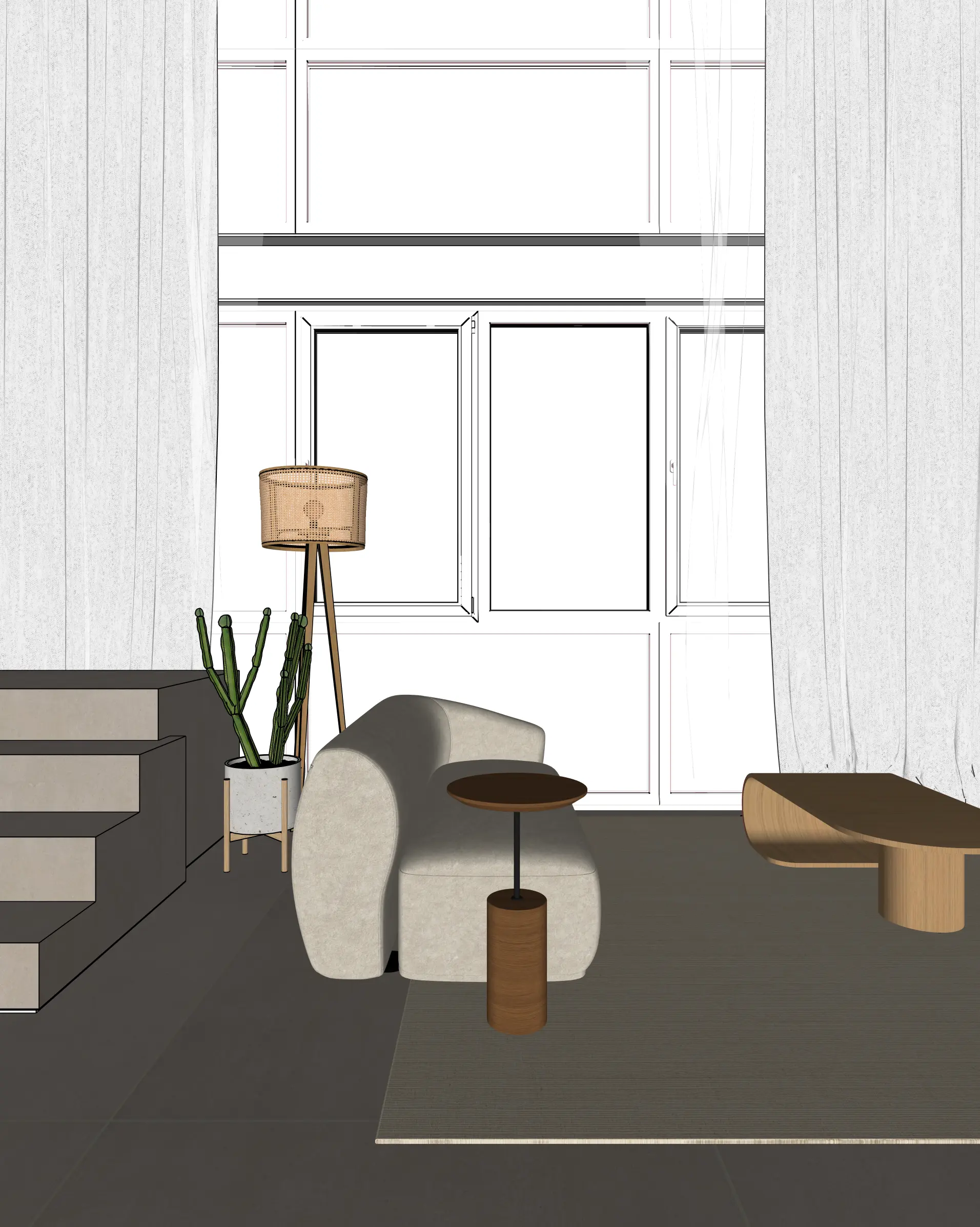
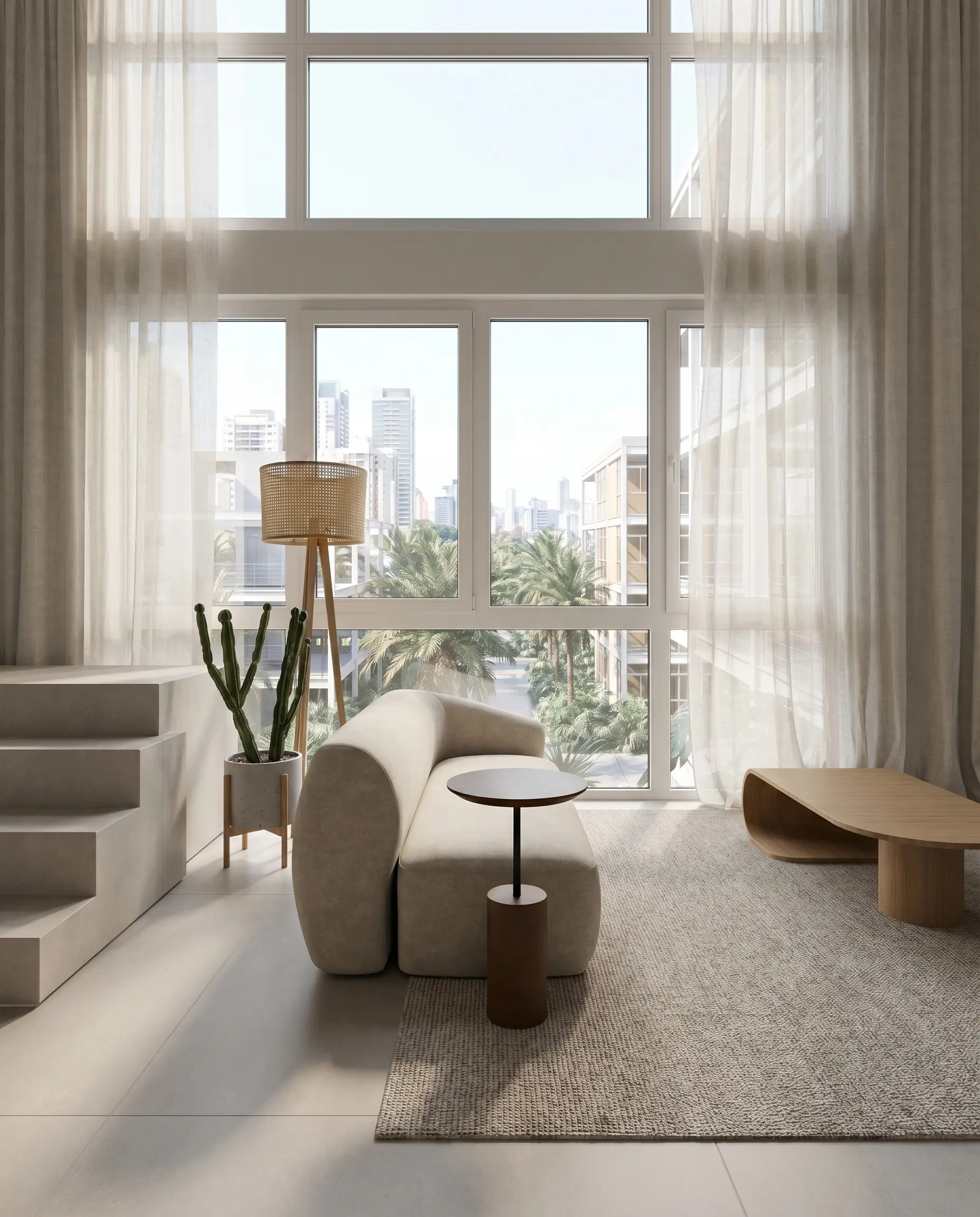
これらの公開デモ用画像はソースからレンダリングまでのワークフロー例を示しています。顧客の生産性調査ではありません。仕上げを判断する前に開口部、組み込み要素、素材境界を比較して確認してください。
各プロジェクトに共有の視覚的ブリーフを用意する
生成前にモデルの改訂、シーン名、意図する仕上げ材、照明方向、出力目的を記録してください。可能であれば承認済みのリファレンス画像を使用してください。共有ブリーフは同僚に一貫した出発点を与えますが、異なる AI 出力を自動的に同一にするわけではありません。
設計上の変更はモデリングアプリケーション内で管理してください。一人の同僚が窓を変更している間に別の同僚が古いソースでレンダリングを続けると、仕上げの良い画像は差異を隠してしまう可能性があります。ソース改訂を承認する責任者をひとり任命してください。
承認と生成を分ける
| ステージ | チームの責任 | 保持すべきもの |
|---|---|---|
| ソース準備 | モデルと命名済みビューを確認する | モデルの改訂履歴とキャプチャ済みビュー |
| ビジュアル探索 | 意図を持った少数の案を作成する | 照明と仕上げ材のブリーフ |
| 建築レビュー | 出力をソースと比較する | 開口部、配置、仕上げ材、修正点のメモ |
| クライアントプレゼン | 何を検討対象にしているかを説明する | 承認済み画像と設計改訂 |
| フォローアップ | 次回ラウンドの前にフィードバックを統合する | 決定事項と次の承認済みソース |
Maqueteのプロジェクトのワークフローは関連する画像をまとめ、フィードバック用の共有をサポートします。リンクを送る前に内容を確認し、意図したプロジェクト素材だけが含まれていることを確認してください。誰がコメントを取りまとめるかを決め、矛盾する要望が一つの明確な次のブリーフになるようにしてください。
決定のための形式を選ぶ
仕上げ材やカメラ構図を比較するには静止画を使ってください。固定視点から周辺を確認してもらう必要がある場合はパノラマを追加してください。雰囲気を説明するために一連の演出が効果的な場合は短い建築動画を追加してください。寸法、動線チェック、技術的判断にはモデルと図面を使ってください。
自分のプロジェクトで評価する
代表的な室と外観を使って小さなパイロットを実施してください。準備にかかる実作業時間、待機時間、有料操作回数、修正回数、最終承認にかかる工数を記録します。フルプロセスを現在のワークフローと比較してください。AIの生成時間だけを従来のレンダリング工程全体と比較しないでください。
公開されているApartment LNC ケーススタディはプロジェクトの事例を示します。これは普遍的な時間短縮を保証するものではありません。事務所ごとの結果はモデルの品質、要求される精度、修正の頻度、そしてレビュー担当者の作業方法によって異なります。
プラン、チームのアクセス権と出力コスト
招待する前に価格ページで現在の利用可能シート数と共有オプションを確認してください。クレジットは操作内容によって異なります:標準の静止画、4K静止画、パノラマ、動画では消費量がそれぞれ異なります。クレジットを“1件の完成したクライアント納品物”と見なすのではなく、パイロット予算に想定される修正分を含めてください。
これは事務所のレンダラーの代替ですか?
モデル画像を用いた迅速なビジュアル探索やプレゼンテーションを支援できます。正確なシーンのジオメトリ、測定済みのカメラ経路、あるいは再現可能な物理光出力が必要な場合は、モデルベースのレンダラーを併用してください。すべてのレンダリング作業を同じ問題として扱うのではなく、納品ごとにワークフローを選択してください。
ワークフロー相談を予約する, 対応デザインツールを見る, またはジオメトリ確認チェックリストから始めてください。