Plan d’étage
Transformez un dessin en plan rendu, puis choisissez une pièce et une caméra pour créer une vue intérieure.
Mis à jour
Sur cette page
Avant de commencer
Importez le dessin d’un plan. Le même fichier peut produire un plan rendu vu du dessus ou une vue intérieure à hauteur des yeux.
Étape par étape
-
Ouvrez Plan d’étage, importez le dessin et choisissez Plan rendu. Réglez l’ambiance, la palette, les murs, le mobilier et l’éclairage. Dans Pièces, définissez le sol de chaque pièce. Utilisez Notes supplémentaires pour préciser les meubles et les plans de travail, et adaptez la liste des objets détectés si nécessaire. Générez le plan.
-
Téléchargez le résultat ou modifiez les réglages pour créer une autre version. Choisissez Générer une vue intérieure du plan pour continuer avec le plan rendu.
-
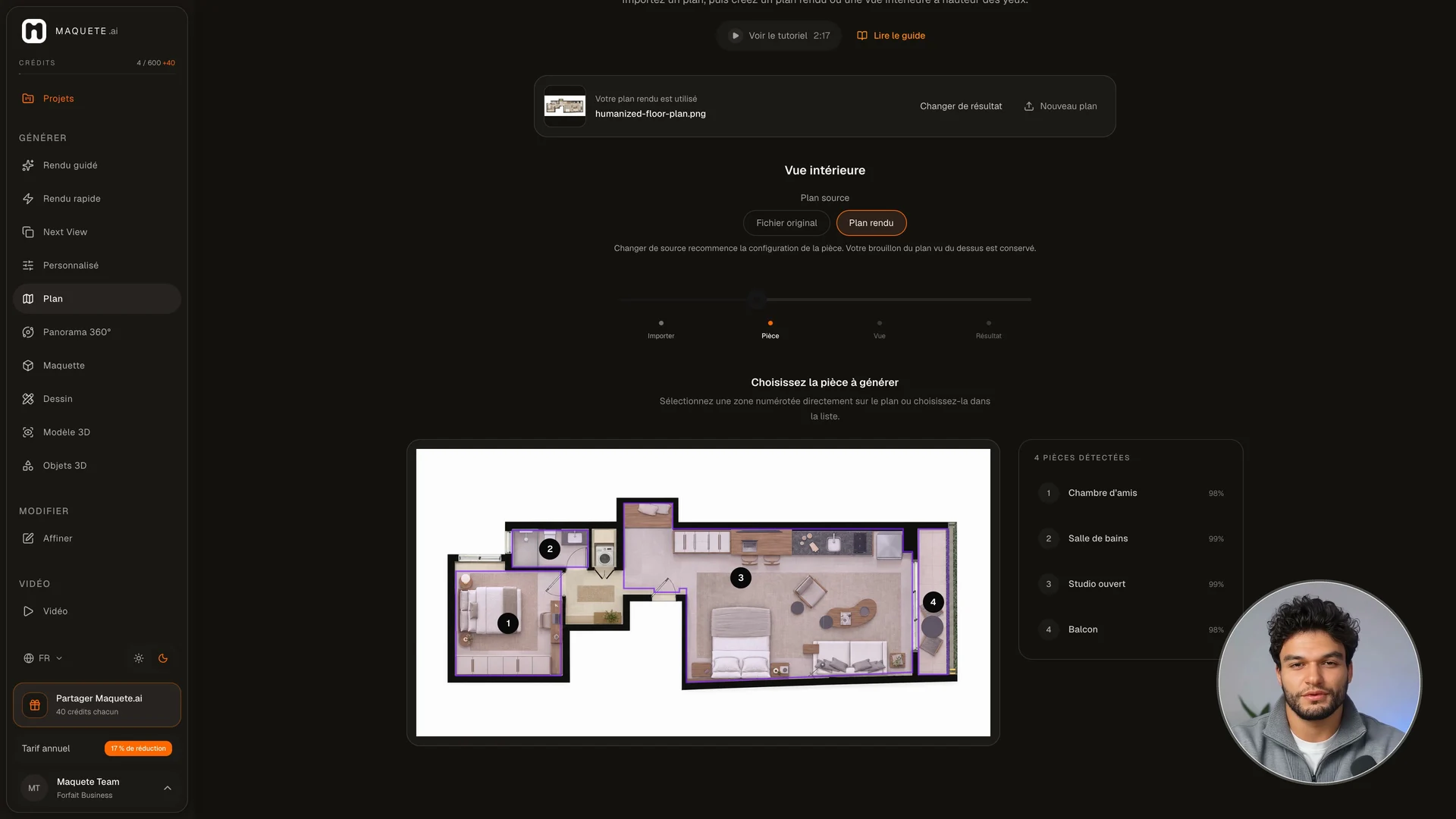
Dans Vue intérieure, utilisez le plan rendu ou le fichier d’origine. Sélectionnez une pièce numérotée sur l’image ou dans la liste. Choisissez la direction de la caméra, réglez la hauteur sous plafond et sélectionnez Préparer cette vue.
-
Utilisez le chat pour préciser les détails. Appliquez le changement proposé avec Actualiser l’aperçu, puis choisissez Générer la vue. Téléchargez l’image ou enregistrez-la dans un projet.
Réglages importants
Ambiance et Palette autorisent plusieurs choix. Les numéros identifient les pièces ; la direction de la vue définit le cadrage. Changer entre le fichier d’origine et le plan rendu relance la configuration de la pièce tout en conservant le brouillon du plan.
Pour obtenir une autre vue
Créez une autre vue de la même pièce ou revenez au plan pour en choisir une autre. Si l’analyse n’aboutit pas, utilisez l’action de réessai. Vous pouvez aussi choisir la pièce dans la liste.