工作原理
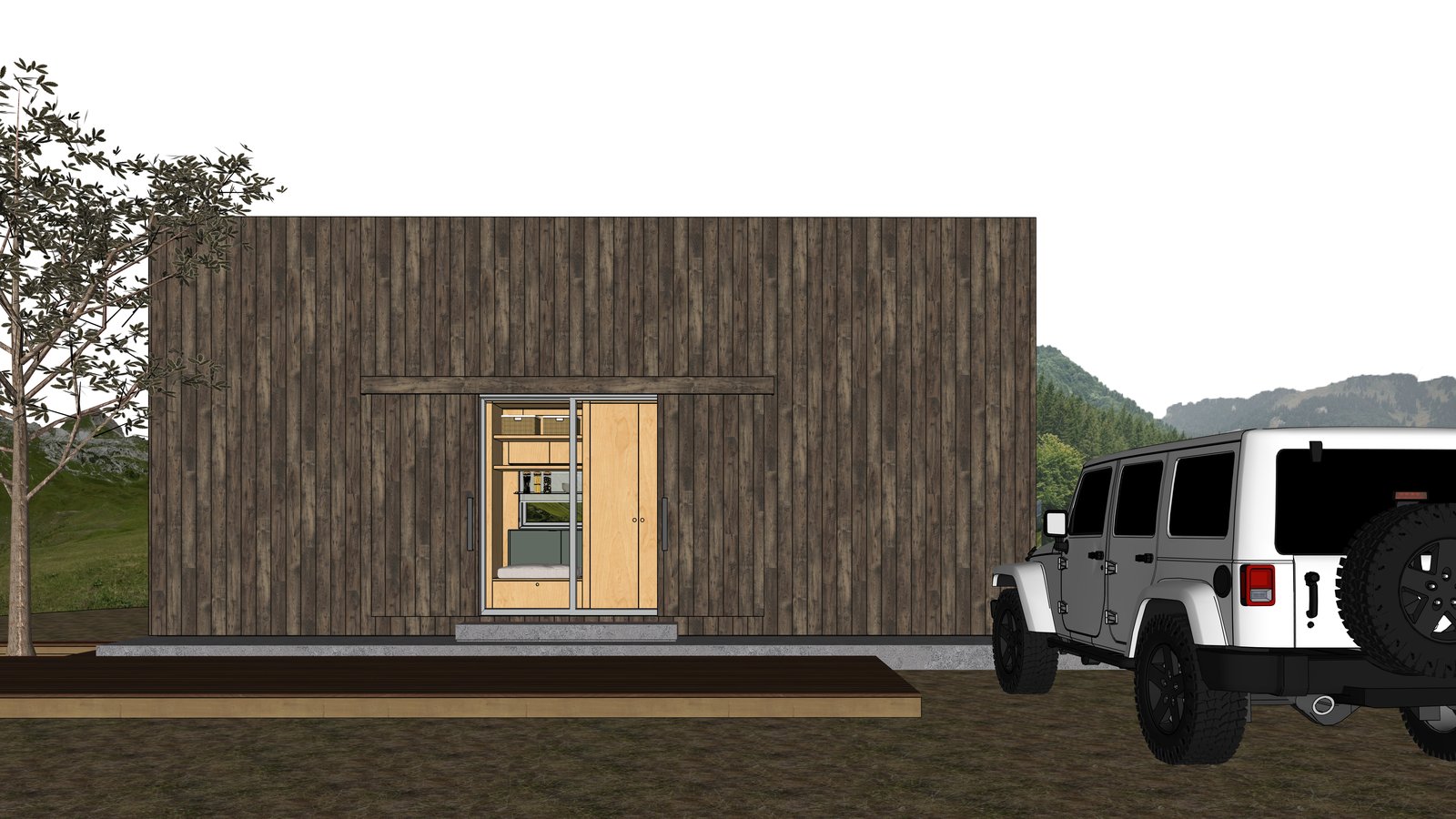
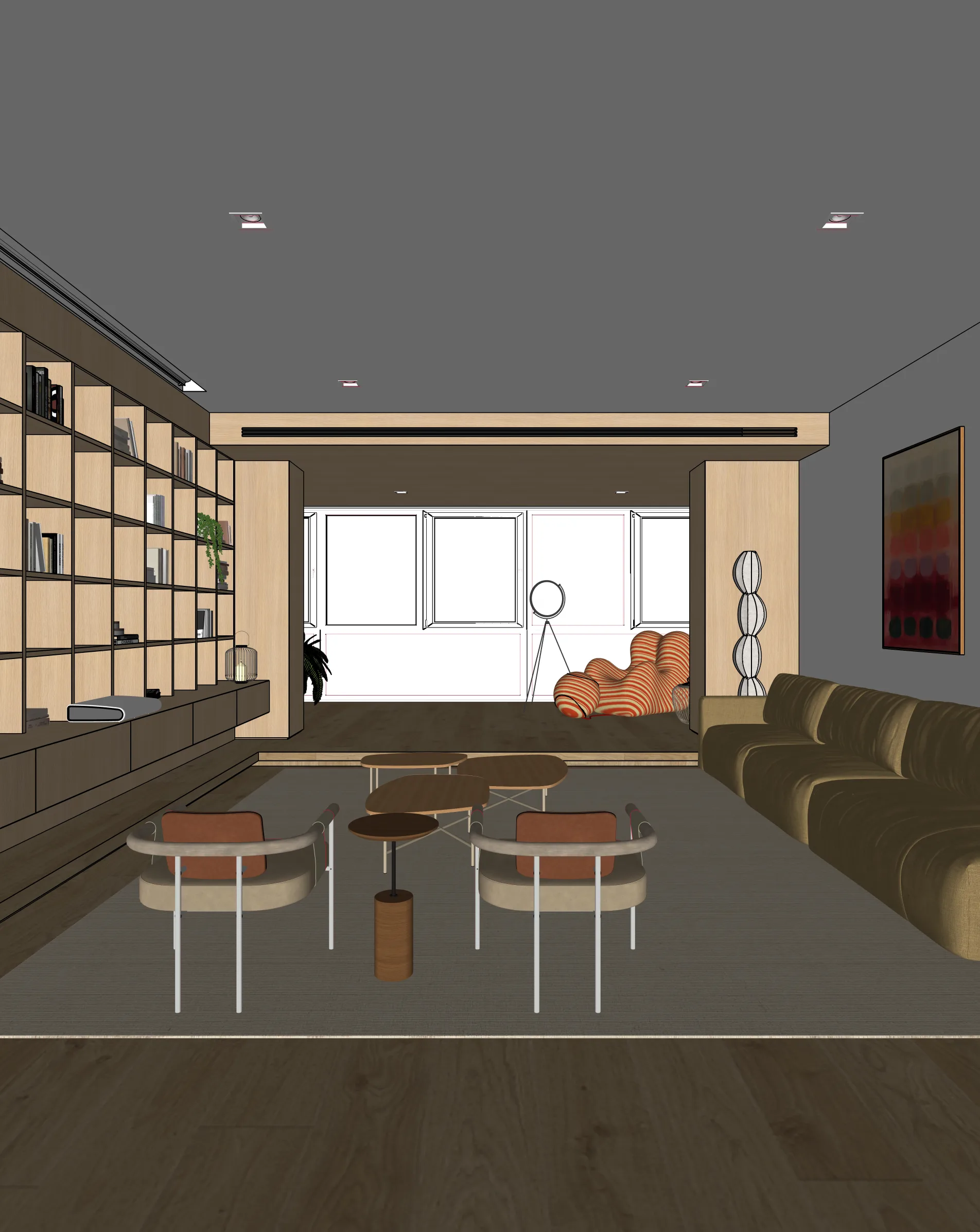
从 ArchiCAD 到真实感效果图,仅三步
01
导出视图
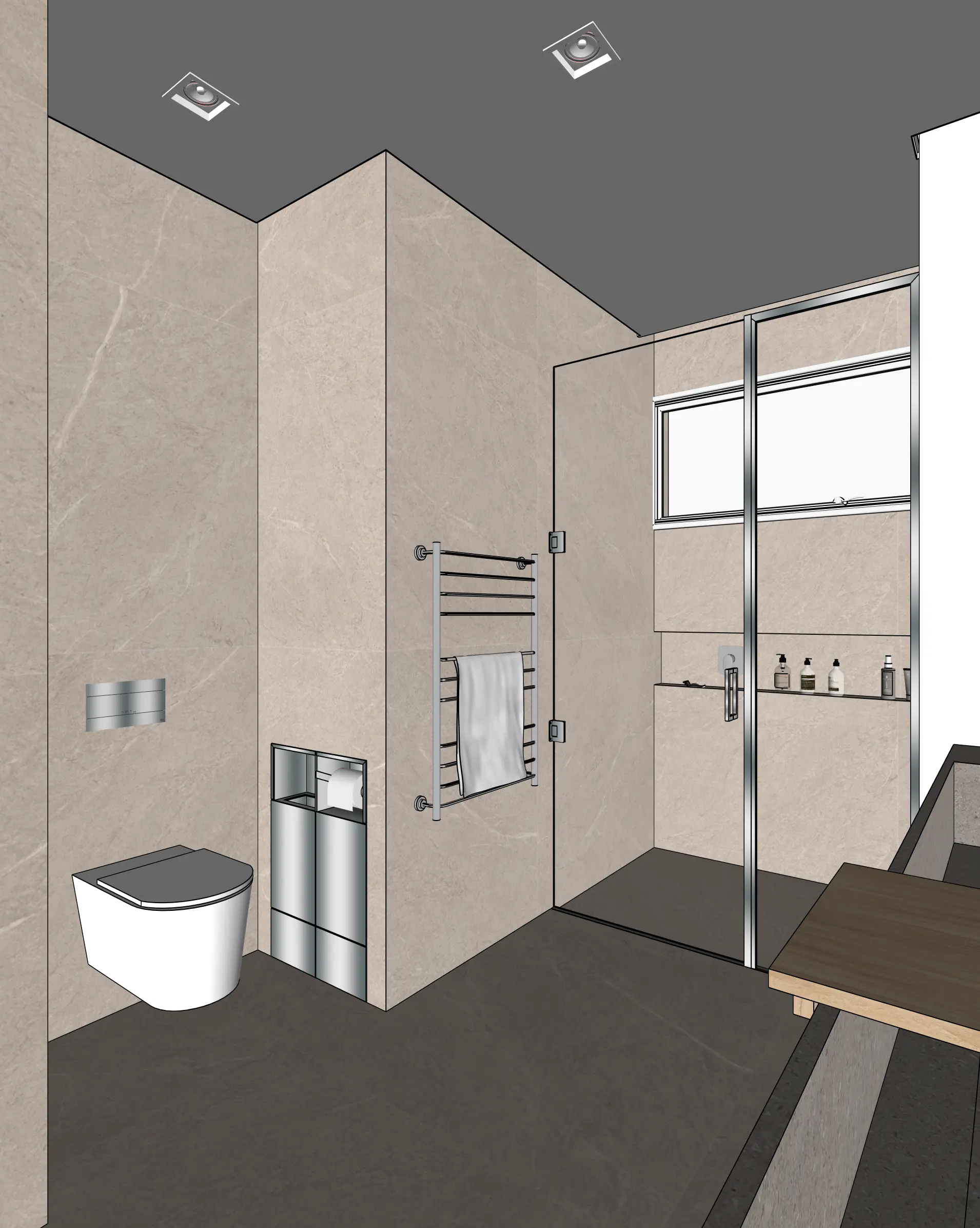
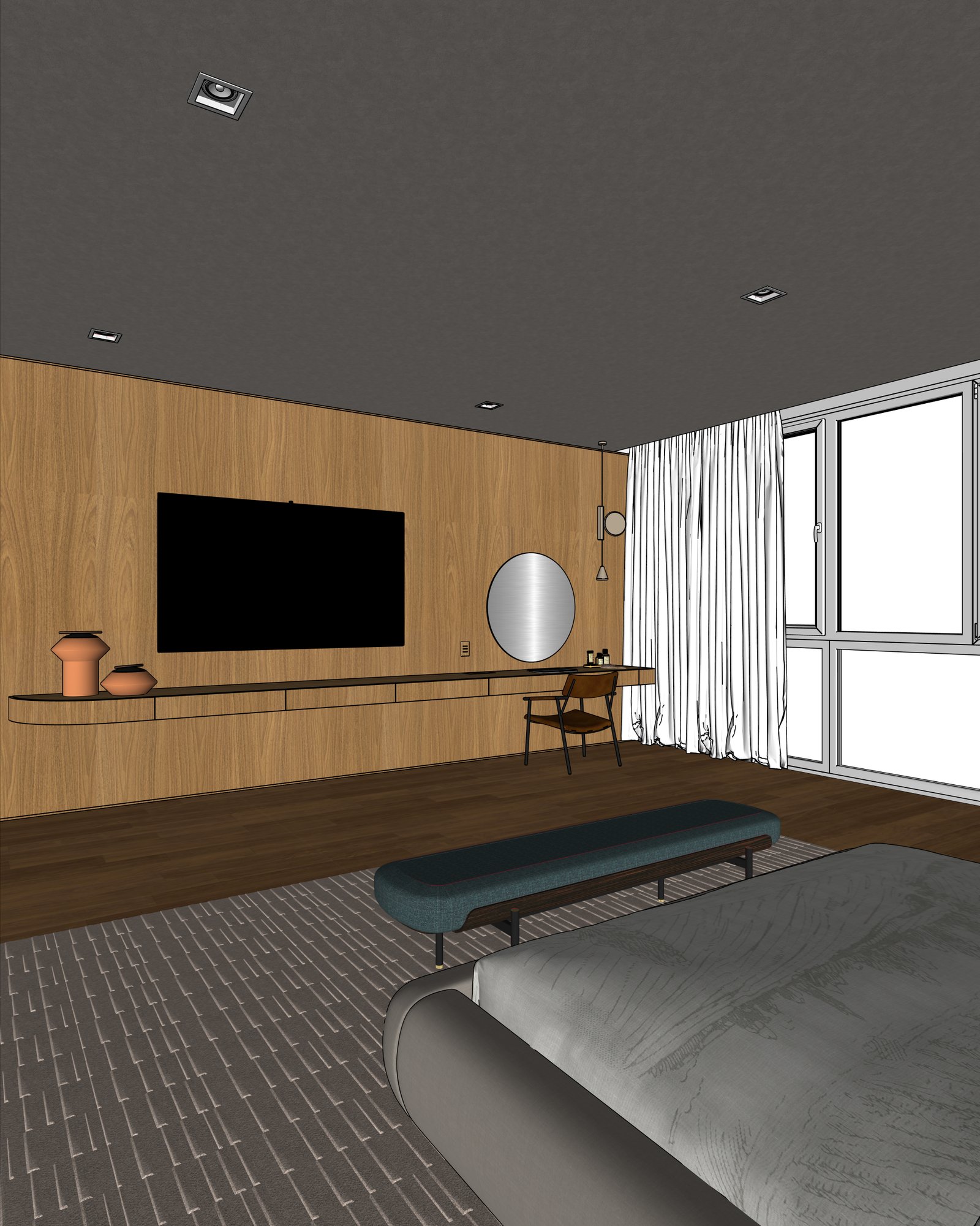
在 ArchiCAD 中设置 3D 视图或透视视图。使用 Document > Creative Imaging > Photorender Settings,或 File > Save As 导出为 PNG 或 JPG。
02
上传到 Maquete
将图片拖入浏览器。无需安装插件——注册即可开始。
03
几秒内生成效果图
选择灯光、材质和时间。Maquete 大约在一分钟内返回真实感效果图。
示例
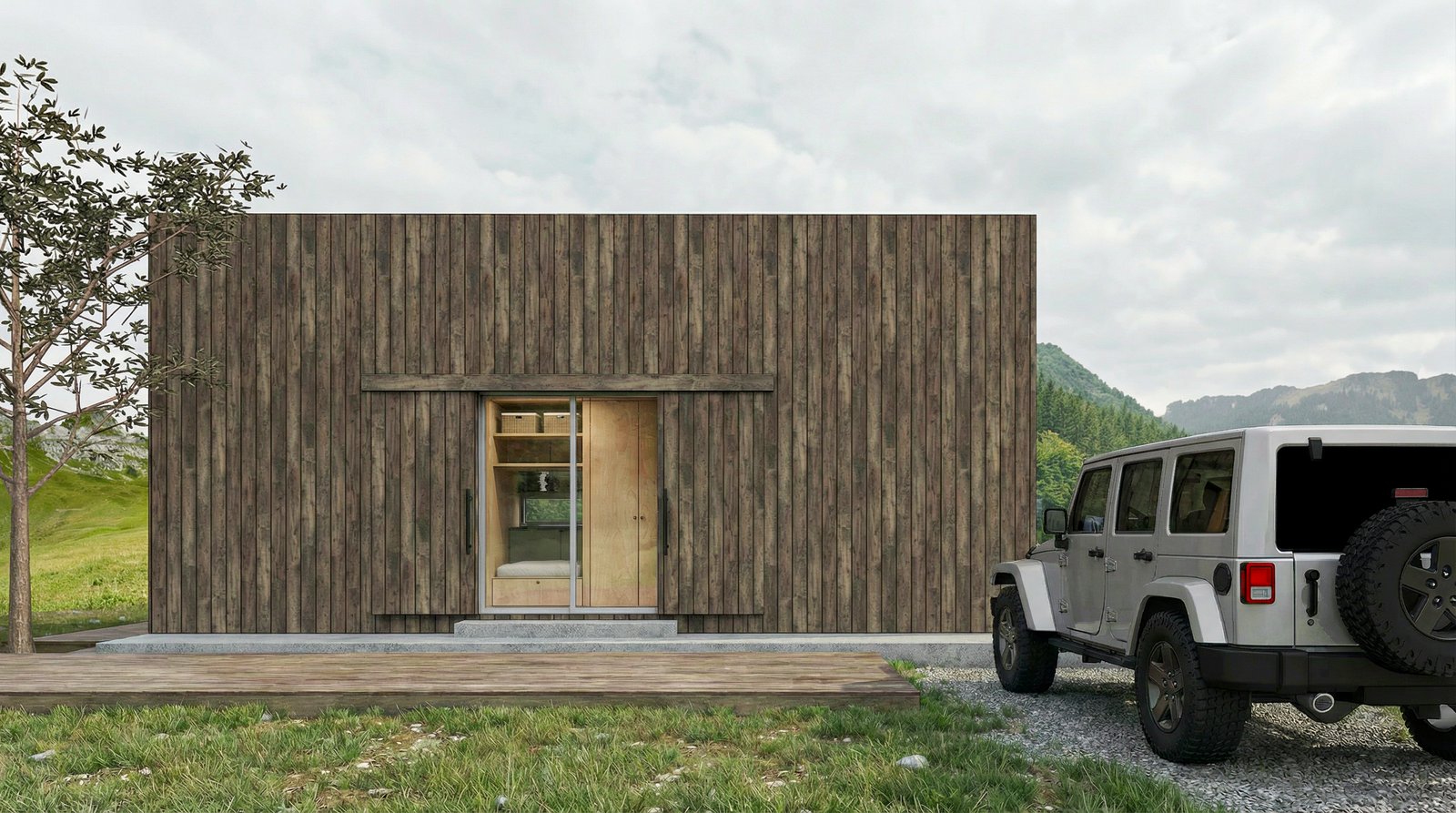
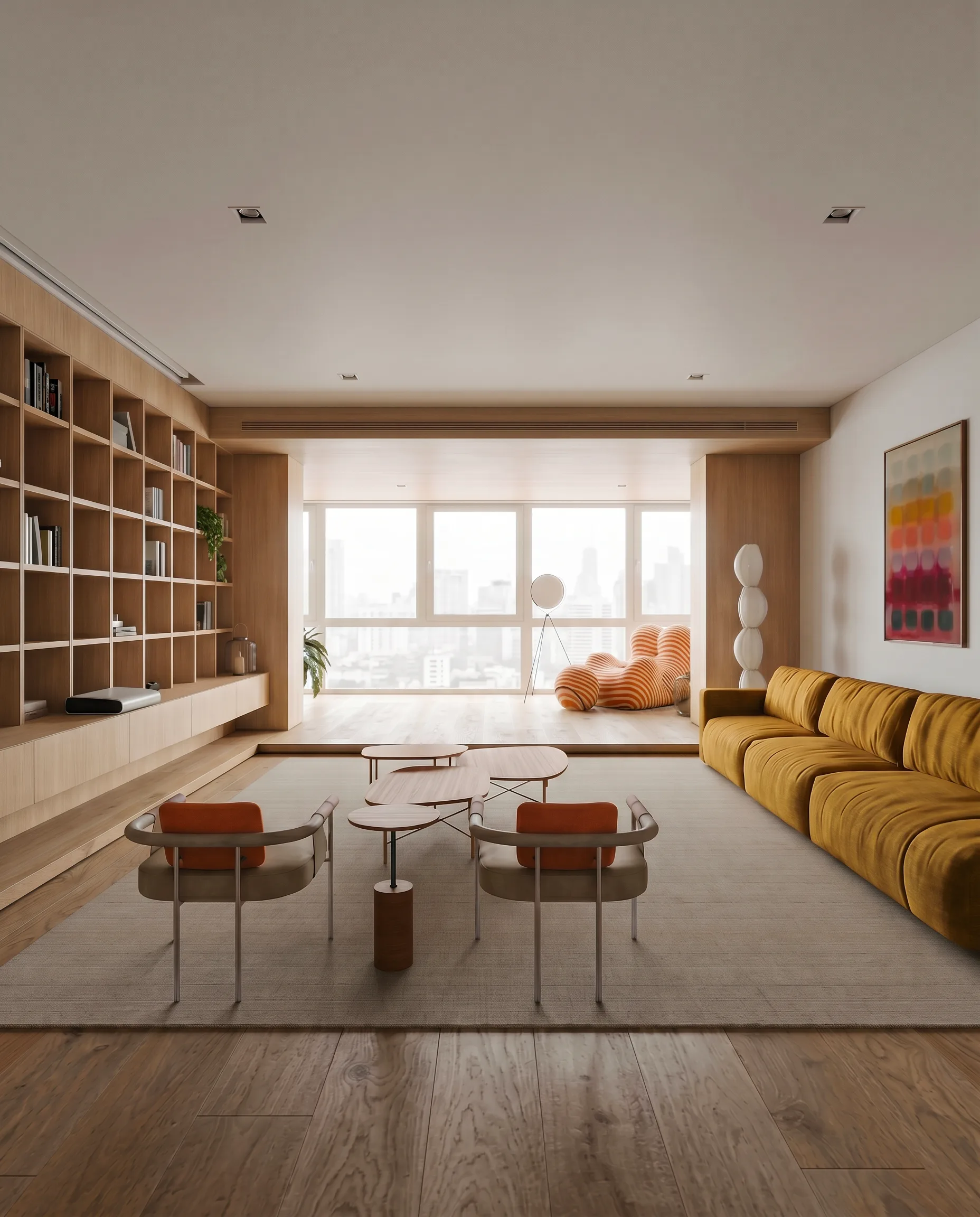
可生成的效果图类型
山地小屋外观MAQUETE.AI
客厅 — 自然采光MAQUETE.AI
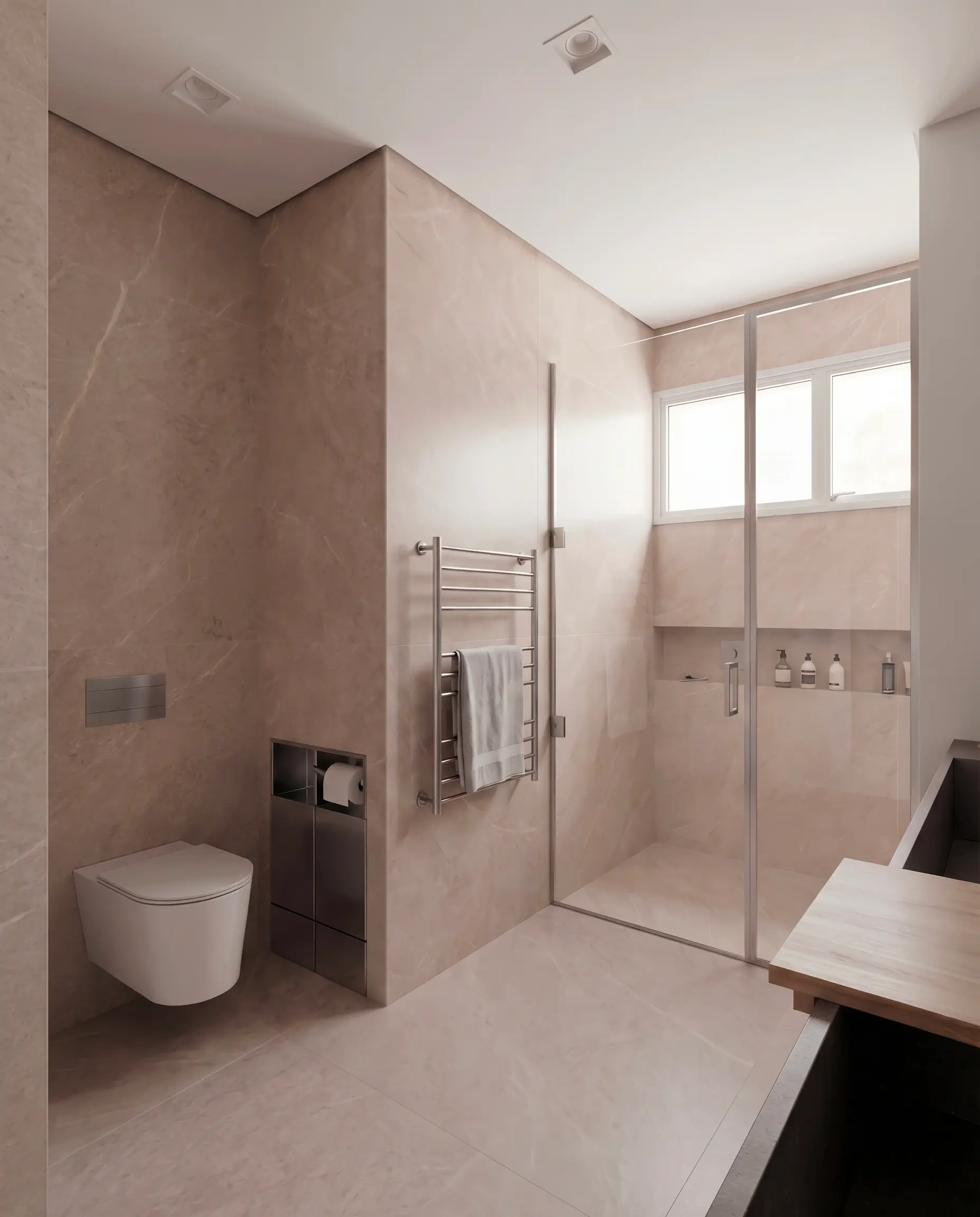
浴室 — 现代洁具MAQUETE.AI
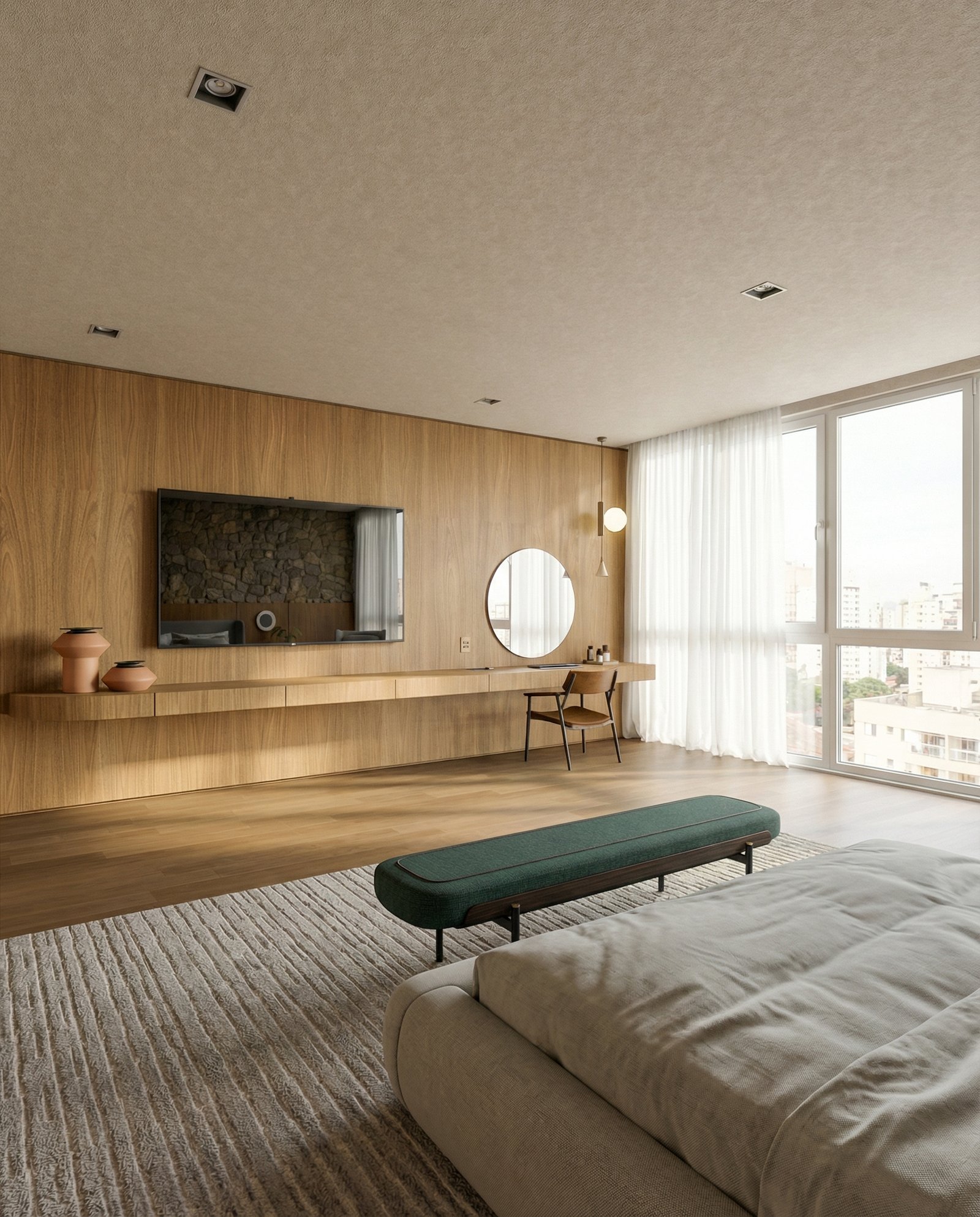
主卧 — 暖色调MAQUETE.AI
常见问题
常见问题
我还需要 CineRender 吗?+
不需要。Maquete 完全替代 CineRender 步骤。导出一个基础的 3D 视图 — Maquete 会添加材质、灯光和氛围。
Maquete 能使用 ArchiCAD 的 BIM 数据吗?+
Maquete 使用导出的图像而不是直接使用 BIM 模型,因此不需要 IFC 或模型数据。几何信息会通过图像准确传递。
我能快速渲染不同的设计方案吗?+
可以 — 这正是 AI 渲染的优势。对同一视图在几秒内生成不同材质、灯光和不同时间点的效果,而不必为每个变体等待数小时。