跳转到更新内容
Maquete

最新动态

了解 Maquete 的最新改进,以及如何开始使用。

改进

单独控制每盏室内灯

在室内引导渲染中设置每盏灯的类型、色温、强度和位置。

  • 展开已识别的灯具以编辑设置,或使用添加灯光按钮添加最多十盏灯。
  • 可选择 LED 灯带、射灯、吊灯、壁灯、台灯 / 落地灯或其他类型。每盏灯都有独立开关。
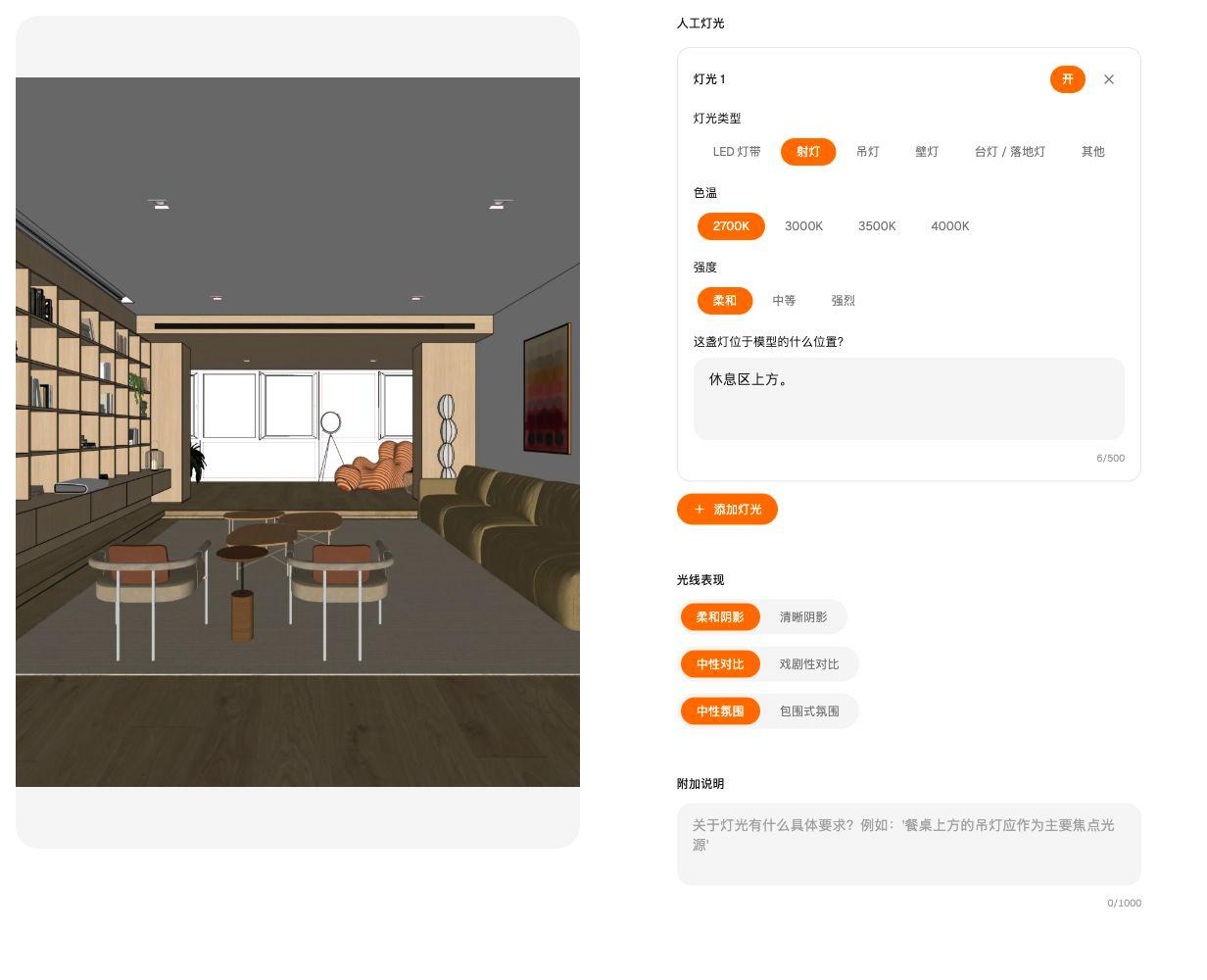
SketchUp模型旁的室内灯光设置界面,射灯的色温设为2700K。
为每盏灯选择类型、色温、强度和位置。
新增

你的全景图库

在一个地方查找已保存的360°全景图。

  • 从360°工具顶部打开全景图库,即可浏览自己的全景图、打开已完成的视图,或返回捕获设置。
  • 使用分享控件分享已完成的全景图。图库本身仍仅限你的账户访问。
改进

360° 导览中的反馈标记

在分享的 360° 导览中收集针对具体细节的反馈。

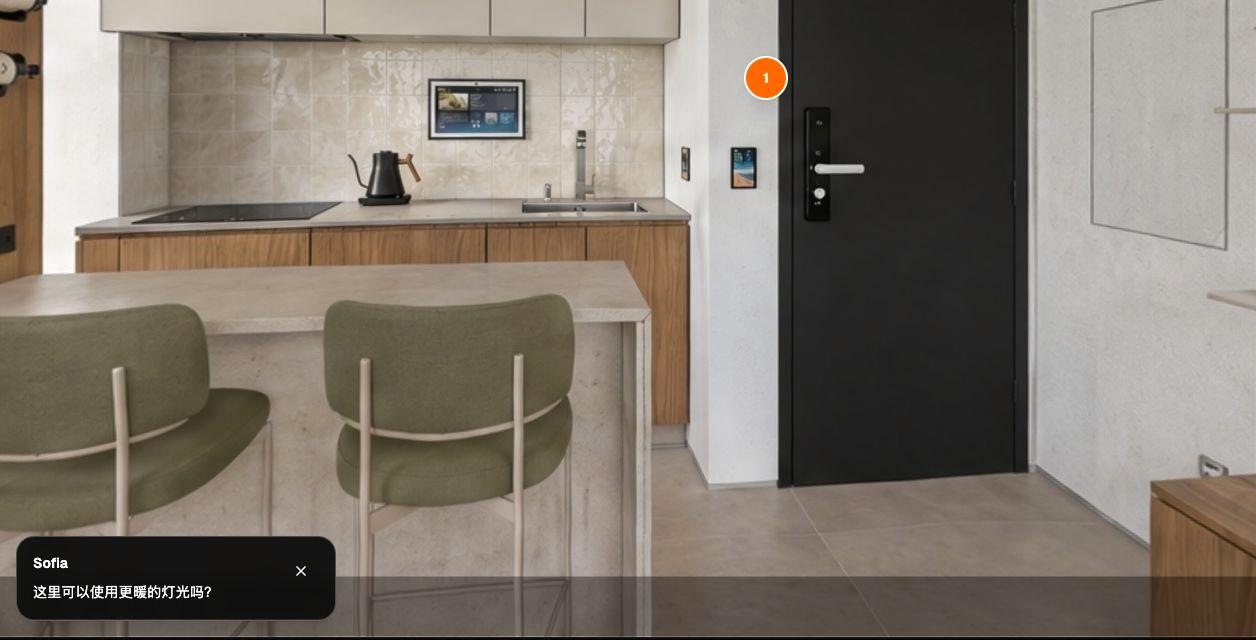
  • 在导览编辑器中选择客户反馈,允许访客放置标记并留言。选择仅查看可关闭反馈。
  • 点击编号标记即可在全景图上阅读评论。在导览编辑器中回复评论并标记为已解决。
360°导览中显示橙色反馈标记和已打开的评论。
打开带编号的标记,阅读针对该位置的反馈。
新增

Archie,您的项目助手

请 Archie 整理项目信息、创建或编辑文档和幻灯片,或调整财务规划表。

  • 应用财务更改前,请先查看并确认。
  • Pro 提供财务协助。Studio 和 Business 还提供项目、文档和幻灯片方面的协助。
新增

按您需要的格式制作提案

选择可编辑文档或幻灯片演示文稿。使用项目图片、品牌标识和模板,再与客户分享只读版本。

  • Pro / Studio / Business: 选择可编辑文档或幻灯片演示文稿。使用项目图片、品牌标识和模板,再与客户分享只读版本。
新增

适合工作室的财务规划

与 Archie 一起设置工作室成本和项目报价方法。保留项目中已保存的工作室每小时成本,或按需更新。客户链接不会包含内部财务信息。

  • Pro / Studio / Business: 与 Archie 一起设置工作室成本和项目报价方法。保留项目中已保存的工作室每小时成本,或按需更新。客户链接不会包含内部财务信息。
改进

更精细地控制室外场景

描述植物和车辆的替换内容,并在模型中的指定位置添加灯光。

  • 为每个检测到的植物或车辆选择保留、移除或替换,并描述要替换成什么。
  • 添加 LED 灯带、射灯或其他类型的灯光,设置每盏灯的色温并描述其位置。
改进

一张平面图,两种输出

上传一次,即可选择渲染平面图或人眼高度的室内视图。

  • 切换输出时,上传的平面图和草稿会保留在页面中。
  • 从渲染平面图继续创建室内视图,并选择使用渲染后的平面图或原始上传文件。
新增

行驶中的汽车

添加带有运动模糊和光轨的过往汽车。请使用能看到道路的室外渲染图。

  • 画面中的行驶方向: 从左向右 / 从右向左.
  • 补充说明(可选).
新增

平面图立体展示

从俯视平面图平滑转为斜向三维剖切视角,保持相同的空间布局

  • 使用平面图作为起始图像。生成前会显示所需积分。
新增

Maquete 现已登陆 iOS 和 Android

在 iPhone、iPad 和 Android 设备上随时使用 Maquete。

  • 下载应用,并使用现有的 Maquete 账户登录。
  • 使用应用内提供的工具创建建筑渲染图、优化图像和制作视频。工具使用权限和生成额度取决于您的账户。
  • 在移动端和网页端访问您的项目及渲染历史记录。移动应用提供部分工作室工具;尚未在移动端推出的功能仍可通过网页应用使用。
移动应用
改进

更多演示文稿字体排版选项

使用圆角胶囊控件、段落样式预览和更多文本格式选项。

  • 可选择13种段落样式以及各字体实际支持的字重,包括支持时的中等和半粗字重。
  • 调整字符间距、大小写、文本背景、轮廓和阴影。共享幻灯片和导出的PDF都会保留这些设置。
改进

更清晰的演示文稿控件

使用更有条理的面板和实时预览设置幻灯片格式。

  • 在独立标签页中调整文本、样式和排列。字号和不透明度会立即更新。
  • 从24种内置字体中选择,使用文本预设,并调整斜体、下划线、删除线和行距。
  • 精确旋转线条,并在面板中调整大小、位置、对齐和图层。
新增

室外项目需求表

准备有关场地、建筑和室外空间的问题。在同一份需求表中添加室内部分,并复用共同问题的回答。

  • 创建涵盖场地、建筑、景观与预算的室外需求表。
  • 为每个问题添加图片,并在同一份需求表中加入室内部分,无需重复回答共同问题。
改进

更清晰的演示文稿编辑器

在更宽敞的工作区中制作和展示项目。

  • 通过带标题的缩略图浏览幻灯片,在侧面板中设置所选对象的格式,并从更大的模板库中选择布局。
  • 使用方向键浏览私人预览,无需分享即可查看幻灯片。分享和导出 PDF 功能依然触手可及。
改进

更清晰的项目工作区

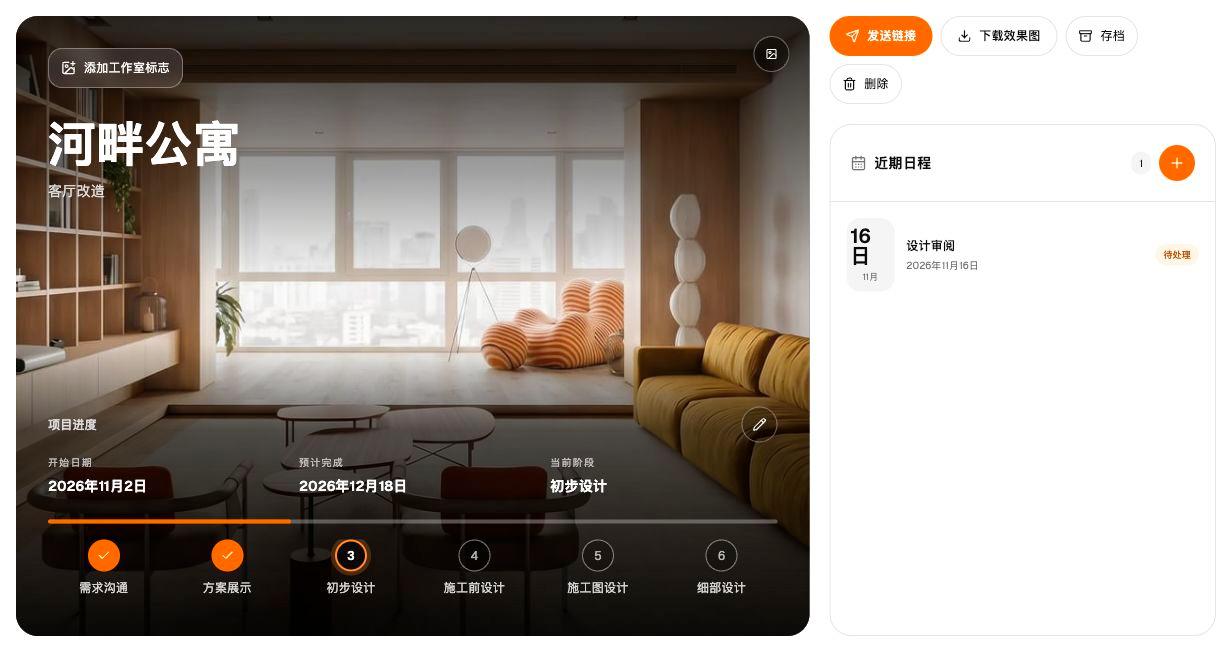
打开项目即可查看封面、进度和近期日程。

  • 使用可折叠侧栏,项目标题显示在封面图上。 首次打开时选择并排列项目阶段,再手动标记已完成的阶段。备注、需求简报和演示集中展示;表格和各次审核在独立页面打开。
  • 添加工作室标志并分享客户面板,客户可查看需求、演示和费用清单。双方都能留言;工作图像、全景和导览工具保持私密。
  • 选择客户可以下载的图像。双方均可下载包含原始分辨率 PNG 图像的 ZIP 文件夹,每张图像右下角均带有工作室标志,原图保持不变。
项目工作区展示客厅封面图、项目进度和即将到来的日程。
在同一工作区查看项目封面、进度和即将到来的日程。
改进

平面图转视图回归

在平面图中选择房间和视角,检查 3D 预览,然后生成室内图像。

  • 预览会为已识别的封闭房间添加天花板和顶部覆盖,同时保持室外空间开放。
  • 描述您想修改的内容,将 AI 方案应用到预览中,然后重新生成。房间、视角和已确认的修改会保留。
改进

调整:三张带标签的参考图

注明每张图片的用途,例如椅子、把手或墙纸。当前效果图仍作为场景参考。

  • 已添加三张参考图。请移除一张后再选择其他图片。
  • 请为每张参考图填写不同的标签。
新增

用户指南上线了

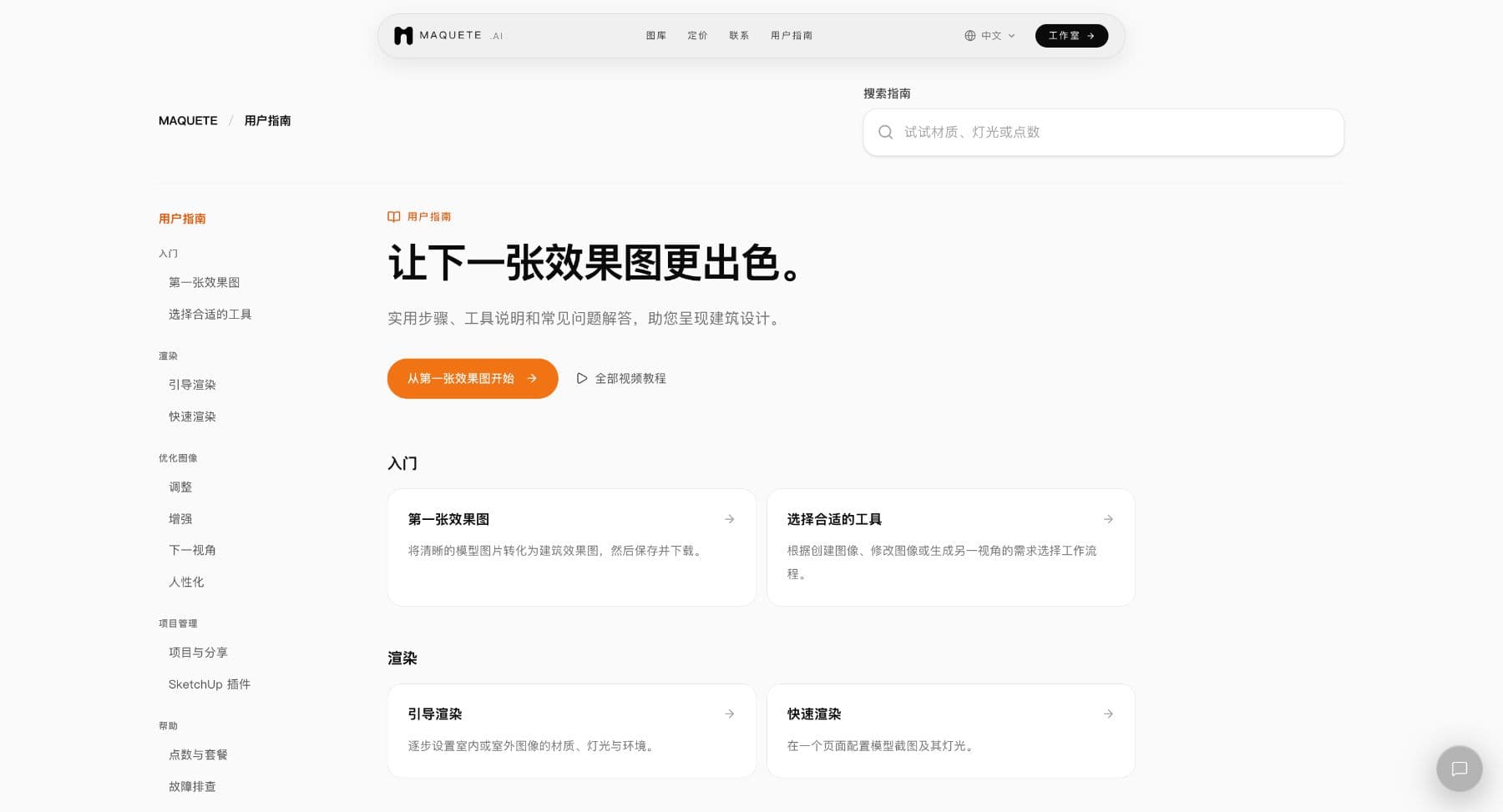
找到合适的工具,完成第一次渲染,并在遇到问题时获取帮助。

  • 按照分步说明进行渲染、优化图像、管理项目和使用 SketchUp 插件。
  • 用中文搜索指南,或直接观看视频教程。
  • 参考故障排查建议,确定下一步该尝试什么。
中文版用户指南首页,包含搜索、入门链接和按主题分组的文章。
用户指南将操作流程与帮助内容汇集在一处。
联系我们

给我们留言,我们会回复您