从已获设计与构图批准的效果图开始。Maquete 的 2× Upscale 工作流在提高图像分辨率的同时改善真实感和细部表面细节。将结果与原图在交付尺寸下对比:增强是生成式的,因此更清晰的图像并不自动意味着更准确。
选择正确的操作
| 需要改变什么? | 从哪里开始 |
|---|---|
| 已批准效果图的自然细节和表面饰面 | 2× Upscale |
| 某种特定材质、物件或可见错误 | Adjust 与有针对性的更正说明 |
| 日间时间或氛围 | 灯光/照明或氛围调整 |
| 相机位置或建筑布局 | 修改源模型并重新渲染 |
| 更紧凑的呈现场景 | 细节工作流,并再次进行设计检查 |
这些名称很重要,因为这些操作解决不同的问题。添加人物的人物编辑并不能作为分辨率增强的证据。新的灯光处理可能在改善呈现的同时改变远超过表面细节的内容。
实用的增强工作流
- 先批准输入。 检查相机、开口、几何和材质意图。保存原始文件以便能可逆地比较。
- 为图像打开 2× Upscale。 在确认前查看该操作及账户中显示的任何费用。专用的 2× 工作流不同于在其他工具中仅选择 4K 输出。
- 在交付尺寸下比较。 在可比的显示尺度下检查原图与输出。检视细小缝隙、把手、边缘锐度、织物、植被和反射。
- 保留代表项目的版本。 拒绝那些添加了看似可信但不正确细节的输出。在项目记录中保留两个版本。
如需分步操作说明,请阅读增强指南。
其它修改的现有示例
下列一组展示了有意的卫生间灯光/照明变化。它说明了改变图像氛围与增强分辨率之间的区别;它并非 2× 增强的基准。
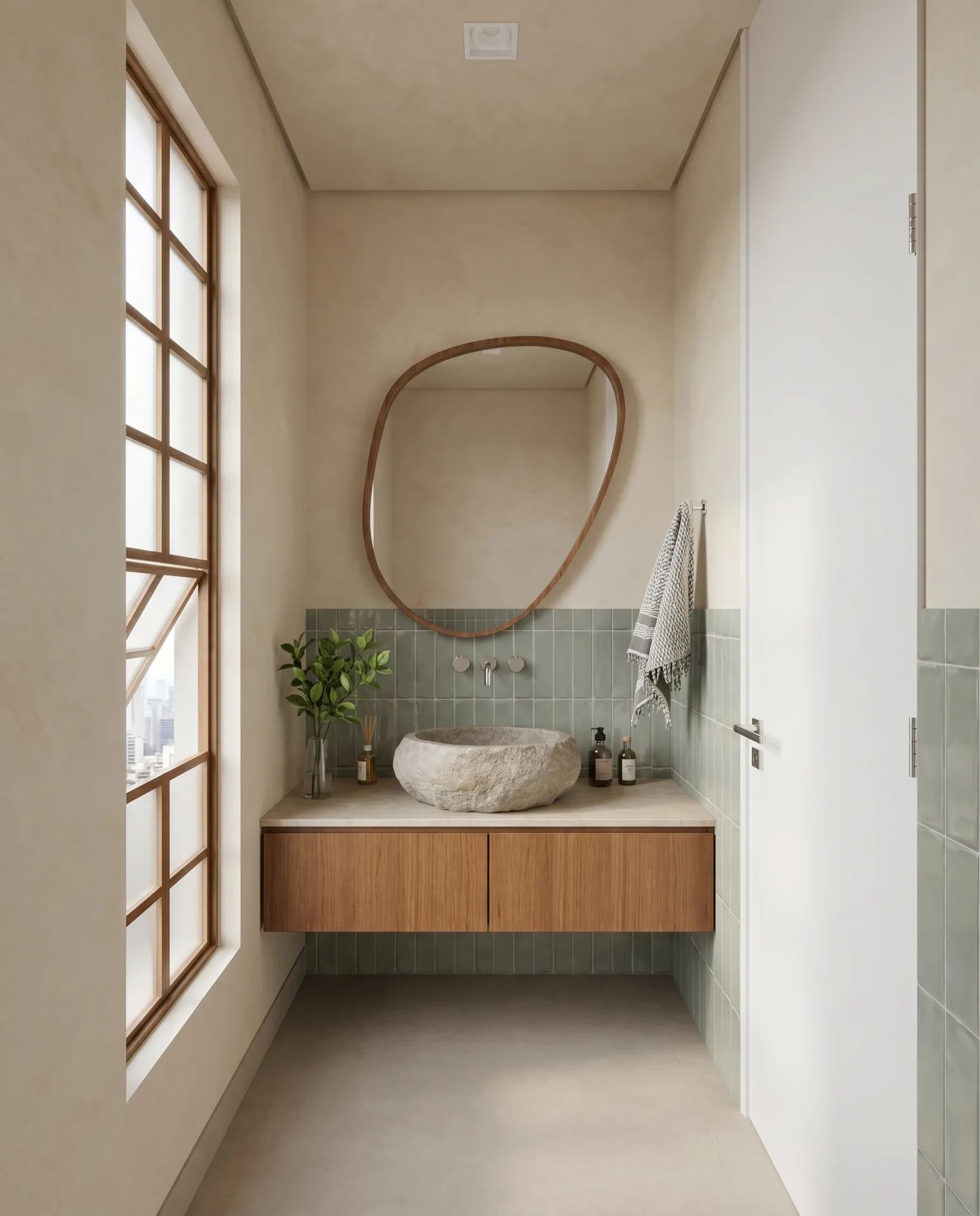
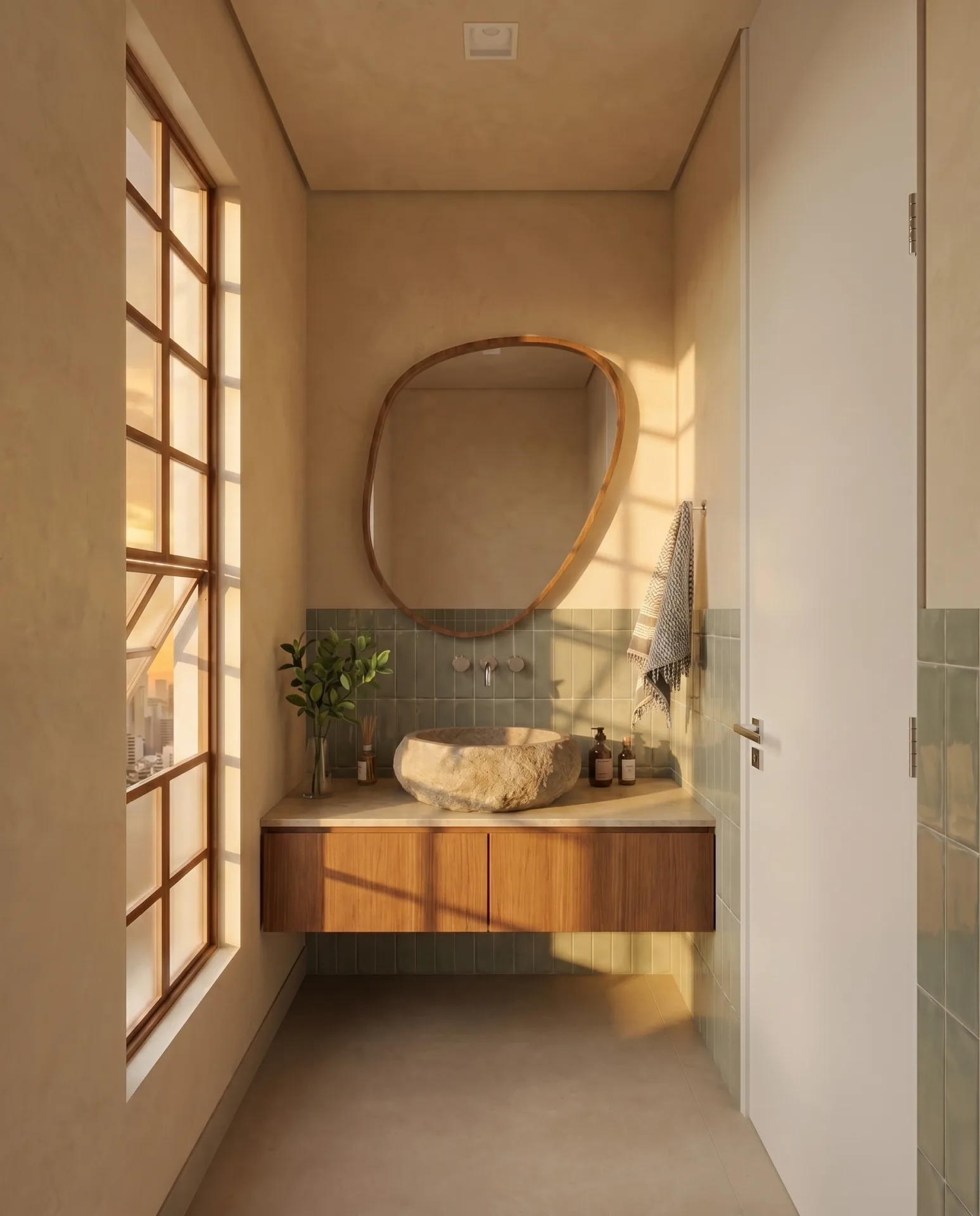
浏览示例画廊 以查看氛围、人物和细节镜头示例。对于特定错误,请在选择增强前使用 渲染细节更正指南。
应重点检查什么?
查看橱柜缝隙、窗格、龙头和重复图案。AI 可能将模糊像素变成设计中从未出现过的合理细节。检查是否某条线变成了意外的凹槽、某种纹理产生了虚假的接缝,或某个反射引入了额外物体。按客户实际将收到的尺寸以及放大后两种方式查看图像。
增强无法从栅格图像中恢复可靠的测量或证明材质规格。对于施工细节,请回到模型与图纸。对于印刷,在批准前检查最终导出文件在预期的物理尺寸下的效果。
成本与更广的工作流
按账户中所选操作显示的费用执行。2× Upscale 工作流、4K 渲染、Adjust 和 Detail 是不同的操作;不要假定它们的使用权限或点数成本可以互换。
静帧一旦被批准,可以成为建筑视频的起点。若需房间内环视,请使用专用的 SketchUp 全景工作流。在两种情况下,都要单独检查新输出,而不要假定已批准的静帧保证了正确的呈现。