Grundriss
Erstelle aus einer Zeichnung einen gerenderten Grundriss und wähle dann Raum und Kamera für eine Innenansicht.
Aktualisiert
Auf dieser Seite
Bevor du beginnst
Lade eine Grundrisszeichnung hoch. Dieselbe Datei kann einen gerenderten Grundriss von oben oder eine Innenansicht auf Augenhöhe liefern.
Schritt für Schritt
-
Öffne Grundriss, lade die Zeichnung hoch und wähle Gerenderter Grundriss. Lege Stimmung, Farbpalette, Wandgestaltung, Möbel und Beleuchtung fest. Lege unter Räume den Bodenbelag für jeden Raum fest. Nutze Zusätzliche Hinweise für Schränke und Arbeitsplatten und passe die erkannten Objekte bei Bedarf an. Generiere den Grundriss.
-
Lade das Ergebnis herunter oder bearbeite die Einstellungen für eine weitere Version. Wähle Eine Ansicht innerhalb des Grundrisses rendern, um mit dem gerenderten Grundriss fortzufahren.
-
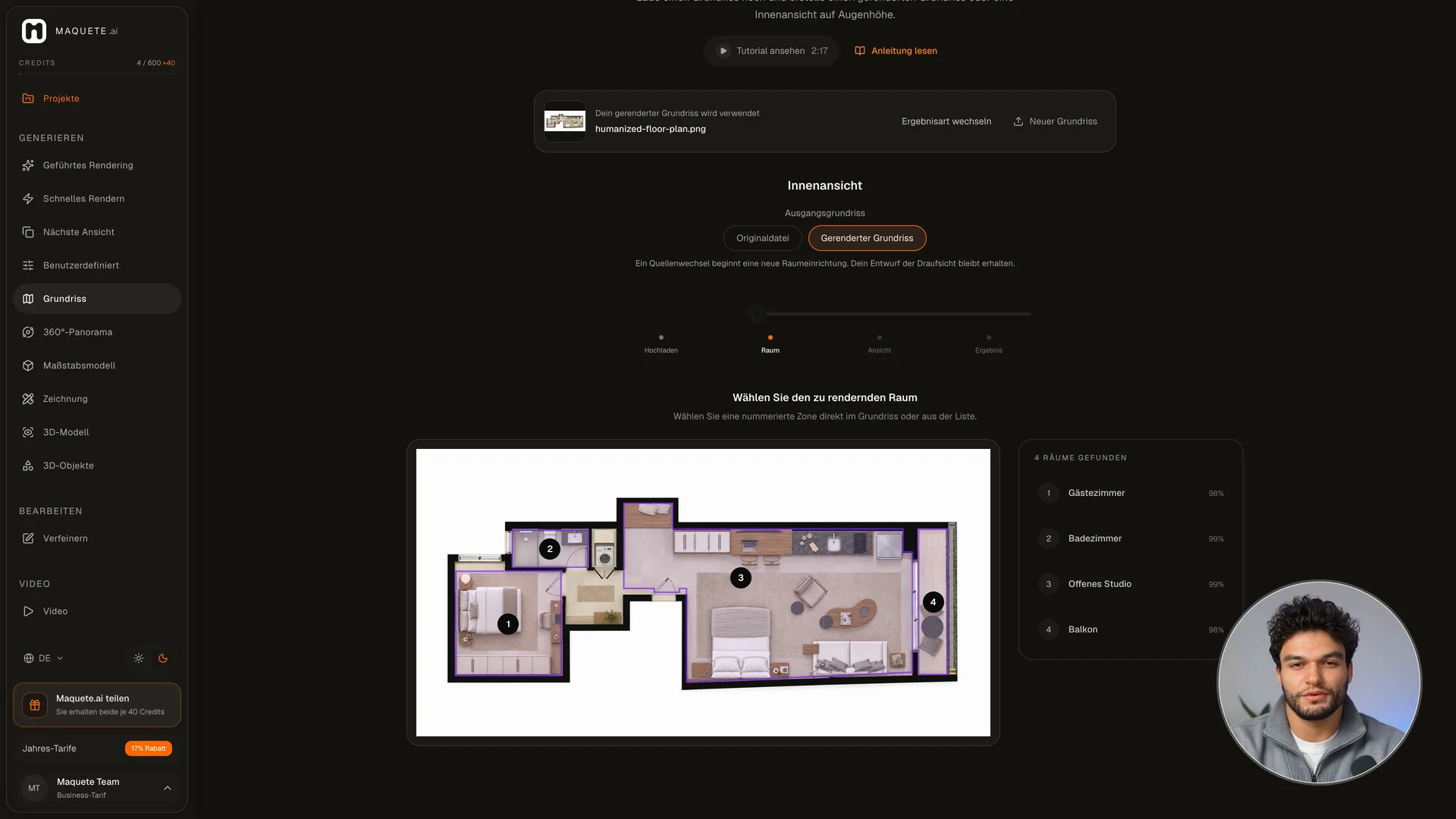
Nutze unter Innenansicht den gerenderten Grundriss oder den Original-Upload. Wähle einen nummerierten Raum im Bild oder in der Liste. Wähle die Blickrichtung, lege die Deckenhöhe fest und wähle Diese Ansicht vorbereiten.
-
Präzisiere Raumdetails im Chat. Übernimm den Vorschlag mit Vorschau aktualisieren und wähle dann Raumansicht generieren. Lade das Bild herunter oder speichere es in einem Projekt.
Wichtige Einstellungen
Stimmung und Farbpalette erlauben mehrere Optionen. Nummern kennzeichnen Räume; die Blickrichtung legt den Bildausschnitt fest. Der Wechsel zwischen Original und gerendertem Grundriss startet die Raumeinrichtung neu und behält den Grundrissentwurf.
Wenn du eine weitere Ansicht brauchst
Erstelle eine andere Ansicht desselben Raums oder kehre zur Raumauswahl zurück. Wird die Analyse nicht abgeschlossen, nutze die Wiederholungsaktion. Räume lassen sich auch über die Liste auswählen.