实体比例模型
将建筑图像转换为仿实体比例模型摄影图。选择材质效果、展示方式和构图,了解视角控件并下载结果。
更新于
开始之前
让我们把建筑图像转换为仿实体比例模型摄影图。
操作步骤
-
打开“比例模型”,从电脑上传一张图像。 同一项目最多可以添加四张视图。 第一张会标记为“主要”。 使用“添加另一个视角”加入更多角度或细节。 Maquete会分析图像,并准备有关模型外观的问题。
-
如需呈现颜色和材质,选择“写实”; 如需概念性效果,选择“单色”。 这栋住宅选择“单色”,然后选择 “巴沙木”和“材质本色”。 在展示方式中选择“影棚背景”,然后选择“白色”。 如果出现植被问题,本例选择不包含植被, 让重点保持在建筑本身。 在“还有其他说明?”中可以添加额外说明。 这里留空即可。
-
在“纵横比”中选择“自定义”,输入3比4,采用竖向构图。 选择“2K”。 2K图像使用1个积分,4K图像使用2个积分。 选择“生成 Maquete 效果图”。
-
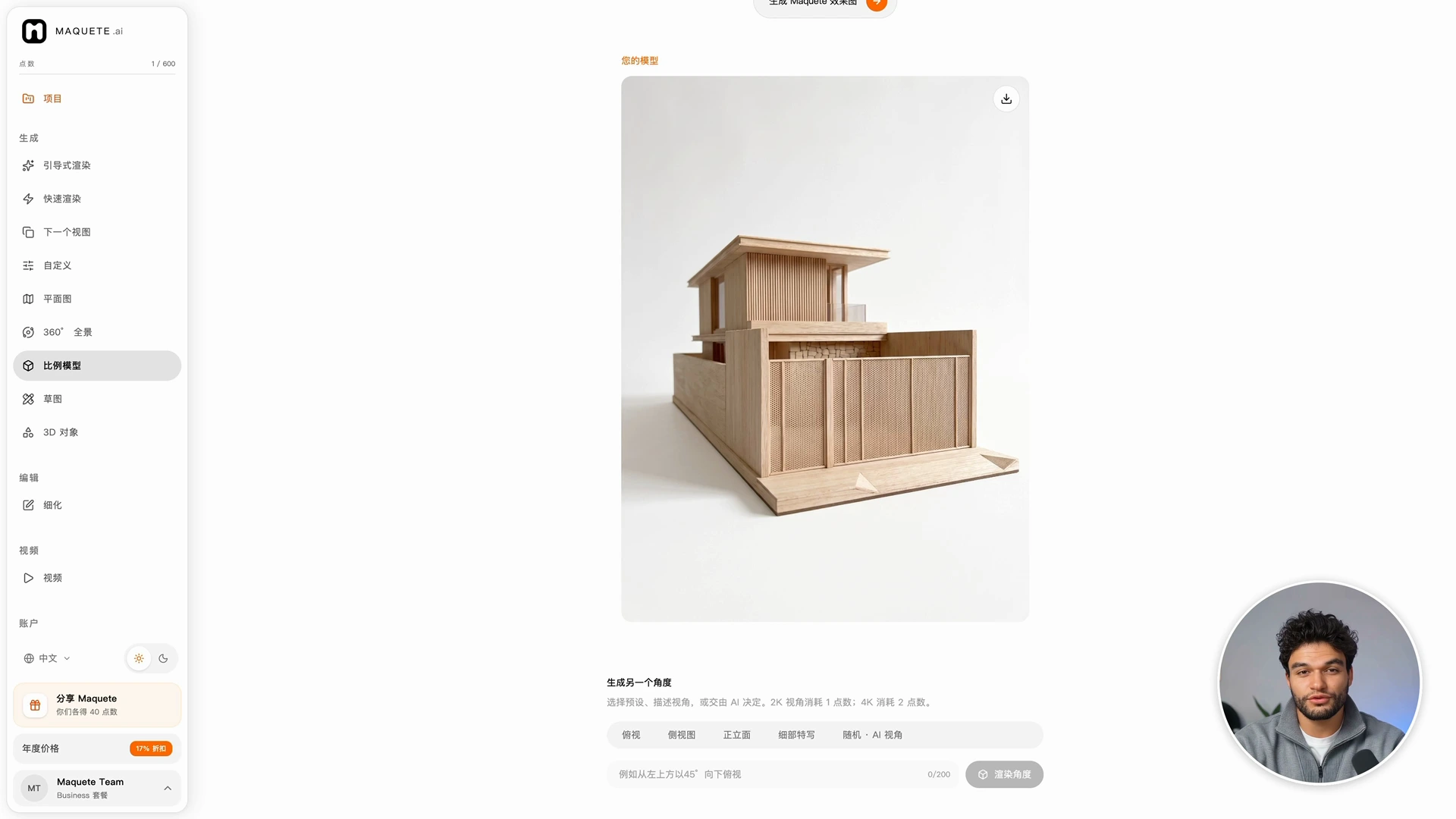
这就是白色背景上的住宅巴沙木模型。 可以看到上层的竖向格栅、出挑的屋顶和穿孔大门, 都呈现出微缩模型的质感与比例。 要保存模型图像,请使用结果右上角的 “下载”图标。
重要设置
结果下方的“生成另一个角度”可以用来探索其他视角。 选择“俯视”“侧视图”“正立面”或“细部特写”。 也可以描述自己的视角,或选择“随机”,让Maquete决定。 使用“渲染角度”创建新图像。 每个新增视角在2K下使用1个积分,在4K下使用2个积分。
遇到问题时
下一步
将模型图像用于项目演示。
观看操作演示
观看操作演示 · 1:38