建築ディテールのクローズアップ
1枚のレンダリングから複数のクローズアップを作成します。おすすめのディテールを選び、カスタム構図を追加して、比率と画質を設定し、各結果をダウンロードしましょう。
更新日
始める前に
1枚のレンダリングから複数の建築ディテールを作成しましょう。 Maqueteから画像を選ぶか、完成したレンダリングをパソコンからアップロードします。
操作手順
-
ディテールを開き、アップロード領域をクリックします。 Maqueteから画像を選ぶか、完成したレンダリングをパソコンからアップロードします。 Maqueteが画像を分析し、撮影するディテールを提案します。
-
各カードに異なる構図が説明されています。 複数選択して、クローズアップをまとめて生成できます。 ランダムでは、おすすめから1つが選ばれます。 このキッチンでは大理石カウンターと、バーガンディの収納下の市松模様の床を選びます。 カスタムも選び、大理石カウンターとシンクの接合部のクローズアップを説明します。 ほかの2つを選択したまま、3つ目のディテールを追加できます。
-
アスペクト比でカスタムを選び、縦長の構図にするため3対4と入力します。 2Kを選びます。 生成ボタンに、選択したディテールの数と合計クレジット数が表示されます。 この3枚を2Kで生成すると、3クレジットです。 ディテールを3つ生成を選びます。 Maqueteが選択ごとに別々のクローズアップを作成します。
-
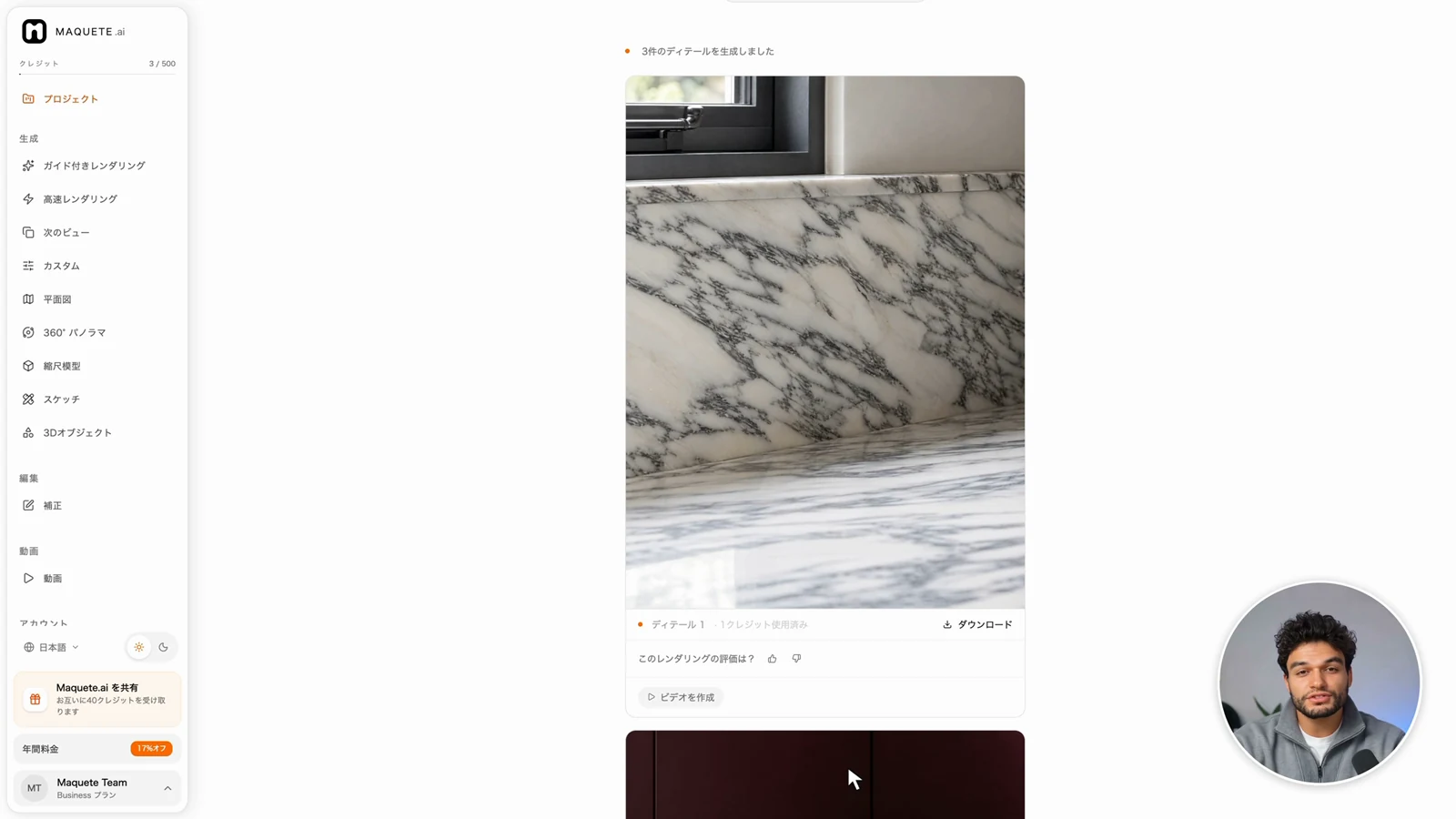
画像が完成したら、結果をスクロールして確認します。 1枚目はカウンターの大理石の模様を示しています。 2枚目は市松模様の床と収納の足元を際立たせています。 3枚目は大理石とシンクの接合部を近くから捉えています。 各画像の下にあるダウンロードを選んで保存します。
重要な設定
2K画像は1枚につき1クレジット、4K画像は2クレジットを使用します。
問題が起きた場合
次のステップ
全体のレンダリングにこれらのクローズアップを添え、素材や仕上げをより詳しく伝えましょう。