建築スケールモデル
建築画像を、撮影したスケールモデルのような画像に変換します。仕上げ、背景、構図を選び、別角度の設定を確認して結果をダウンロードできます。
更新日
始める前に
建築画像を、撮影したスケールモデルのような画像に変換しましょう。
操作手順
-
「縮尺模型」を開き、パソコンから画像をアップロードします。 同じプロジェクトの画像を最大4枚まで追加できます。 最初の画像には「メイン」と表示されます。 「別のビューを追加」で、異なる角度やディテールを追加します。 Maqueteが画像を分析し、モデルの仕上がりに関する質問を用意します。
-
色や素材を表現する場合は「リアル」、 コンセプトを示す仕上げには「単色」を選びます。 この住宅では「単色」を選び、次に 「バルサ材」と「素材の自然色」を選びます。 背景の設定で「スタジオ背景」を選び、次に「白」を選びます。 植栽について質問された場合、この例では植栽を除いて 建築そのものが引き立つようにします。 「他にご希望はありますか?」で追加の指示を入力できます。 ここでは空欄にします。
-
「アスペクト比」で「カスタム」を選び、縦長の構図になるよう3対4と入力します。 「2K」を選びます。 2K画像は1クレジット、4K画像は2クレジットを使用します。 「Maqueteで建築パースを生成」を選びます。
-
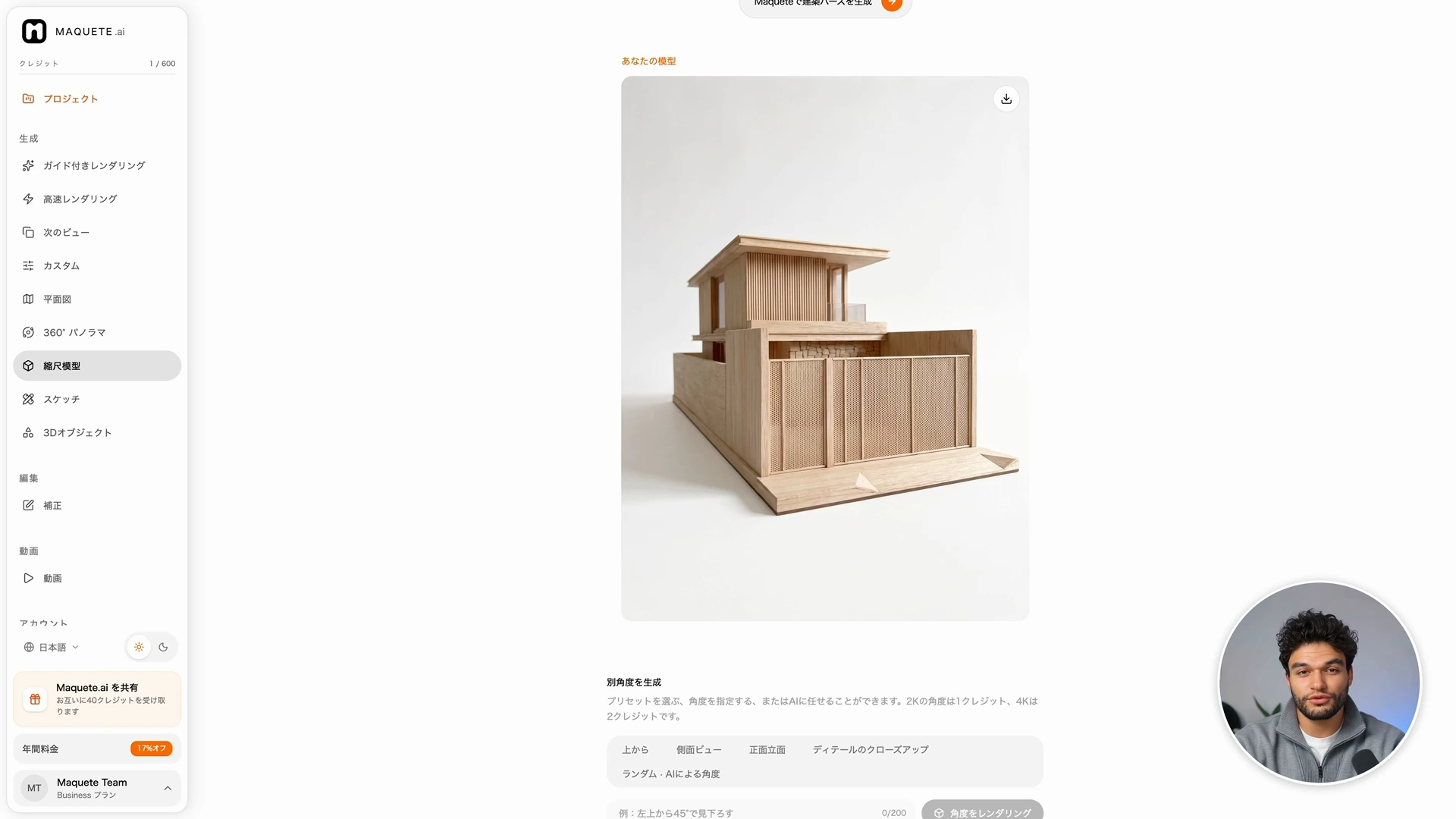
白い背景に、バルサ材の模型として住宅が表示されました。 上階の縦ルーバー、張り出した屋根、穴あきの門扉が見え、 すべてがミニチュア模型の質感とスケールで表現されています。 モデル画像を保存するには、結果の右上にある 「ダウンロード」アイコンを使います。
主な設定
結果の下にある「別角度を生成」で、ほかの視点を試せます。 「上から」「側面ビュー」「正面立面」「ディテールのクローズアップ」から選びます。 視点を自分で説明するか、「ランダム」を選んでMaqueteに任せることもできます。 「角度をレンダリング」で新しい画像を作成します。 追加の角度ごとに、2Kは1クレジット、4Kは2クレジットを使用します。
うまくいかないとき
次のステップ
モデル画像をプロジェクトのプレゼンテーションに活用してください。