디자인과 구성이 이미 승인된 렌더링으로 시작하세요. Maquete의 2× Upscale 워크플로우는 해상도를 높이면서 사실감과 미세 표면 디테일을 개선합니다. 결과를 입력 이미지와 비교해 검토하세요: 향상은 생성적이므로 더 선명한 이미지가 반드시 더 정확한 것은 아닙니다.
적절한 작업 선택
| 무엇을 변경해야 하나요? | 어디서 시작하나요? |
|---|---|
| 승인된 이미지의 자연스러운 디테일과 마감 | 2× Upscale |
| 특정 재료, 객체 또는 눈에 보이는 오류 | 수정 및 집중 교정 브리프 |
| 시간대나 분위기 | 조명 또는 무드 조정 |
| 카메라 위치나 건물 배치 | 원본 모델을 수정한 후 다시 렌더링 |
| 집중된 프레젠테이션 뷰 | 디테일 워크플로우 및 추가 디자인 확인 |
이름은 중요합니다. 각각의 작업은 다른 문제를 해결하기 때문입니다. 사람을 추가하는 인물 추가 편집은 해상도 개선의 증거가 아닙니다. 새로운 조명 처리로 프레젠테이션이 좋아질 수 있으나 표면 디테일보다 훨씬 더 많은 요소를 변경할 수 있습니다.
실무적인 화질 개선 워크플로우
- 먼저 입력을 승인하세요. 카메라 위치, 개구부, 형상 및 재료 의도를 확인합니다. 원본 파일을 저장해 비교가 되돌릴 수 있도록 하세요.
- 이미지에 대해 2× 업스케일을 엽니다. 작업 내용과 계정에 표시된 비용을 확인한 뒤 확인하세요. 전용 2× 워크플로우는 다른 도구에서 4K 출력 선택과는 다릅니다.
- 전달 크기에서 비교하세요. 원본과 결과물을 유사한 표시 배율로 검사합니다. 미세한 이음부, 손잡이, 모서리 선명도, 직물, 식생 및 반사를 면밀히 살피세요.
- 프로젝트를 잘 대표하는 버전을 유지하세요. 설득력은 있으나 잘못된 디테일을 추가한 출력물은 거부하세요. 두 버전 모두 프로젝트 기록에 보존하세요.
다른 편집의 기존 예시
다음 쌍은 파우더룸 조명 변경을 의도적으로 적용한 예시입니다. 이는 이미지의 분위기를 바꾸는 것과 해상도를 개선하는 것의 차이를 보여주며, 2× 업스케일의 벤치마크는 아닙니다.
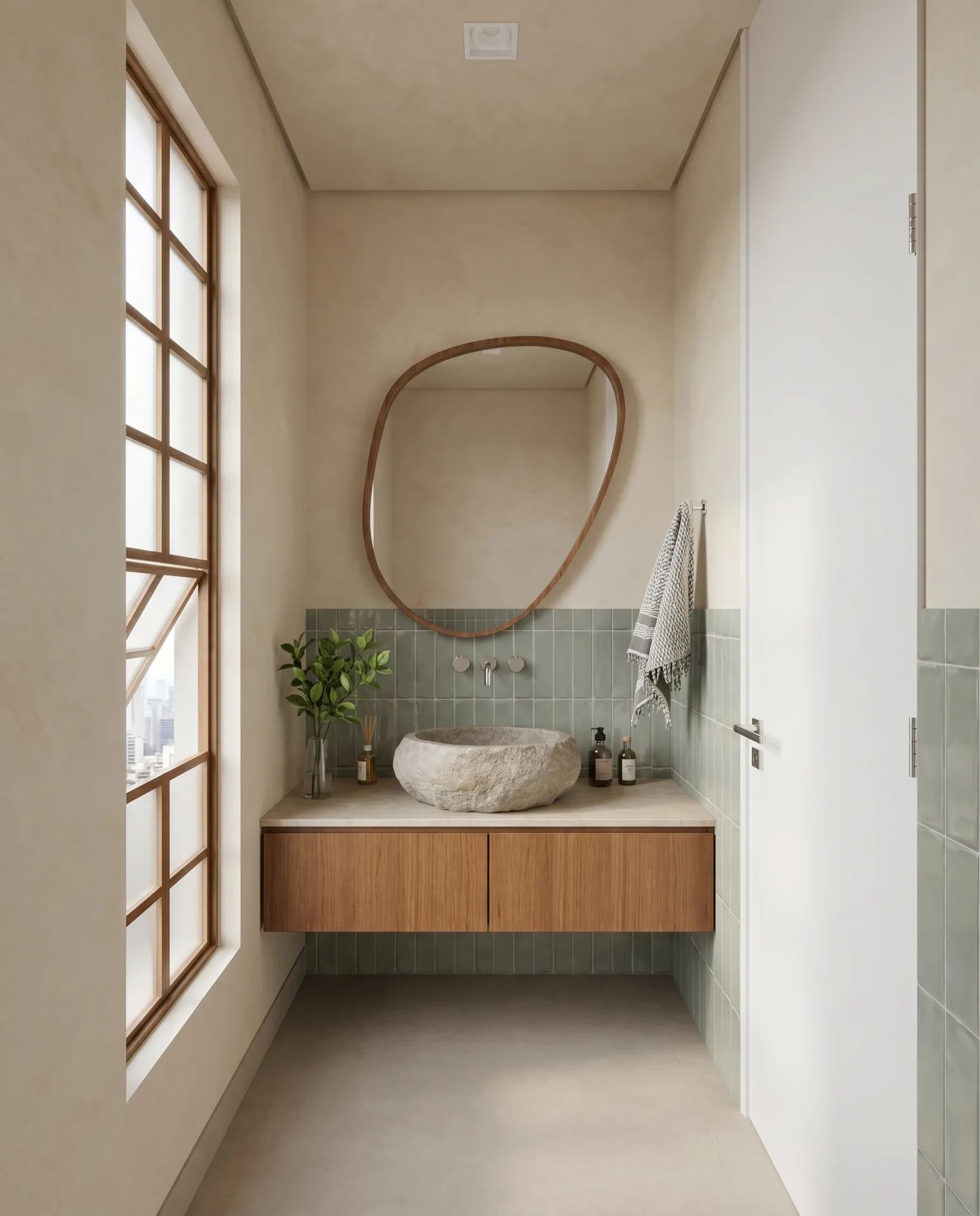
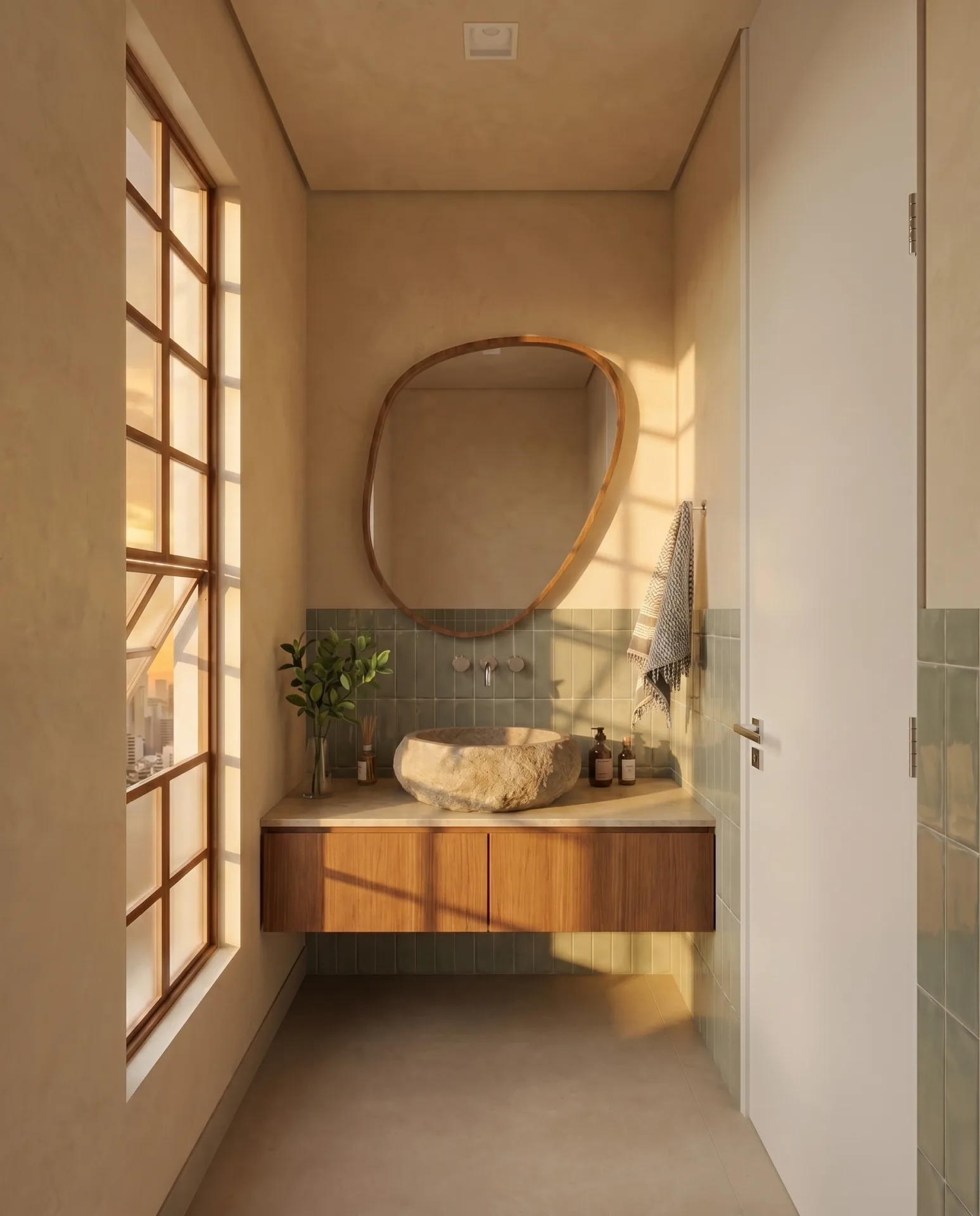
예시 갤러리 보기에서 분위기, 인물 배치 및 디테일 샷 예시를 확인하세요. 특정 오류의 경우 향상을 선택하기 전에 렌더링 디테일 보정 가이드를 참조하세요.
무엇을 면밀히 점검해야 하나요?
캐비닛 단차, 창문 미선, 수전류 및 반복 패턴을 확인하세요. AI는 애매한 픽셀을 설계에 없던 그럴듯한 요소로 바꿀 수 있습니다. 선이 의도치 않은 홈이 되었는지, 질감에 잘못된 이음새가 생겼는지, 반사에 의해 추가 물체가 들어갔는지 확인하세요. 클라이언트가 실제로 받을 크기와 확대 이미지 모두를 확인하세요.
향상은 래스터 이미지에서 신뢰할 수 있는 치수를 복원하거나 재료 규격을 증명할 수 없습니다. 시공 세부사항은 모델과 도면으로 돌아가 확인하세요. 출력물의 경우 승인 전에 의도한 실물 치수로 최종 내보내기를 검사하세요.
비용 및 전체 워크플로우
계정에 표시된 선택한 작업의 비용을 따르세요. 2× 업스케일 워크플로우, 4K 렌더링, 조정(Adjust) 및 디테일(Detail)은 별개의 작업입니다. 권한이나 크레딧 비용이 서로 교환 가능하다고 가정하지 마세요.
정지 이미지가 승인되면 건축 비디오 제작의 출발점이 될 수 있습니다. 룸 전체를 둘러보려면 전용 SketchUp 파노라마 워크플로우를 사용하세요. 두 경우 모두, 승인된 정지 이미지가 올바른 프레젠테이션을 보장한다고 가정하지 말고 새로운 출력물을 별도로 검사하세요.