01
서비스 배치를 보존
카운터, 대기 레일, 진열장, 메뉴 보드 및 장비를 모델에서 설정한 위치 그대로 유지합니다.
리테일 키오스크 렌더링
SketchUp 또는 CAD 뷰를 업로드하고 마감과 조명을 정의하면 전통적 렌더러에서 장면을 재구성하지 않고도 포토리얼한 리테일·커피 키오스크 비주얼을 생성합니다.
실제 Maquete 워크플로
각 비교를 드래그해 Maquete가 모델링된 카운터, 장비, 목공·가구와 상업적 맥락을 어떻게 완성된 건축 이미지로 변환하는지 확인하세요.
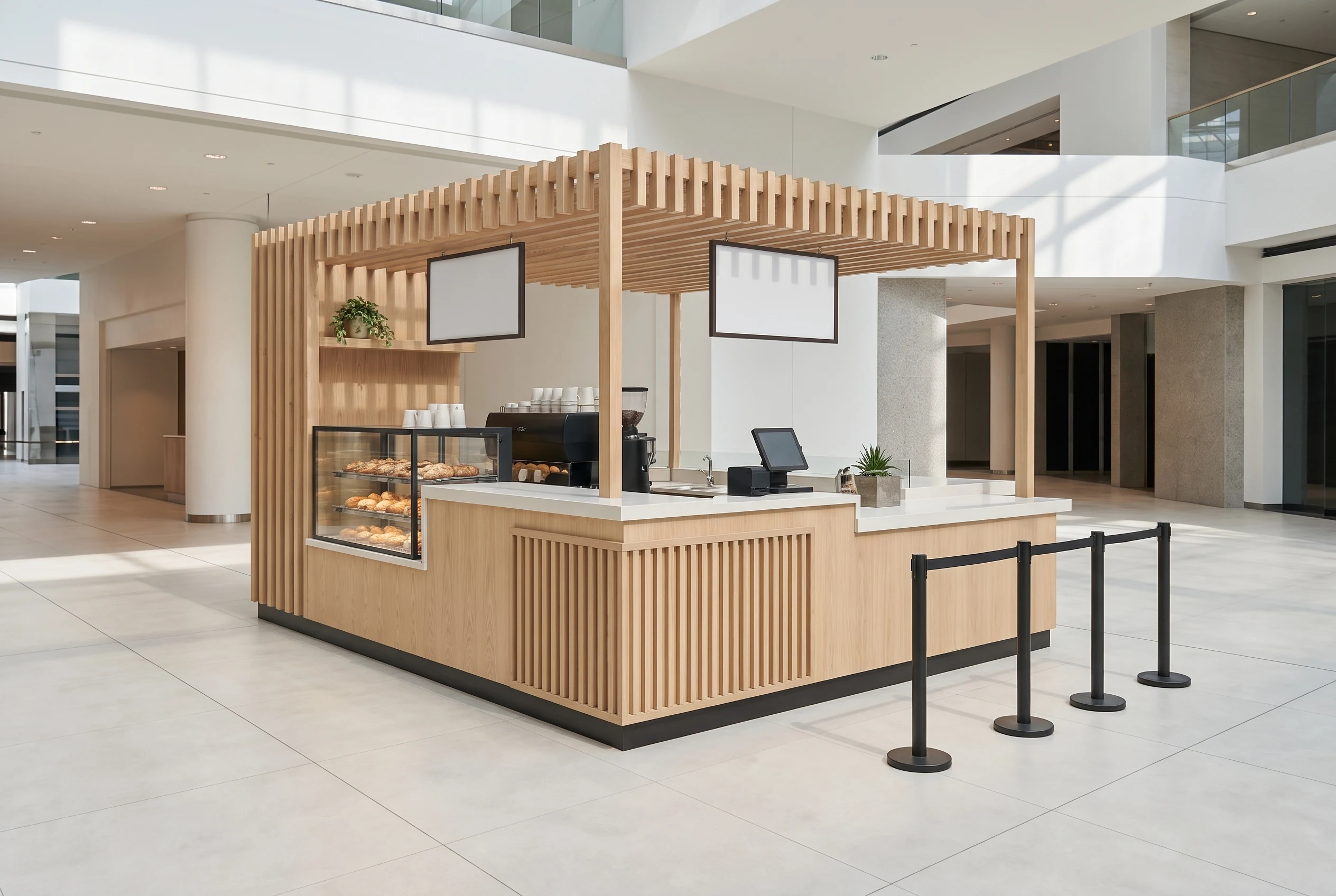
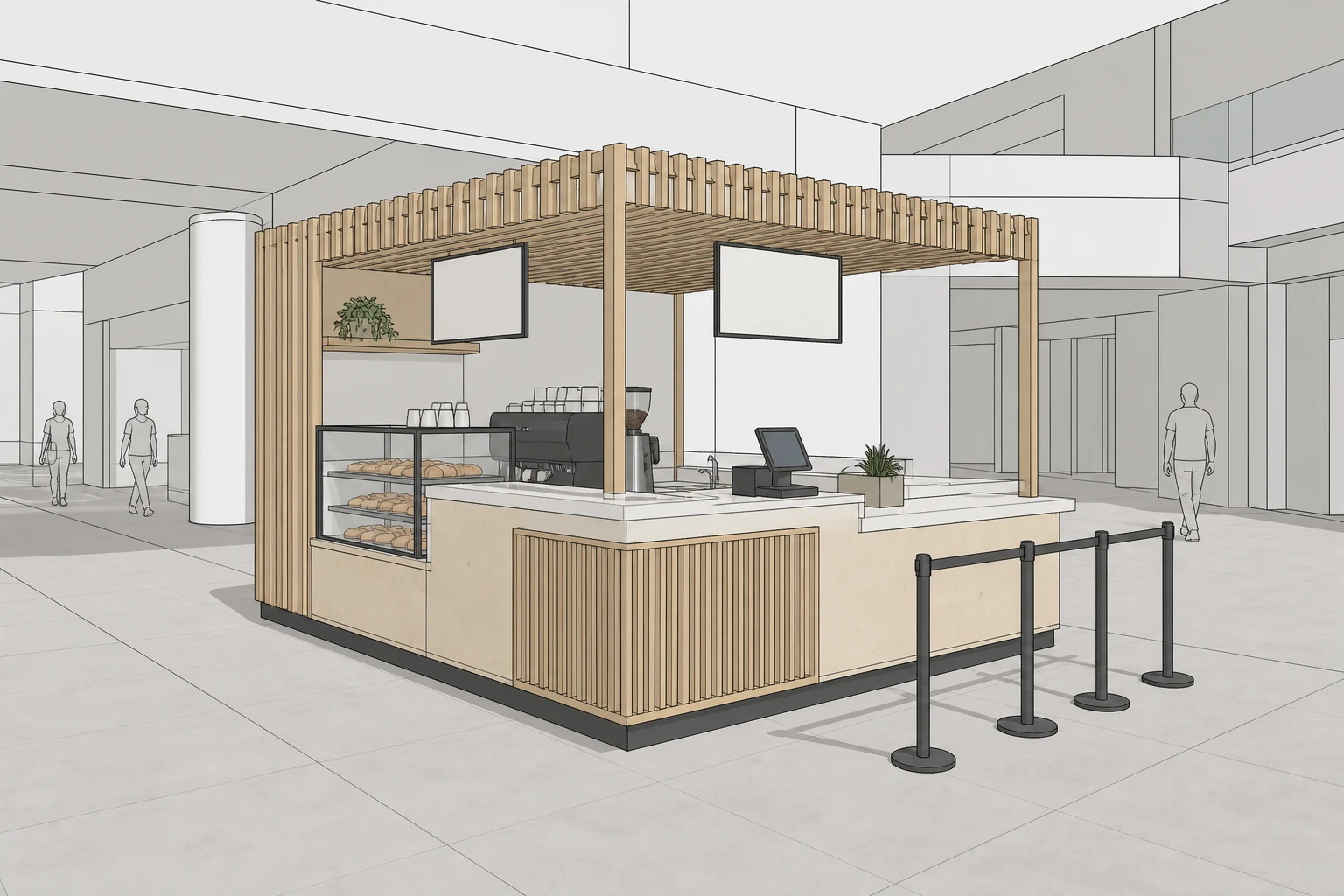
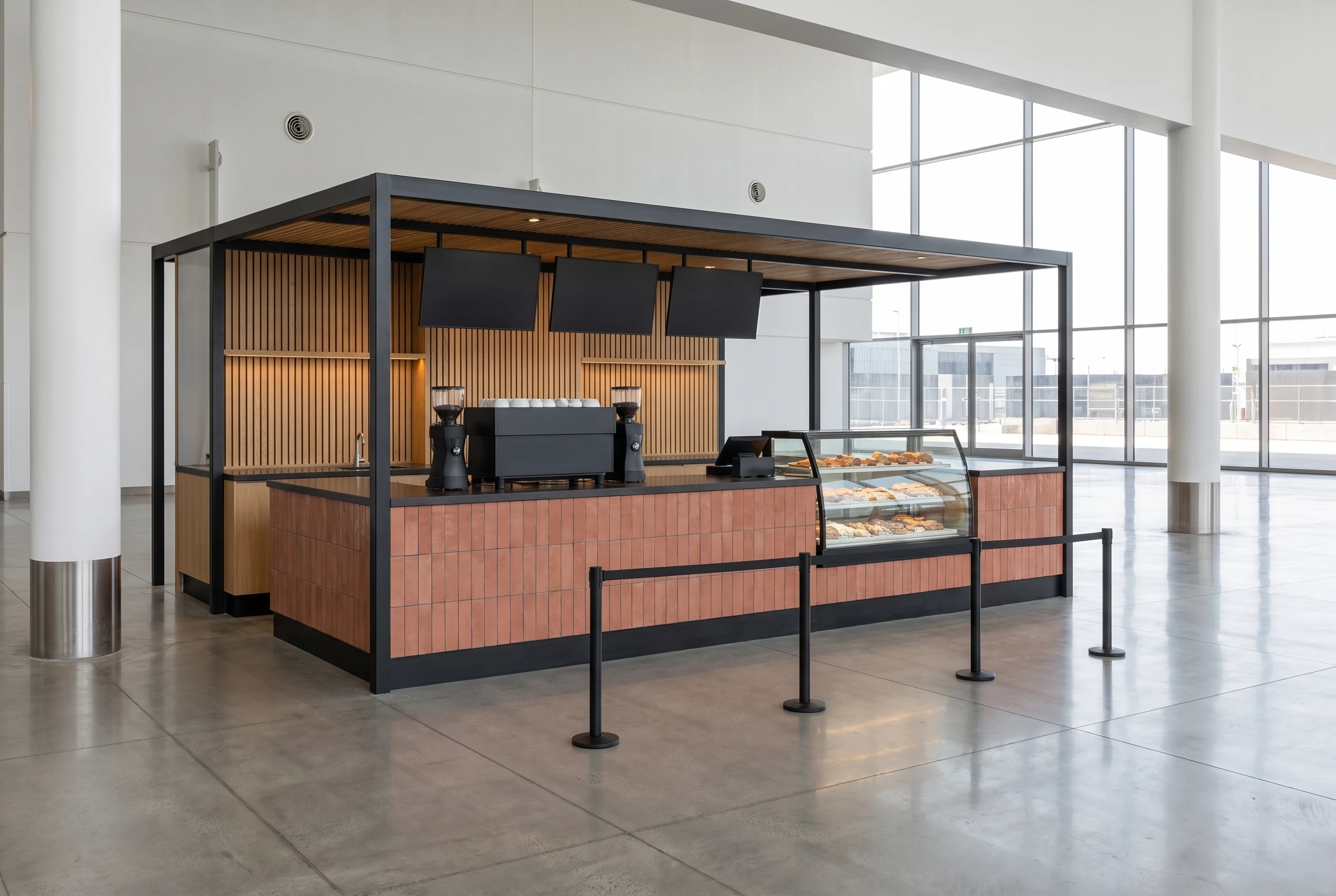
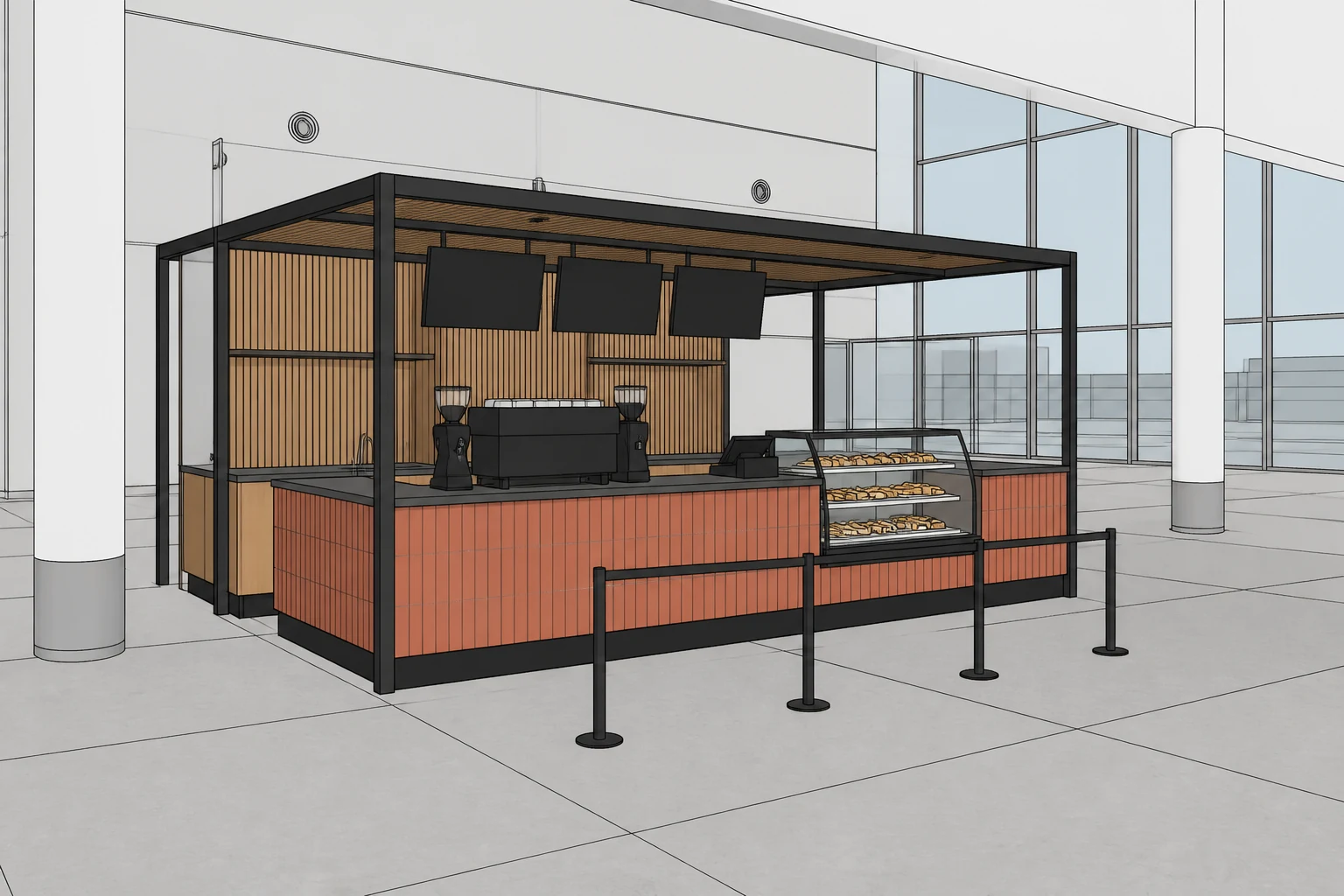
이 가상 컨셉 모델들은 시연을 위해 제작되었으며 Maquete의 실제 Guided 워크플로로 렌더링되었습니다. 고객 프로젝트는 아닙니다.
키오스크 결정에 최적화
01
카운터, 대기 레일, 진열장, 메뉴 보드 및 장비를 모델에서 설정한 위치 그대로 유지합니다.
02
서면 응답, 스와치 또는 참조 이미지로 목재, 타일, 석재, 금속, 유리 및 정확한 색상을 지정하세요.
03
몰, 공항, 아트리움 또는 기타 상업적 환경 안에 키오스크를 배치해 소스 뷰포인트를 유지하면서 보여줍니다.
04
마감과 조명을 빠르게 비교한 후 클라이언트 프레젠테이션을 위한 추가 뷰나 특정 조정을 생성하세요.
작동 방식
단계 1
SketchUp, Revit, Rhino 등 모델링 툴에서 명확한 스크린샷을 사용하세요. 소스가 카메라와 기하를 정의합니다.
단계 2
카운터, 목공 디테일, 장비와 주변 맥락을 식별한 뒤 필요한 부분에 샘플 색상이나 정확한 색을 지정하세요.
단계 3
첫 번째 렌더를 생성하고 모델과 대조해 평가한 후 다른 시점이나 특정 조정으로 계속 진행하세요.
자주 묻는 질문
예. 명확한 키오스크 뷰를 업로드하고 Guided Render로 카운터 재료, 목공, 장비, 조명 및 주변 공간을 지정하세요. Maquete는 모델을 기하 및 카메라 기준으로 사용합니다.
Maquete는 소스에서 보이는 재고와 배치를 보존하도록 지시됩니다. 명확하고 잘 프레이밍된 모델 구성요소가 충실도를 높이며 완성된 렌더는 클라이언트나 제작 사용 전에 반드시 확인해야 합니다.
예. 추가 모델 뷰를 생성하고 Next View 또는 동일 프로젝트 참조를 사용하여 설정한 재료와 외관을 새 각도로 이어가세요.
아니요. 렌더는 프리젠테이션 및 디자인 커뮤니케이션용 이미지입니다. 치수, 시공 상세, 규정 및 제작 정보는 CAD나 BIM 문서에 남겨두셔야 합니다.