업데이트로 건너뛰기
Maquete

새로운 소식

Maquete의 최신 개선 사항과 활용 방법을 살펴보세요.

개선

실내 조명을 개별적으로 제어하세요

실내 가이드 렌더링에서 각 조명의 유형, 색온도, 강도와 위치를 설정하세요.

  • 감지된 조명을 펼쳐 설정을 수정하거나 조명 추가 버튼으로 최대 10개의 조명을 추가하세요.
  • LED 스트립, 스폿, 펜던트, 벽등, 테이블 / 플로어 램프 또는 기타를 선택하세요. 각 조명을 개별적으로 켜고 끌 수 있습니다.
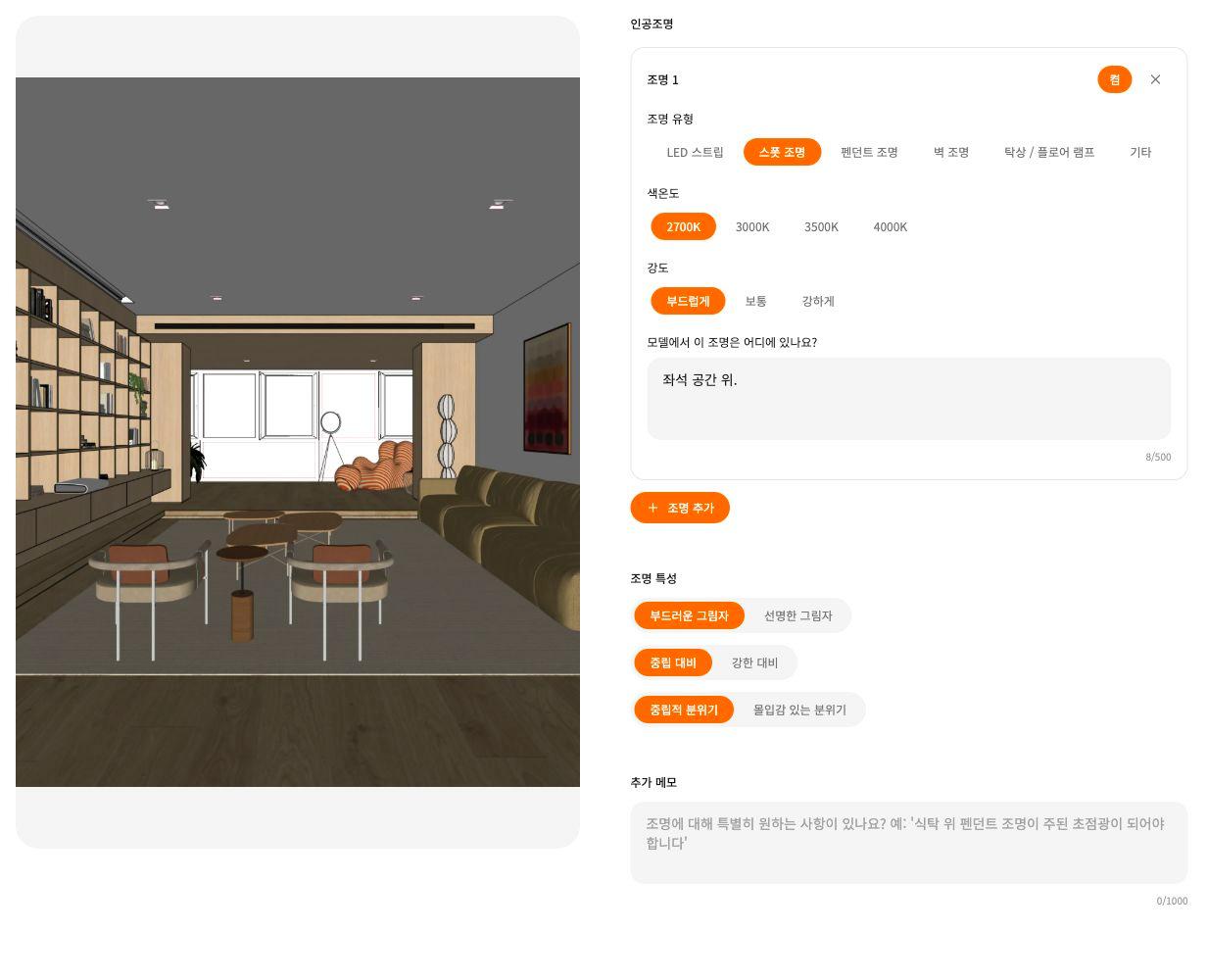
SketchUp 모델 옆의 실내 조명 설정 화면으로, 스폿 조명이 2700K로 설정되어 있습니다.
각 조명의 종류, 색온도, 강도, 위치를 선택하세요.
신규

나만의 파노라마 라이브러리

저장한 360° 파노라마를 한곳에서 찾아보세요.

  • 360° 도구 상단의 파노라마 라이브러리에서 파노라마를 찾아보고, 완성된 뷰를 열거나 캡처 설정으로 돌아갈 수 있습니다.
  • 완성된 파노라마는 공유 기능으로 공유하세요. 라이브러리는 계속 내 계정에만 공개됩니다.
개선

360° 투어의 피드백 핀

공유한 360° 투어에서 특정 부분에 대한 의견을 모으세요.

  • 투어 편집기에서 고객 피드백을 선택하면 방문자가 핀과 댓글을 남길 수 있습니다. 피드백을 끄려면 보기 전용을 선택하세요.
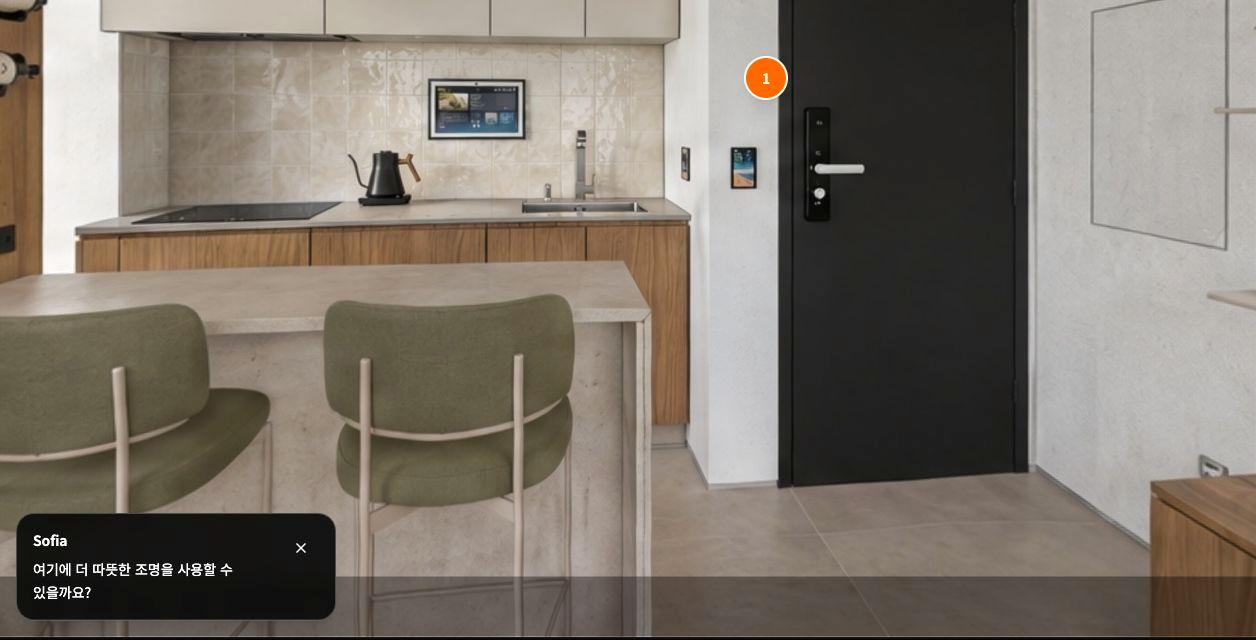
  • 번호가 있는 핀을 클릭하면 파노라마에서 댓글을 읽을 수 있습니다. 투어 편집기에서 답변하고 해결됨으로 표시하세요.
주황색 의견 핀과 열린 댓글이 있는 360° 투어.
번호가 매겨진 핀을 열어 해당 위치의 의견을 읽으세요.
신규

프로젝트 어시스턴트 Archie

Archie에게 프로젝트 정보 정리, 문서와 슬라이드 작성·편집, 재무 계획 조정을 요청하세요.

  • 재무 변경 사항은 검토한 뒤 적용하세요.
  • Pro에는 재무 지원이 포함됩니다. Studio와 Business에는 프로젝트, 문서, 슬라이드 관련 지원도 포함됩니다.
신규

필요한 형식으로 만드는 제안서

편집 가능한 문서나 슬라이드 프레젠테이션을 선택하세요.

  • Pro / Studio / Business: 편집 가능한 문서나 슬라이드 프레젠테이션을 선택하세요. 프로젝트 이미지, 브랜드와 템플릿을 활용하고 고객에게 읽기 전용 버전을 공유할 수 있습니다.
신규

사무실에 맞는 재무 계획

Archie와 사무실 비용 및 프로젝트 견적 방식을 설정하세요.

  • Pro / Studio / Business: Archie와 사무실 비용 및 프로젝트 견적 방식을 설정하세요. 프로젝트에 저장한 사무실 시간당 비용을 유지하거나 필요할 때 업데이트할 수 있습니다. 내부 재무 정보는 고객 링크에 포함되지 않습니다.
개선

외부 장면을 더 세밀하게 제어

식물과 차량의 교체 대상을 설명하고 모델의 특정 위치에 조명을 추가하세요.

  • 감지된 각 식물이나 차량에 대해 유지, 삭제 또는 교체를 선택하세요. 무엇으로 교체할지 설명할 수 있습니다.
  • LED 스트립, 스폿 조명 또는 다른 유형의 조명을 추가하세요. 각 조명의 색온도를 설정하고 위치를 설명하세요.
개선

하나의 평면도, 두 가지 출력

한 번 업로드한 후 평면도 렌더링이나 눈높이의 실내 뷰를 선택하세요.

  • 출력을 전환해도 업로드한 평면도와 초안은 페이지에 유지됩니다.
  • 렌더링된 평면도에서 실내 뷰로 이어서 작업하고, 렌더링된 평면도나 업로드한 원본을 선택하세요.
신규

움직이는 자동차

모션 블러와 빛 궤적이 있는 지나가는 자동차입니다. 도로가 보이는 외부 렌더를 사용하세요.

  • 이미지 내 이동 방향: 왼쪽에서 오른쪽으로 / 오른쪽에서 왼쪽으로.
  • 추가 메모(선택사항).
신규

평면도 입체 공개

위에서 본 평면도에서 같은 배치를 유지하는 비스듬한 3D 단면 뷰로 이동합니다

  • 평면도를 시작 이미지로 사용하세요. 생성 전에 필요한 크레딧이 표시됩니다.
신규

이제 iOS와 Android에서 Maquete를 만나보세요

iPhone, iPad, Android에서도 Maquete를 이용하세요.

  • 앱을 다운로드하고 기존 Maquete 계정으로 로그인하세요.
  • 앱에서 제공하는 도구로 건축 렌더링을 만들고, 이미지를 다듬고, 동영상을 제작하세요. 도구 이용 권한과 생성 한도는 계정에 따라 달라집니다.
  • 모바일과 웹에서 프로젝트와 렌더링 기록에 접근할 수 있습니다. 모바일 앱은 스튜디오 도구 중 일부를 제공하며, 아직 모바일에서 지원하지 않는 기능은 웹 앱에서 이용할 수 있습니다.
모바일 앱
개선

더 다양해진 프레젠테이션 글자 설정

둥근 알약형 컨트롤, 단락 스타일 미리보기, 추가 텍스트 서식을 사용하세요.

  • 13가지 단락 스타일과 각 글꼴이 실제로 지원하는 굵기를 선택하세요. 지원하는 글꼴에서는 중간 굵기와 약간 굵게도 사용할 수 있습니다.
  • 문자 간격, 대소문자, 배경, 윤곽선, 그림자를 조정하세요. 공유 슬라이드와 PDF에도 설정이 유지됩니다.
개선

더 명확해진 프레젠테이션 도구

정돈된 패널과 실시간 미리보기로 슬라이드 서식을 설정하세요.

  • 텍스트, 스타일, 배치를 별도 탭에서 조절하세요. 글꼴 크기와 불투명도가 즉시 반영됩니다.
  • 기본 제공 글꼴 24개와 텍스트 사전 설정을 사용하고 기울임, 밑줄, 취소선, 줄 간격을 조절하세요.
  • 선을 정확히 회전하고 패널에서 크기, 위치, 정렬, 레이어를 조절하세요.
신규

외관·외부 공간 프로젝트 브리핑

대지, 건축, 외부 공간에 관한 질문을 준비하세요. 같은 브리핑에 인테리어 항목을 추가하고 공통 질문의 답변을 재사용할 수 있습니다.

  • 대지, 건축, 조경, 예산을 다루는 외부 공간 브리핑을 만드세요.
  • 질문별로 이미지를 추가하고 공통 답변을 반복하지 않고 같은 브리핑에 인테리어를 포함하세요.
개선

더 깔끔한 프레젠테이션 편집기

더 넓은 작업 공간에서 프로젝트를 만들고 발표하세요.

  • 제목이 있는 슬라이드 미리보기를 탐색하고, 옆 패널에서 선택한 개체의 서식을 변경하며, 더 커진 템플릿 갤러리에서 레이아웃을 고르세요.
  • 방향키로 이동할 수 있는 비공개 미리보기에서 슬라이드를 확인하세요. 공유와 PDF 내보내기도 쉽게 사용할 수 있습니다.
개선

더 명확해진 프로젝트 작업 공간

프로젝트를 열면 표지, 진행 상황과 다가오는 일정을 확인할 수 있습니다.
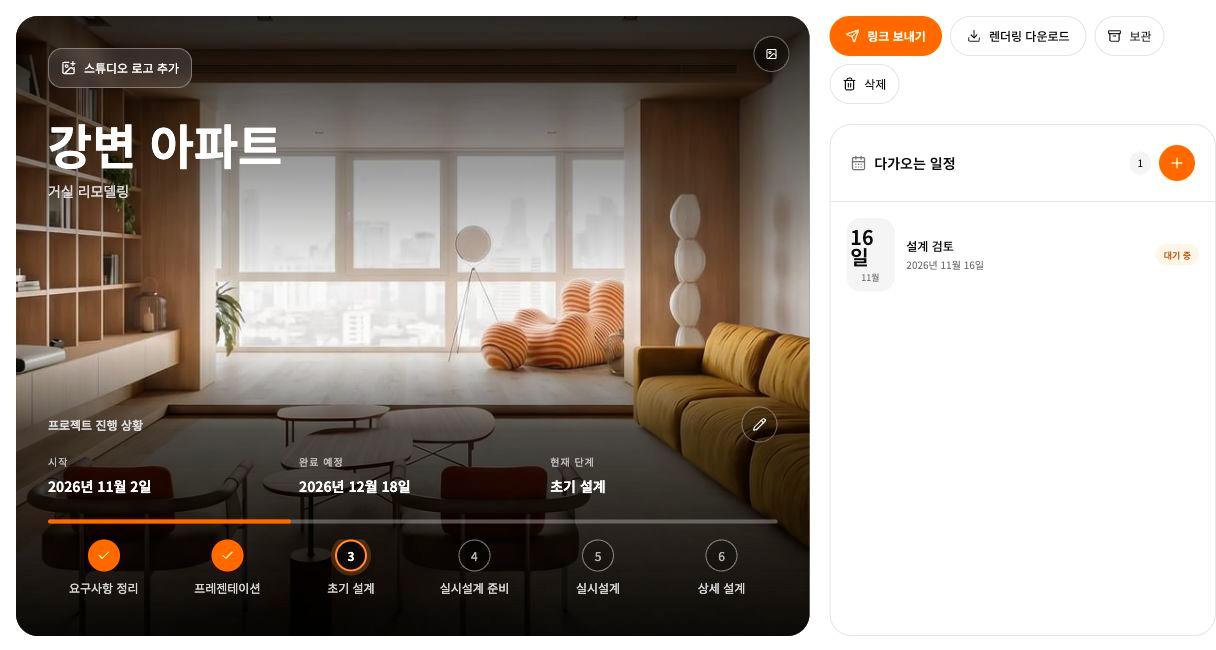
  • 접을 수 있는 사이드바를 사용하고 표지 이미지 위에서 프로젝트 제목을 확인하세요. 처음 열 때 프로젝트 단계를 선택하고 정렬한 뒤 완료된 단계를 직접 표시하세요. 메모, 브리핑, 프레젠테이션이 함께 표시되며 표와 각 검토는 별도 페이지에서 열립니다.
  • 스튜디오 로고를 추가하고 요구사항, 프레젠테이션, 비용 목록을 보기 전용 고객 페이지로 공유하세요. 양쪽 모두 메모를 남길 수 있으며 작업 이미지, 파노라마 및 투어 도구는 비공개로 유지됩니다.
  • 고객이 다운로드할 수 있는 이미지를 선택하세요. 양쪽 모두 오른쪽 아래에 스튜디오 로고가 표시된 원본 해상도의 PNG 이미지를 ZIP 폴더로 다운로드할 수 있으며 원본은 변경되지 않습니다.
거실 표지 이미지, 프로젝트 진행 상황, 다가오는 일정이 표시된 프로젝트 작업 공간.
프로젝트 표지, 진행 상황, 다가오는 일정을 한곳에서 확인하세요.
개선

평면도에서 뷰 만들기가 돌아왔습니다

평면도에서 방과 시점을 선택하고 3D 미리보기를 확인한 뒤 실내 이미지를 생성하세요.

  • 닫힌 방으로 식별된 공간에는 천장과 상부 덮개를 표시하고 야외 공간은 열린 상태로 유지합니다.
  • 바꾸고 싶은 내용을 설명하고 AI 제안을 미리보기에 적용한 다음 다시 생성하세요. 방, 시점, 승인한 수정 사항은 유지됩니다.
개선

조정: 이름이 지정된 참조 이미지 3개

의자, 손잡이, 벽지 등 각 이미지의 용도를 입력하세요. 현재 렌더링이 장면의 기준으로 유지됩니다.

  • 참조 이미지 3개가 추가되었습니다. 다른 이미지를 선택하려면 하나를 제거하세요.
  • 각 참조에 서로 다른 이름을 입력하세요.
신규

사용자 가이드를 소개합니다

알맞은 도구를 찾고 첫 렌더를 완성하세요. 문제가 생겼을 때 해결 방법도 확인할 수 있습니다.
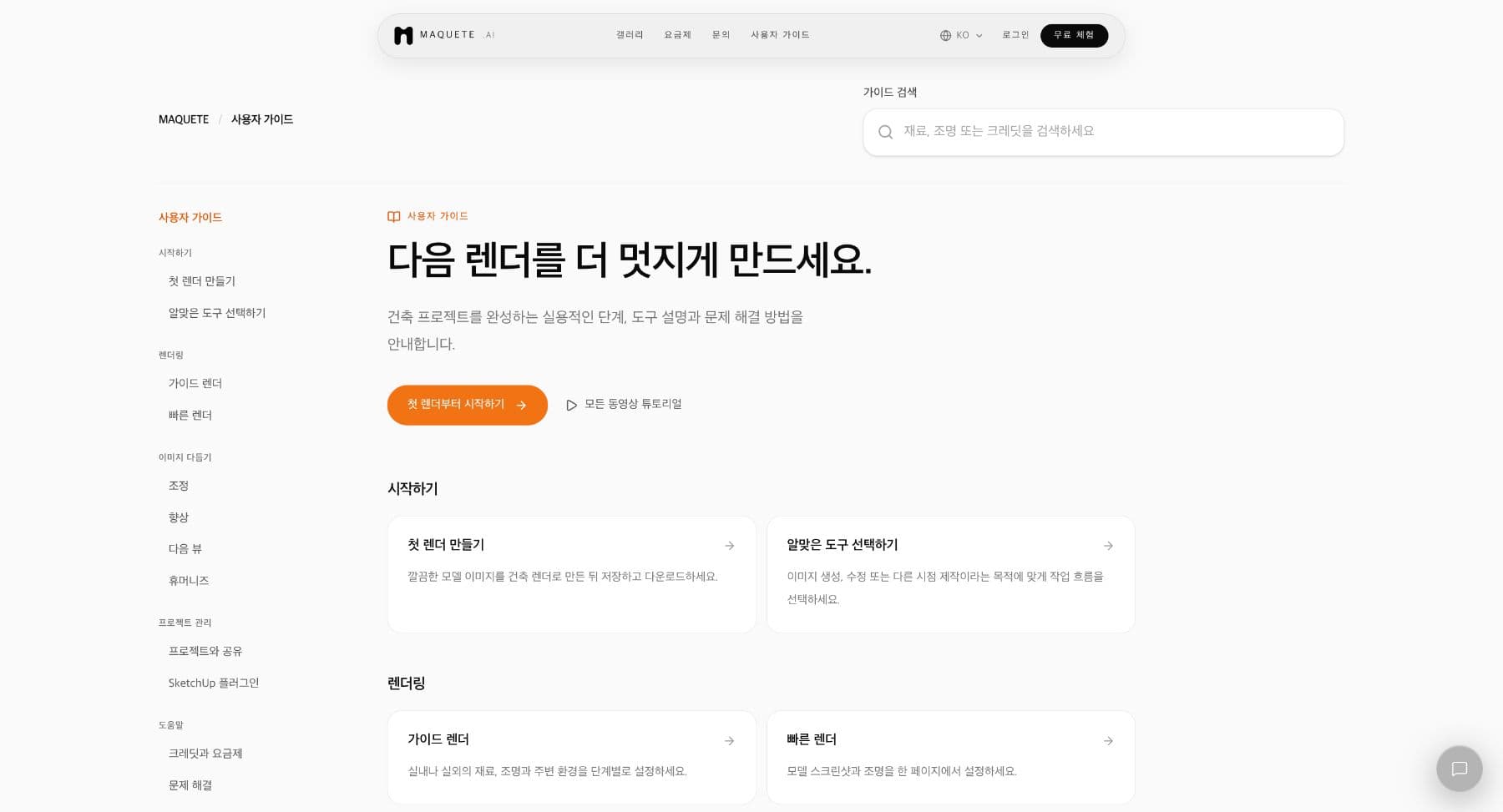
  • 렌더링, 이미지 보정, 프로젝트, SketchUp 플러그인의 단계별 작업 방법을 따라 해 보세요.
  • 한국어로 가이드를 검색하거나 동영상 튜토리얼을 열어 보세요.
  • 문제 해결 팁을 참고해 다음에 시도할 방법을 정하세요.
검색, 시작 안내 링크, 주제별 문서가 있는 한국어 사용자 가이드 홈 화면.
사용자 가이드에서 작업 방법과 도움말을 한곳에서 확인하세요.
문의하기

메시지를 보내주시면 답변 드리겠습니다.