작동 방식
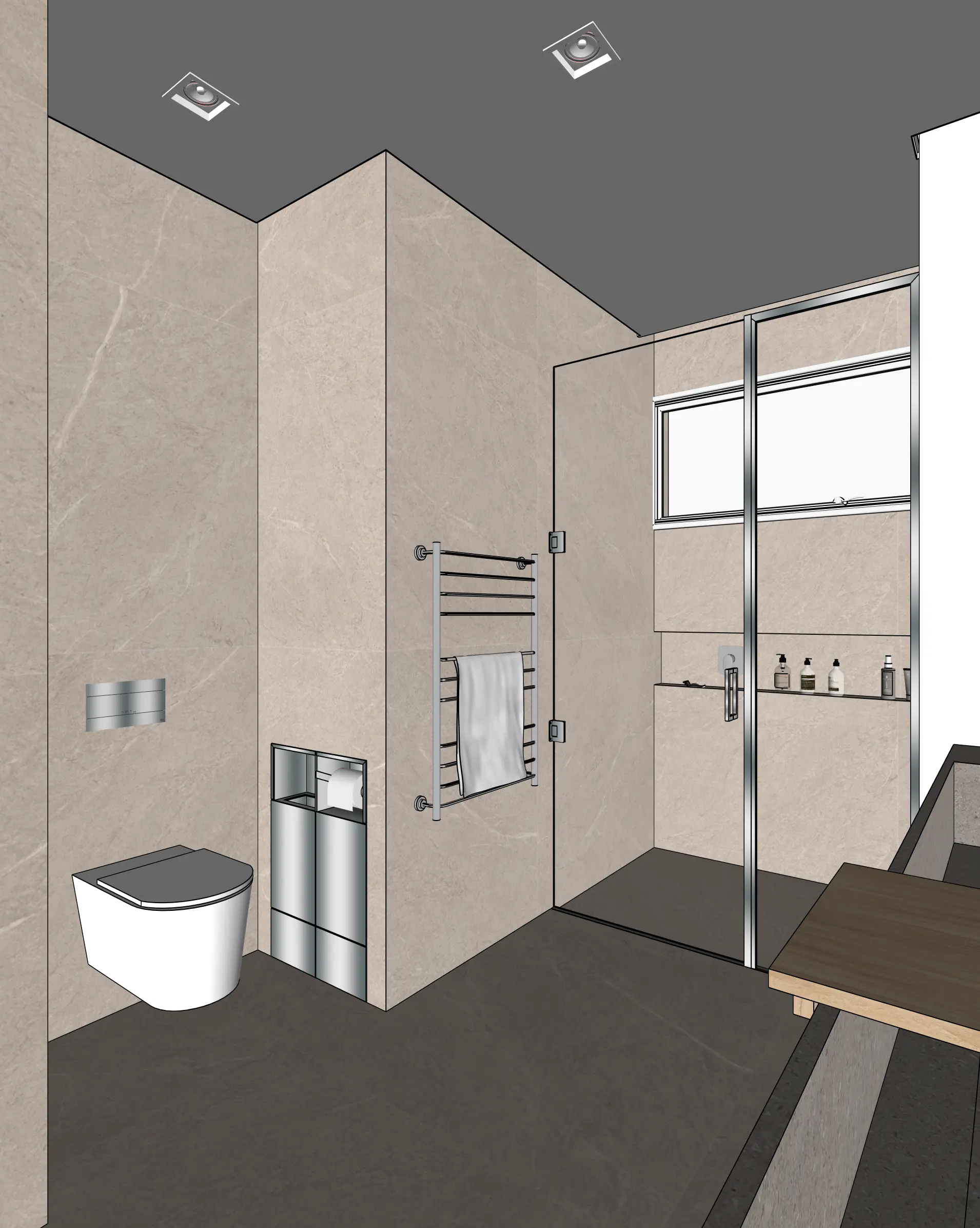
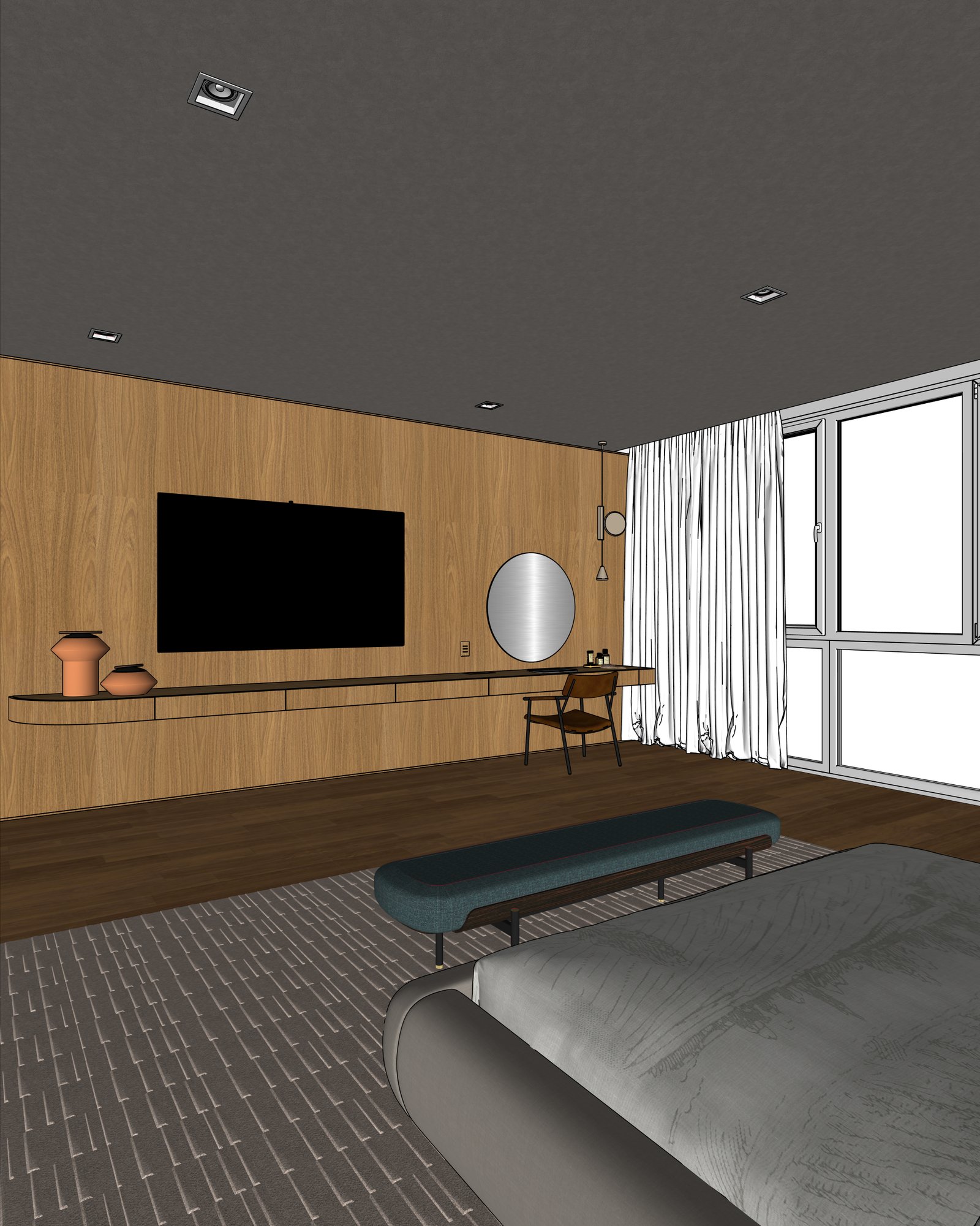
원본에서 AutoCAD 포토리얼리스틱 렌더까지 세 단계로
01
뷰포트 내보내기
AutoCAD에서 뷰(3D, 입면 또는 단면)를 설정하세요. EXPORT 또는 PLOT 명령을 사용해 PNG나 JPG로 저장하세요.
02
Maquete에 업로드
이미지를 브라우저로 끌어오세요. 플러그인 설치 불필요 — 가입만 하면 바로 시작할 수 있습니다.
03
몇 초 만에 렌더
조명, 재질, 시간대를 선택하세요. Maquete가 약 30초 내에 포토리얼리스틱 렌더를 반환합니다.
예시
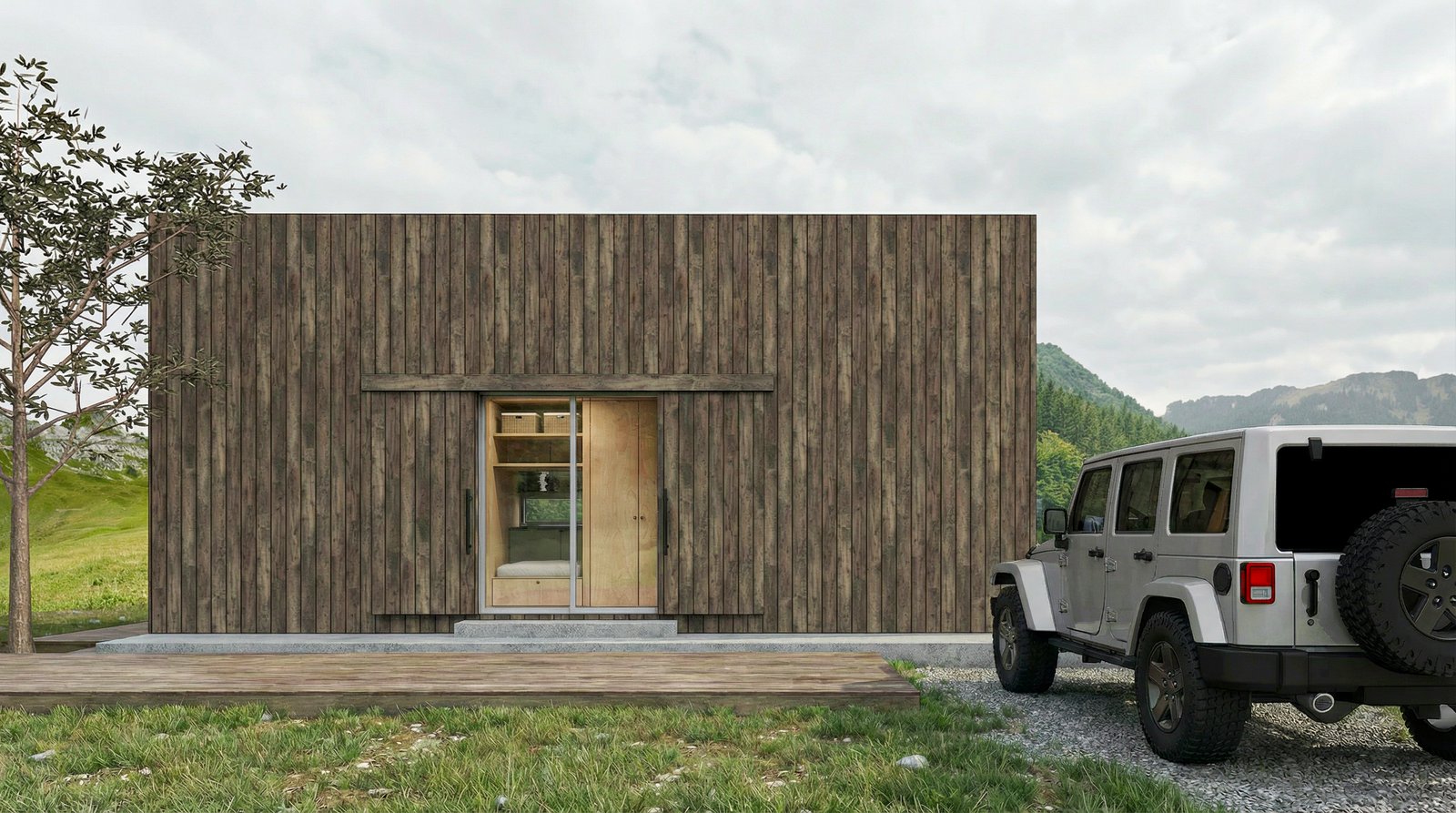
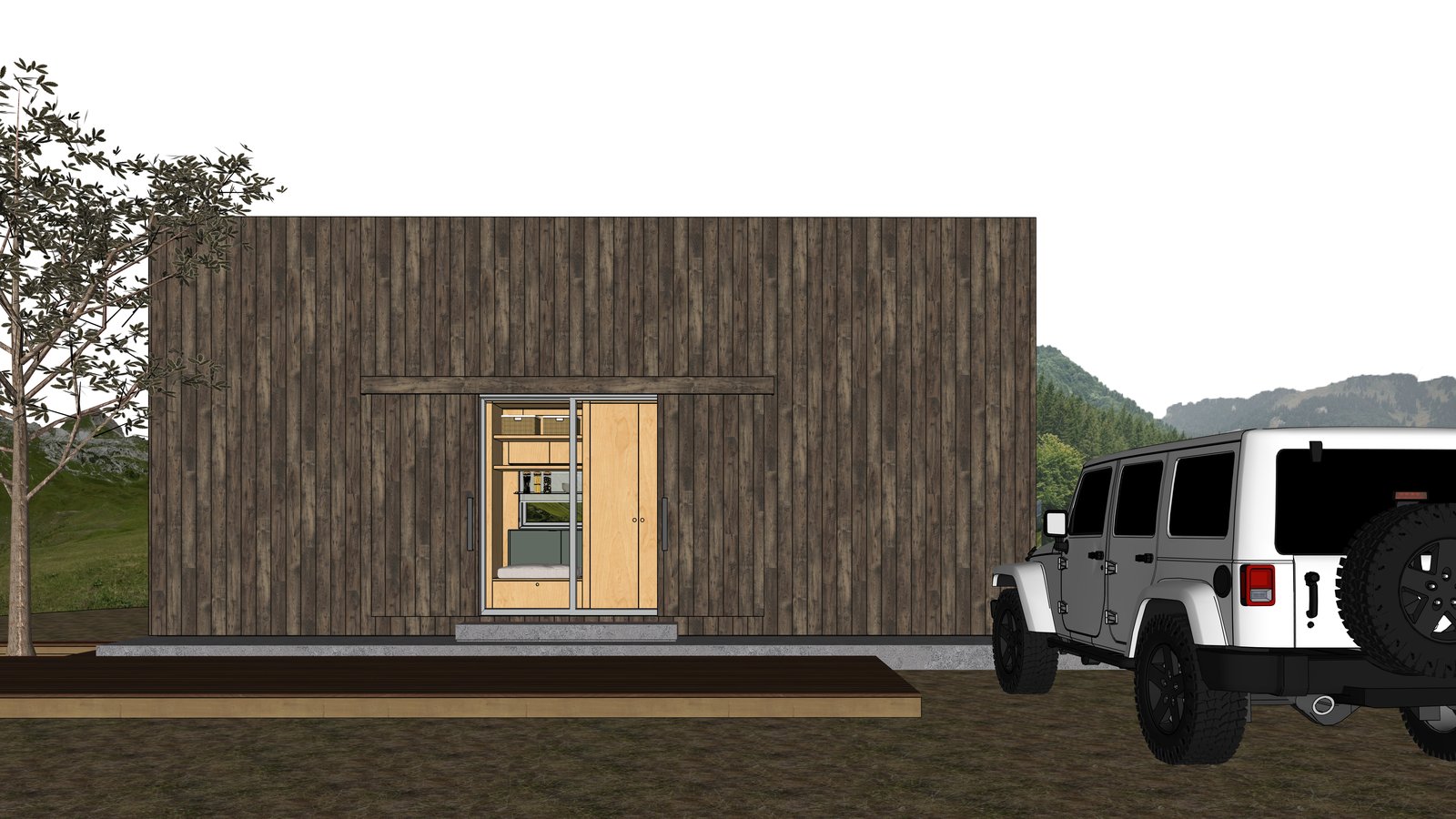
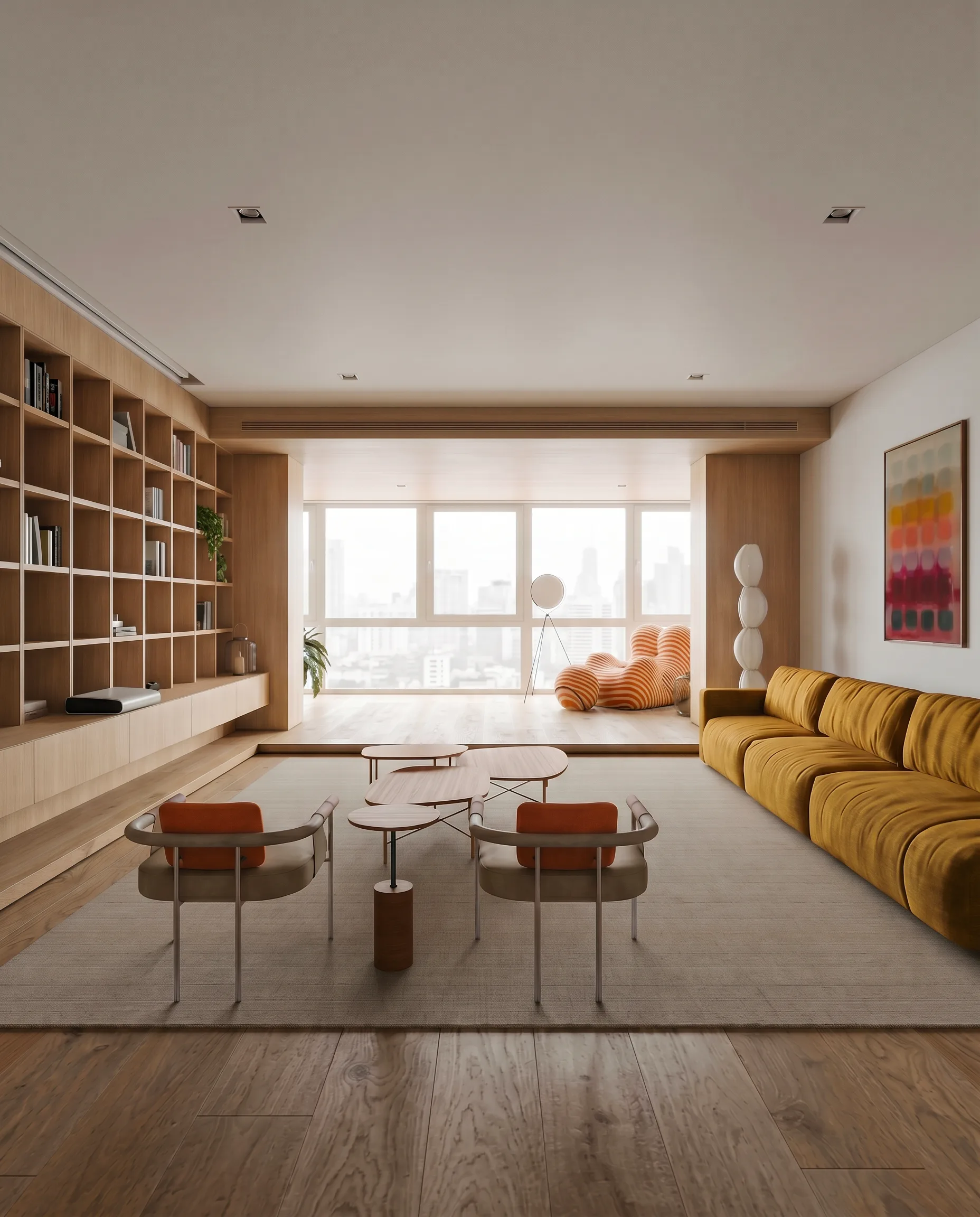
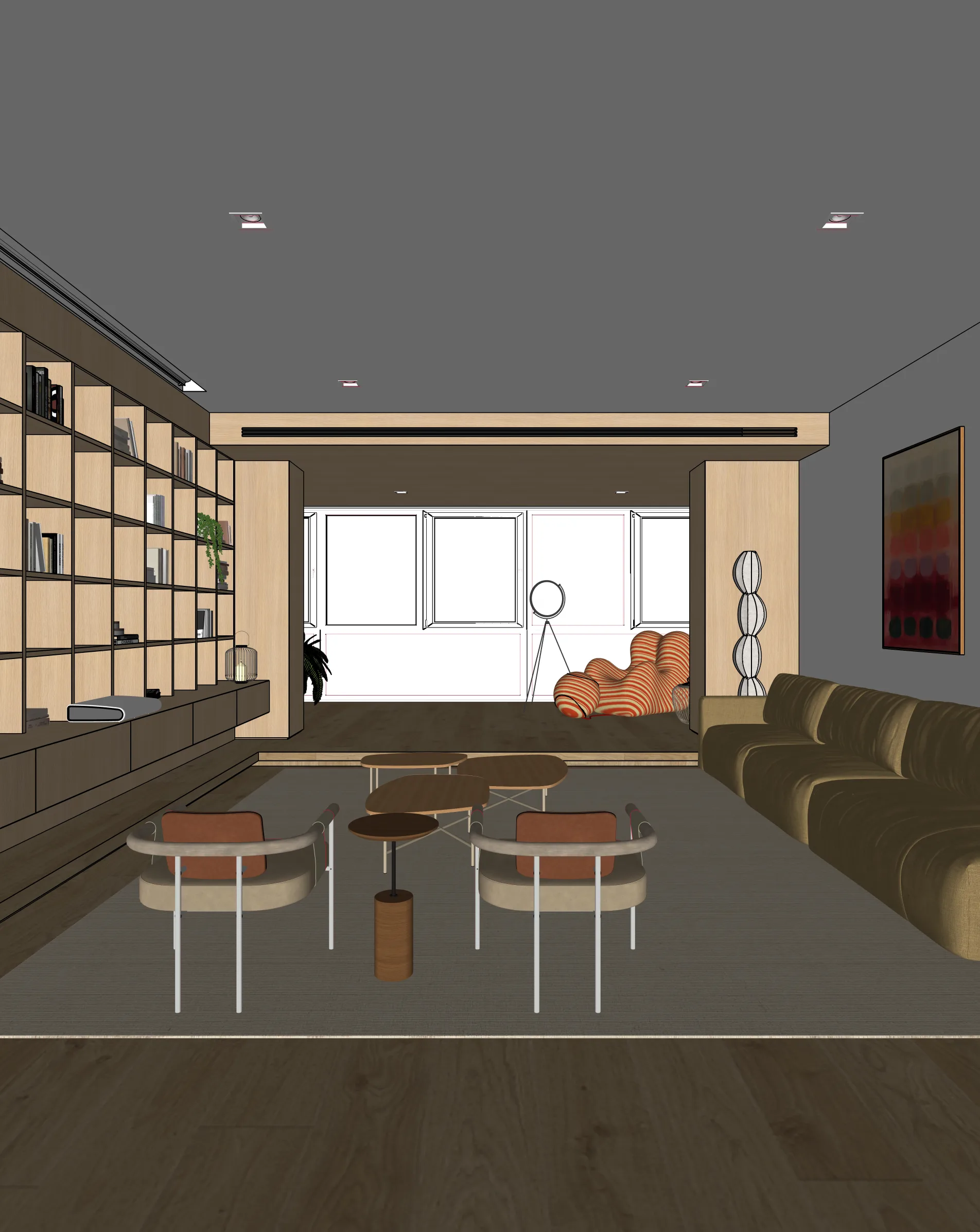
렌더링 가능한 예
오두막 외관 — 산악 배경MAQUETE.AI
거실 — 자연광MAQUETE.AI
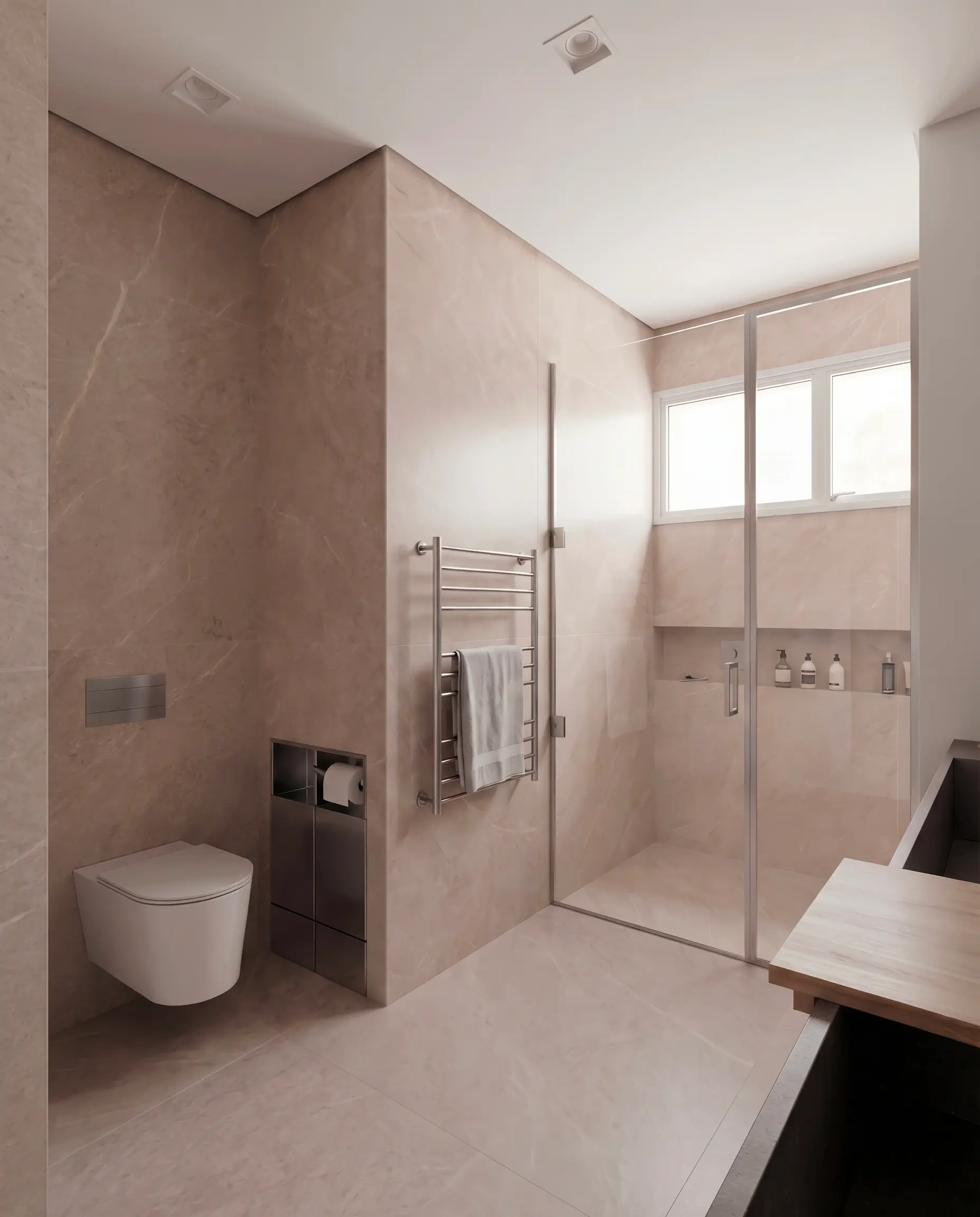
욕실 — 모던한 설비MAQUETE.AI
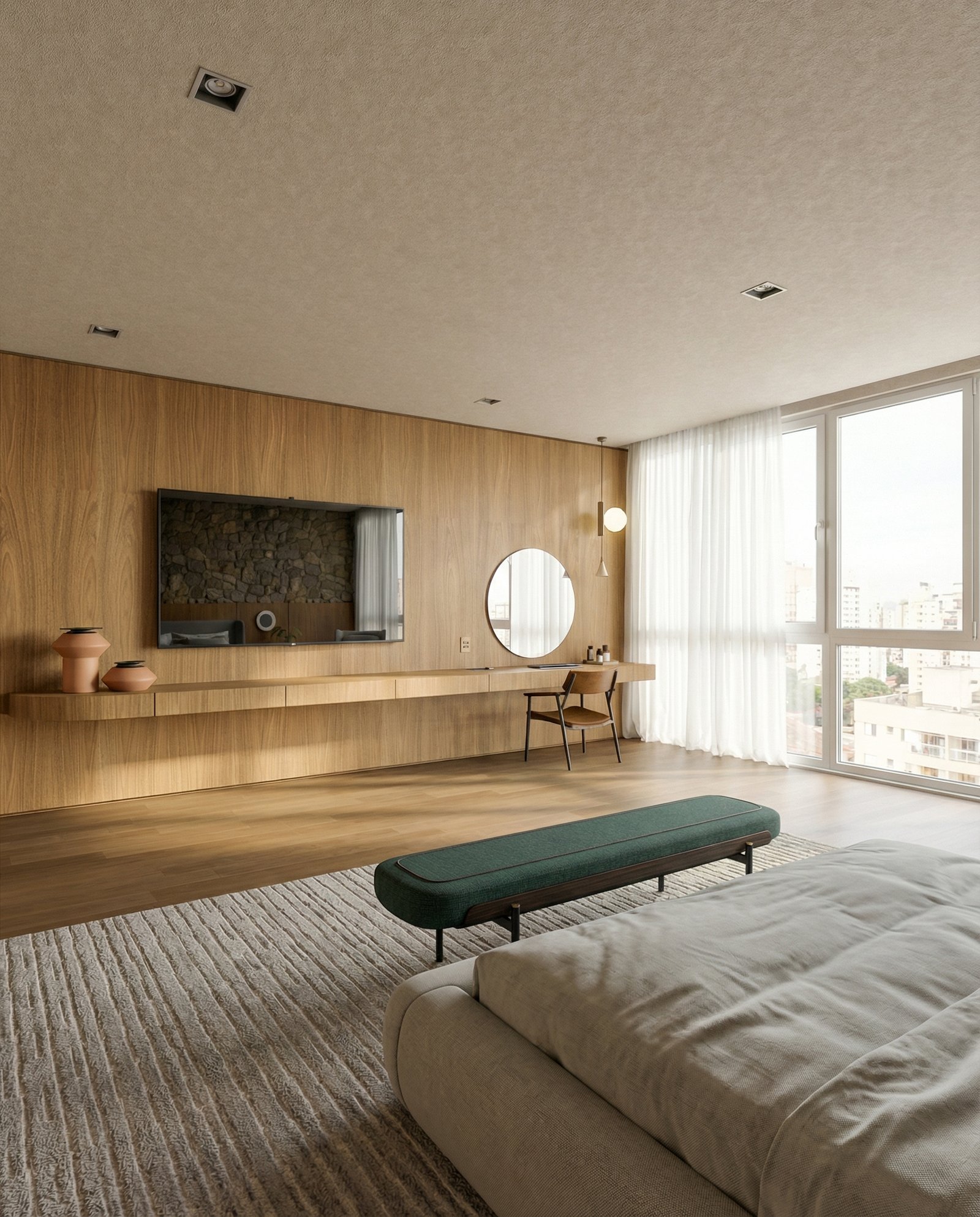
마스터 침실 — 따뜻한 톤MAQUETE.AI
자주 묻는 질문
자주 묻는 질문
Maquete가 2D 입면과 단면도 렌더하나요?+
예. Maquete는 3D 뷰뿐 아니라 평면 2D 입면과 단면도 처리합니다 — 재료와 조명이 적용되어 포토리얼한 파사드와 컷어웨이로 변환됩니다.
어떤 AutoCAD 버전이 필요하나요?+
PNG나 JPG로 내보낼 수 있는 버전이면 됩니다 (AutoCAD 2010 이후 모든 버전 포함). Maquete는 이미지 자체를 사용하며 .dwg 파일을 사용하지 않습니다.
AutoCAD 기하가 정확하게 유지되나요?+
예. Maquete는 내보낸 뷰의 벽, 개구부, 비율을 보존합니다. 추가되는 것은 재료, 조명, 분위기입니다.