예시
실제 SketchUp 모델로 만든 캐빈
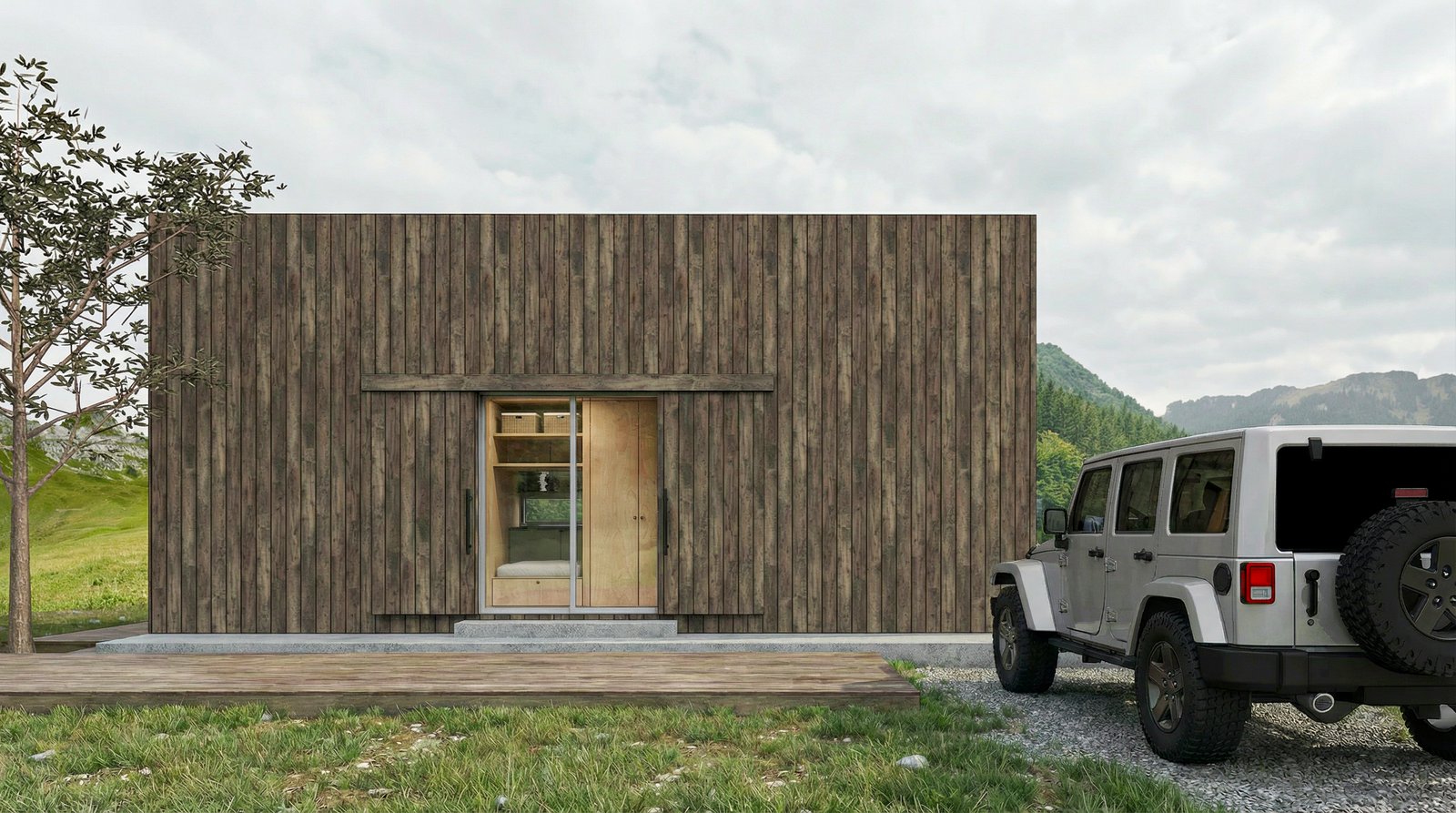
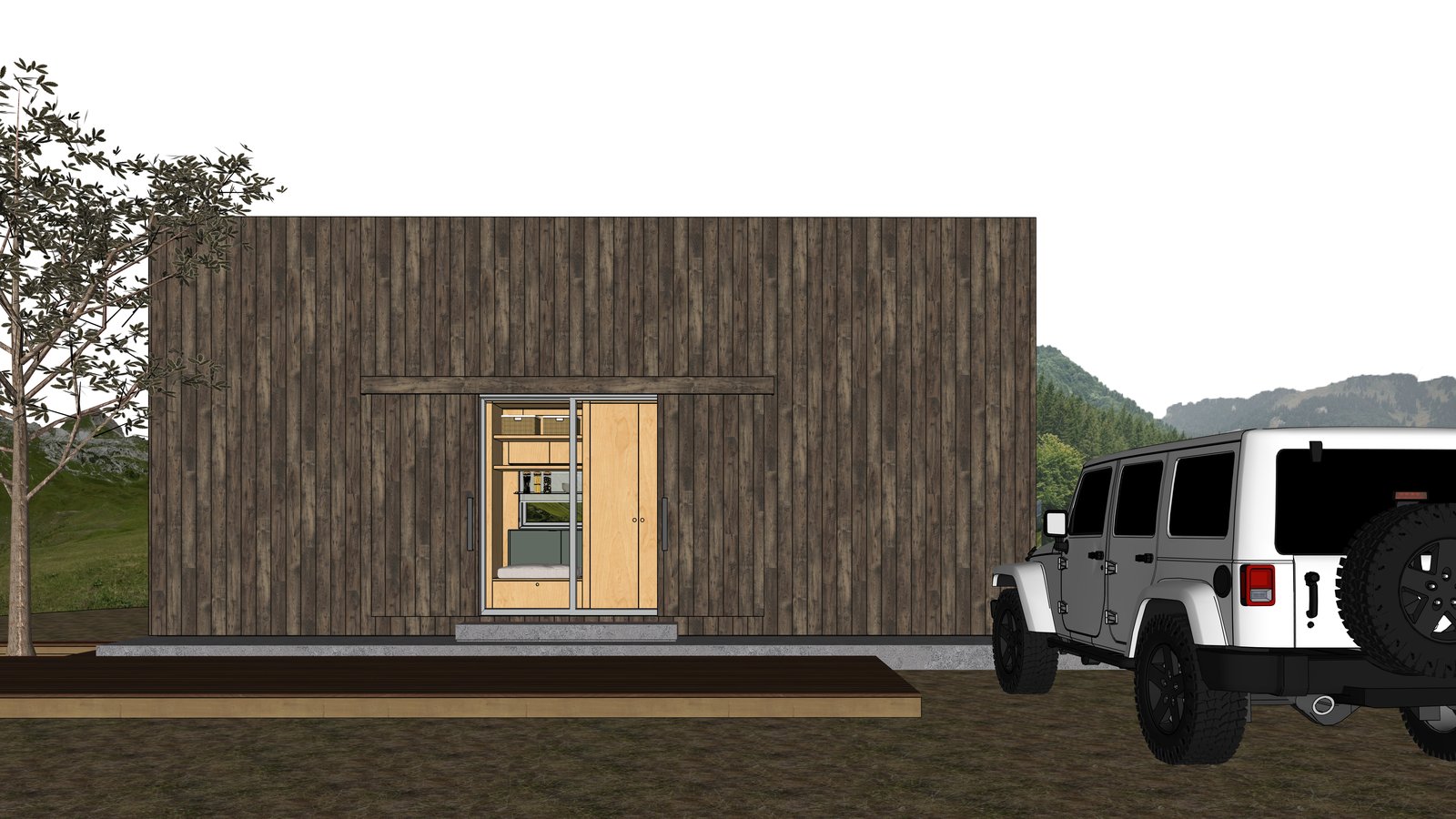
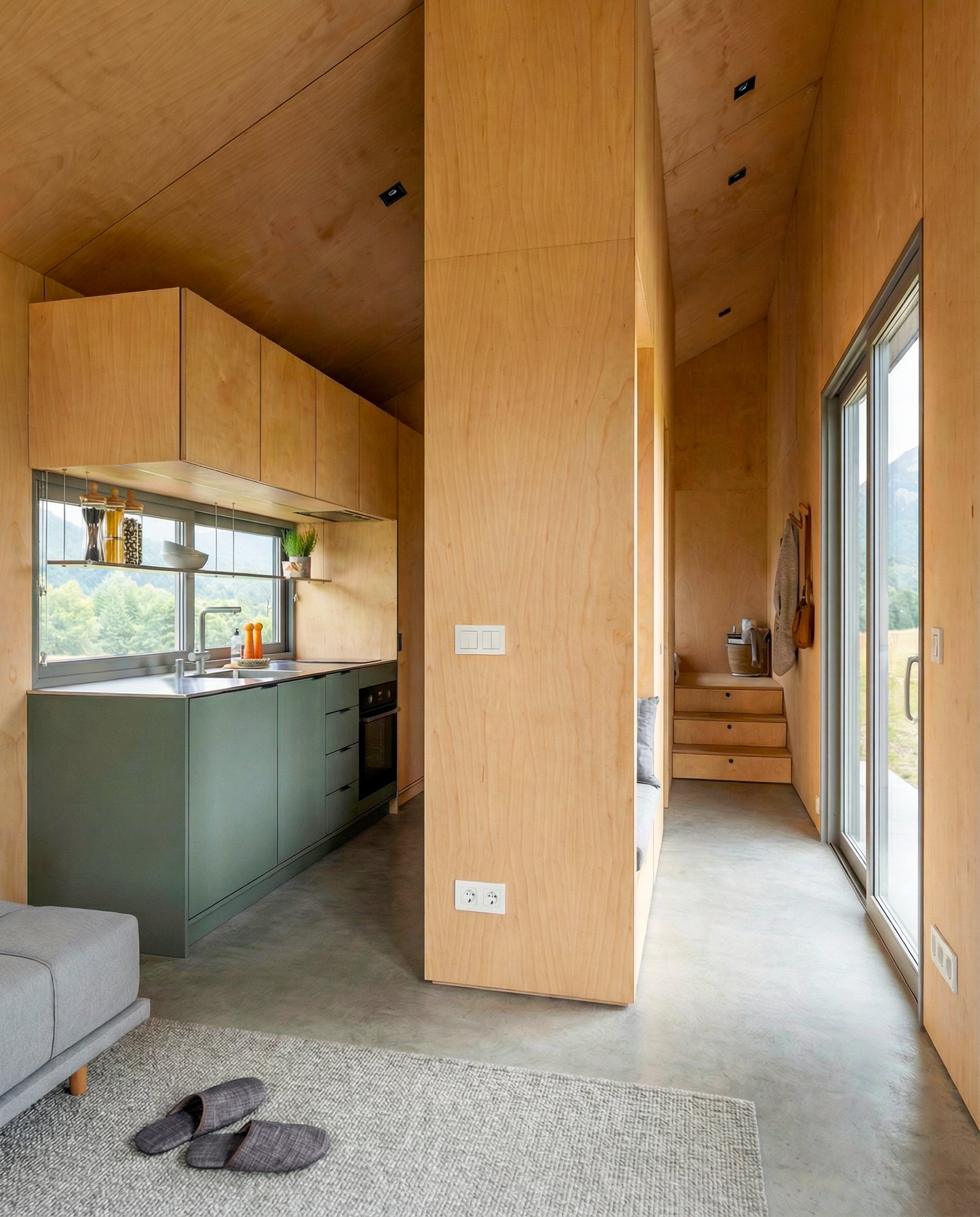
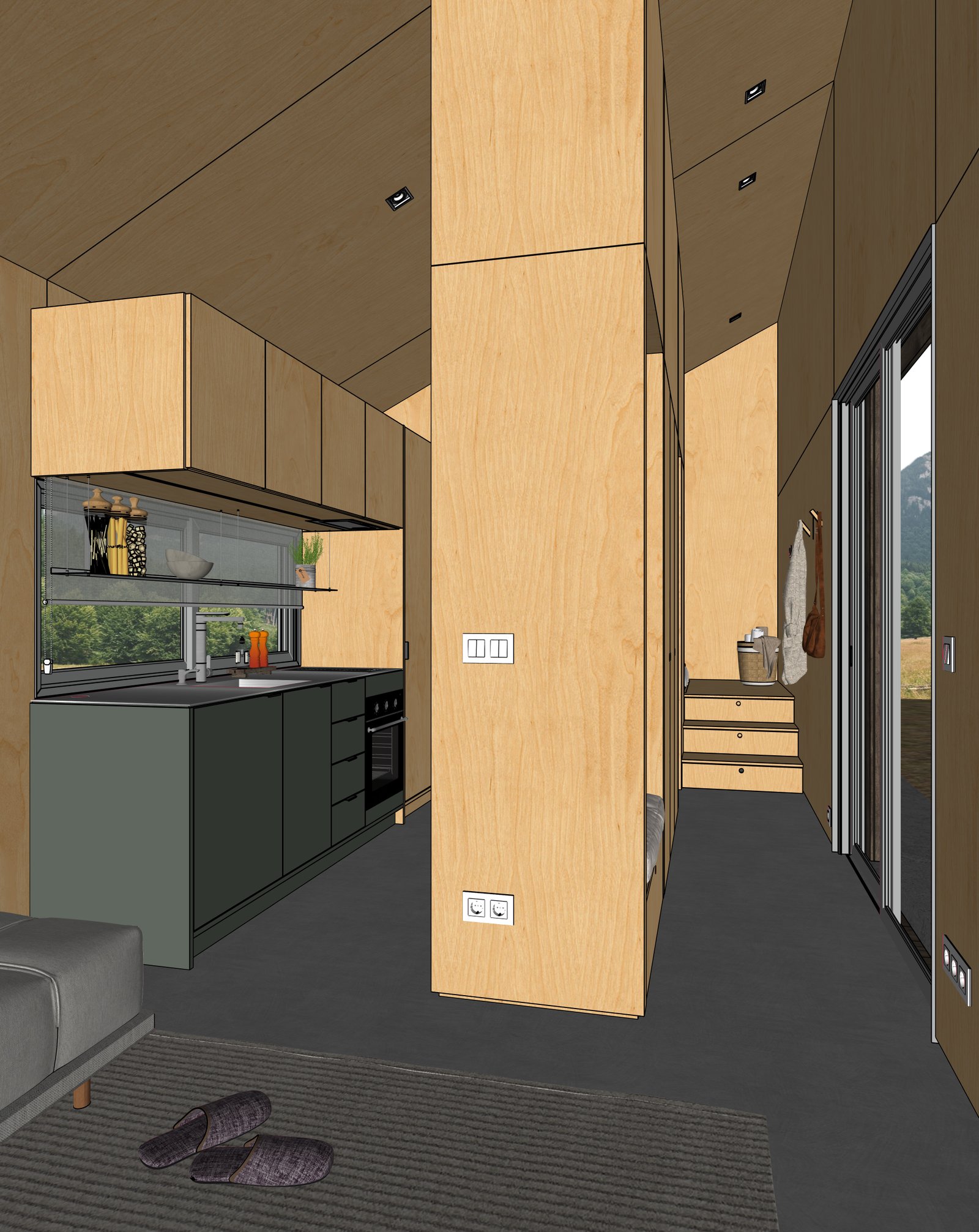
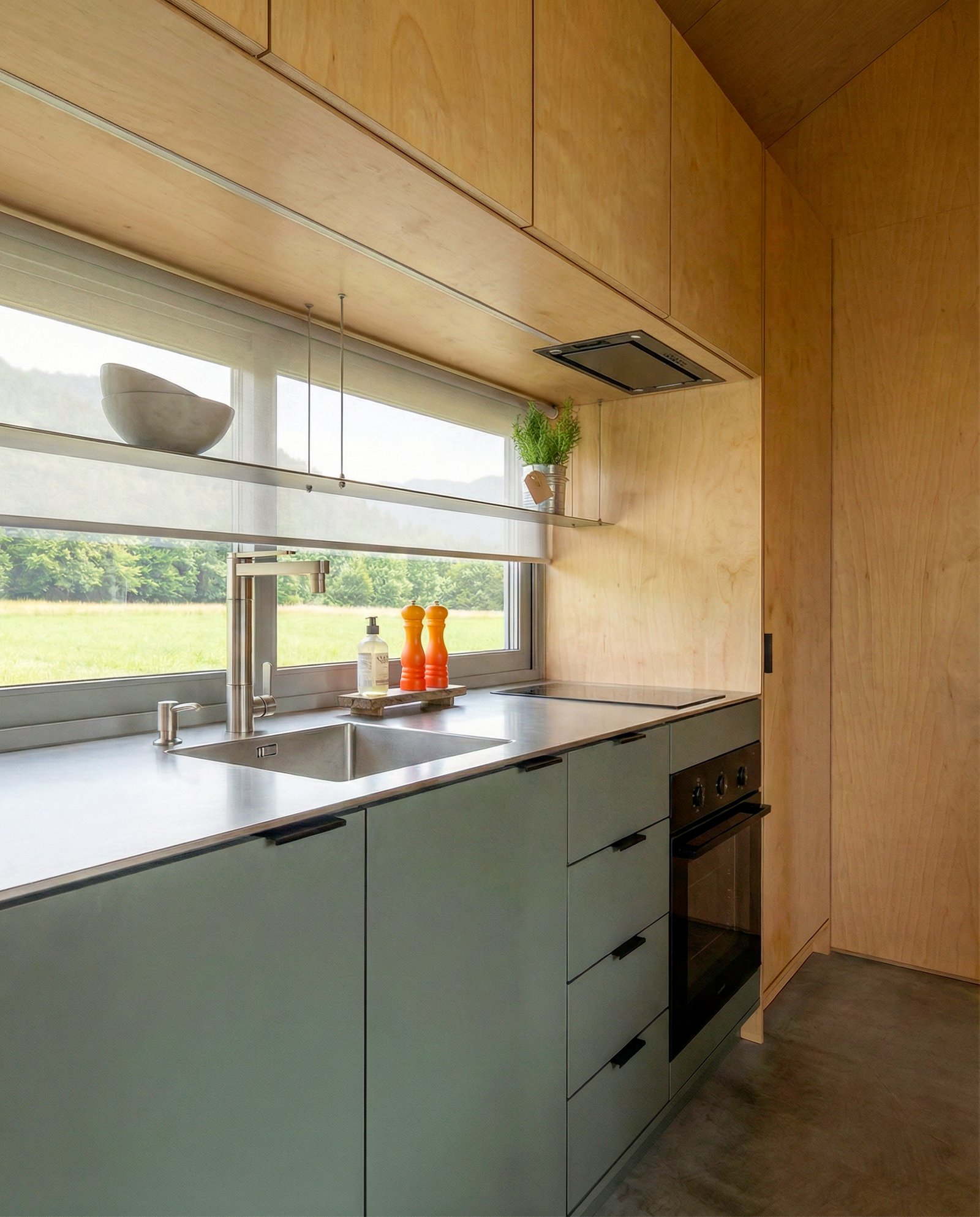
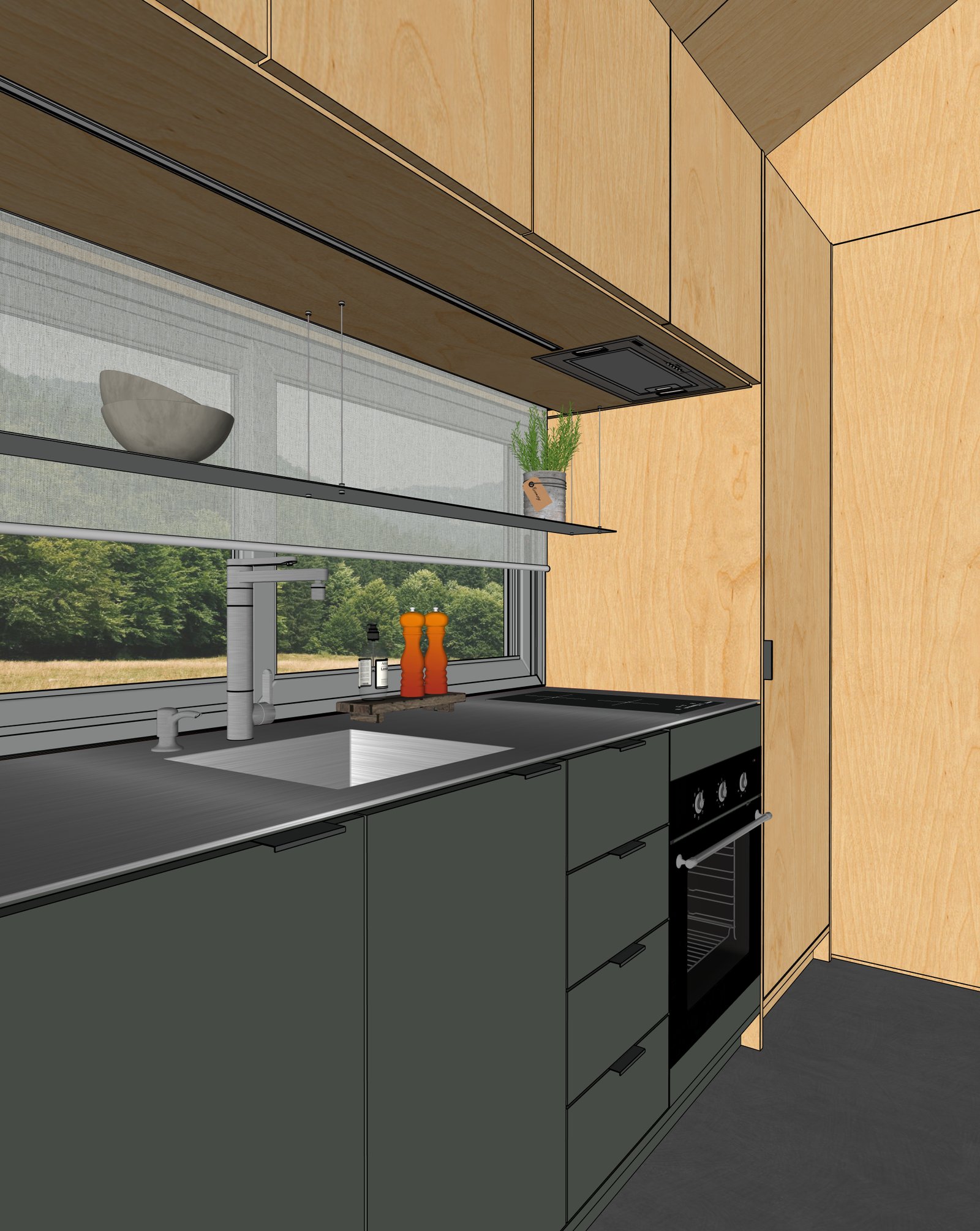
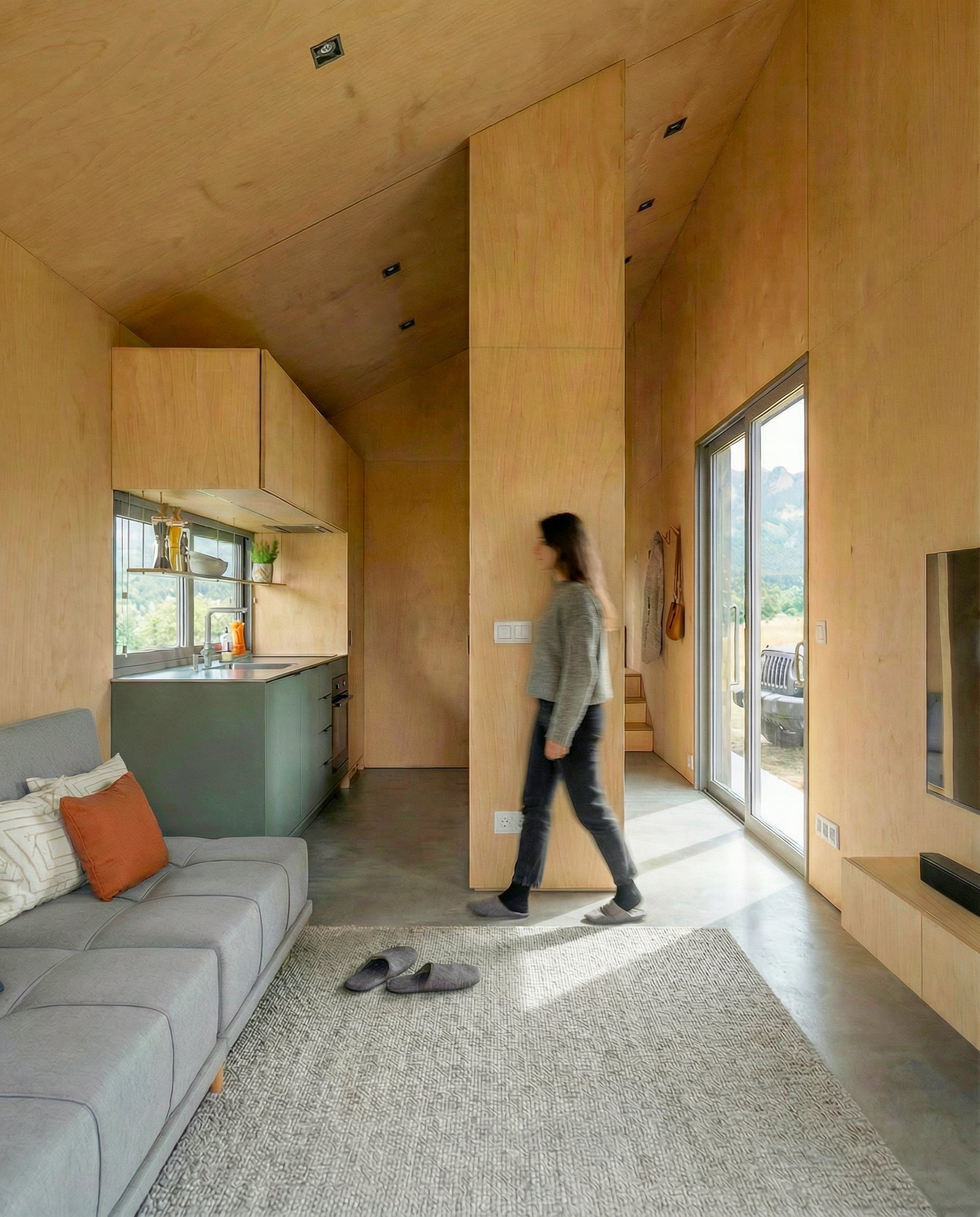
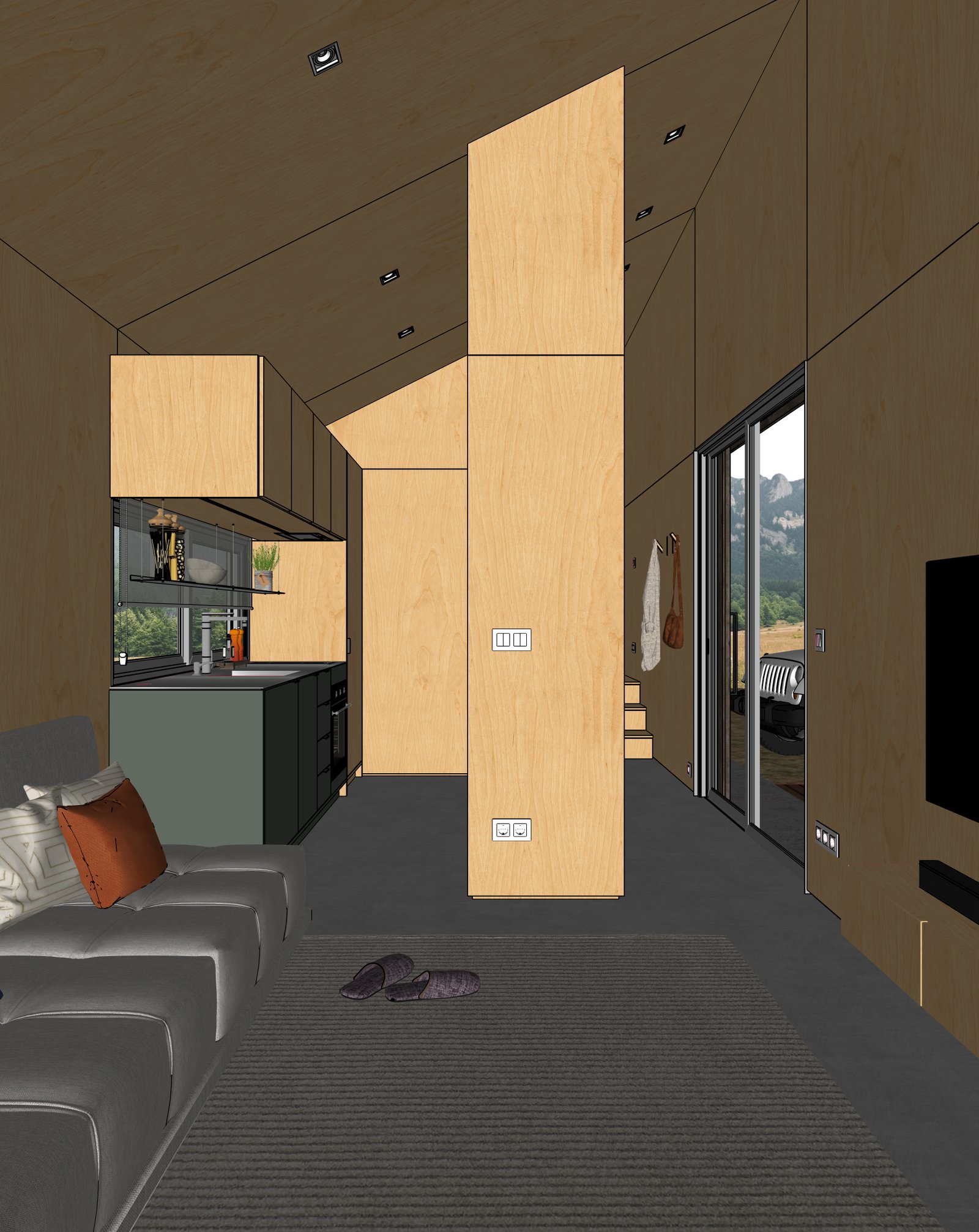
작동 방식
SketchUp에서 포토리얼 렌더링까지 세 단계
01
뷰 캡처
SketchUp(또는 다른 3D 툴)에서 뷰를 설정하세요. 뷰포트의 PNG 또는 JPG를 내보내세요.
02
Maquete에 업로드
이미지를 브라우저에 드롭하세요. 조명 프리셋, 시간대, 마감재 조정 등을 선택하세요.
03
몇 초 만에 렌더링
Maquete는 약 30초 내에 포토리얼 렌더링을 제공합니다. 모델을 다시 렌더링하지 않고 마감재, 조명, 마감 옵션을 반복 작업할 수 있습니다.
자주 묻는 질문
캐빈 렌더링 FAQ
특정 풍경을 배경으로 외관을 렌더링할 수 있나요?+
네. Maquete의 외관 가이드 모드를 사용해 식생, 지형, 하늘을 제어할 수 있습니다 — 산 배경, 숲, 호숫가, 눈 덮인 풍경 등. 각 항목은 프리셋으로 제공되며 프롬프트 조정 작업이 필요하지 않습니다.
목재와 석재가 현실감 있게 표현되나요?+
네. 자연 소재 표현은 AI 렌더링의 강점입니다 — Maquete는 나무껍질 질감, 로그 접합, 석조 벽, 풍화된 목재 등을 PBR 라이브러리 없이도 설득력 있게 처리합니다.
하나의 모델로 실내와 외관을 모두 렌더링할 수 있나요?+
네. SketchUp 모델에서 여러 뷰포트를 캡처하세요 — 외부 입면, 내부 공간 등 — 각 뷰를 별도로 렌더링할 수 있습니다. 동일한 지오메트리를 공유하므로 디자인 연속성이 유지됩니다.