01
스탠드 평면을 보존하세요
포털 프레임, 벽체, 카운터, 수납, 디스플레이 및 통로 개구를 소스 모델과 일치시켜 유지하세요.
전시 부스 렌더링
SketchUp이나 CAD 스탠드 디자인을 전통 렌더링 패키지로 다시 만들지 않고도 피치·승인·설계 검토용의 사진 같은 트레이드쇼 비주얼로 변환하세요.
실제 Maquete 워크플로우
각 비교 이미지를 드래그해 모델링된 구조, 디스플레이 구역, 가구 및 전시장 맥락이 최종 이미지에 어떻게 반영되는지 확인하세요.
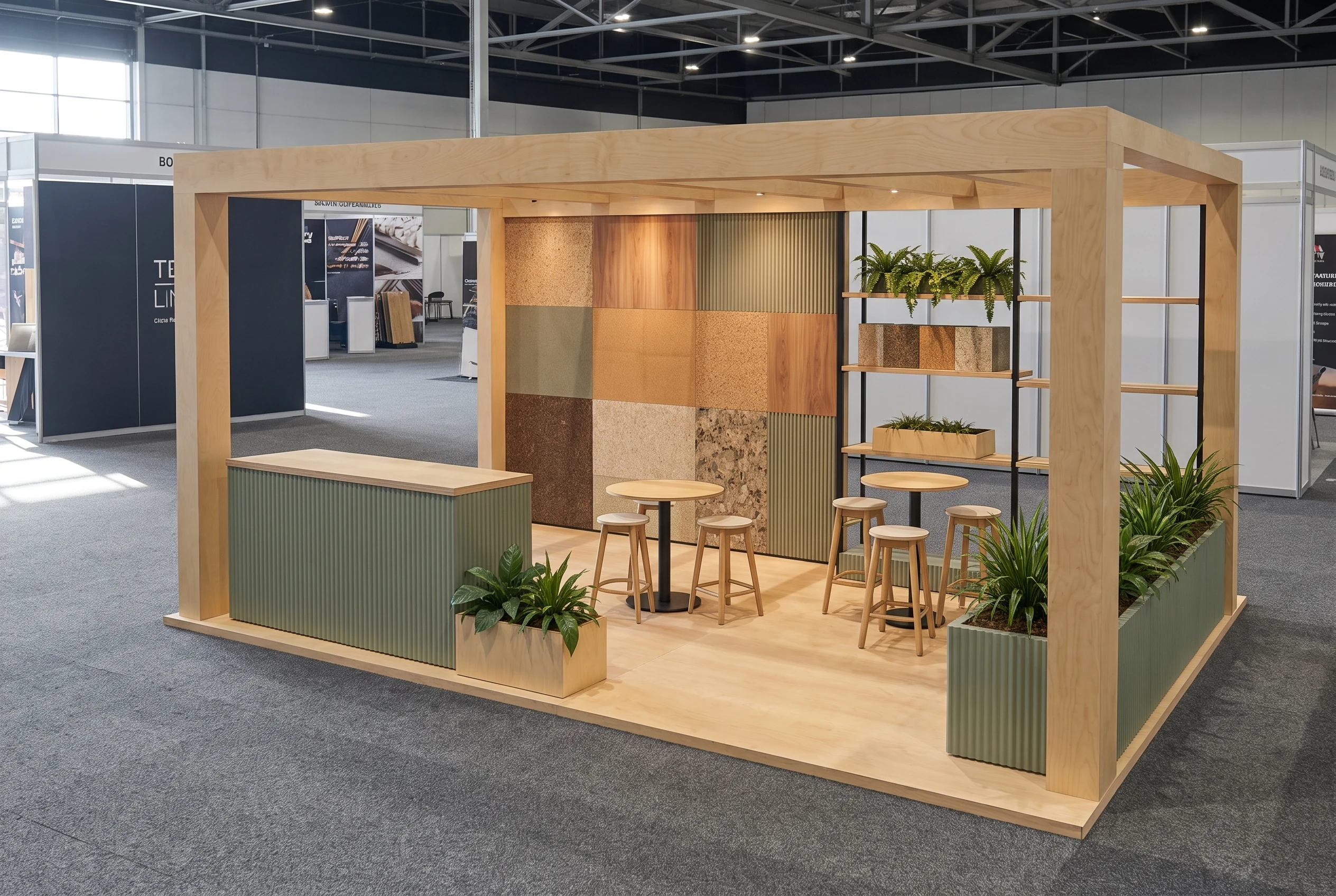
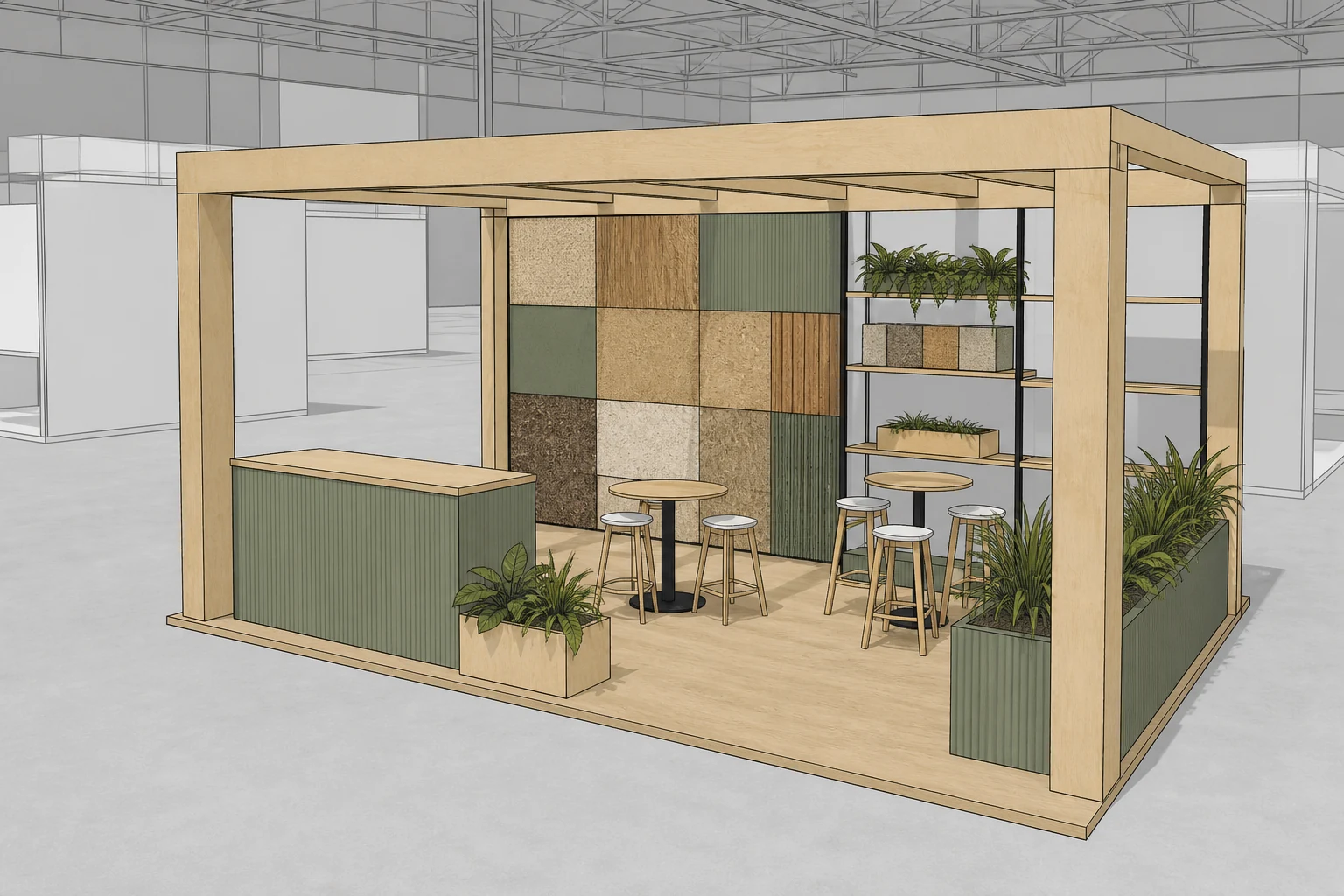
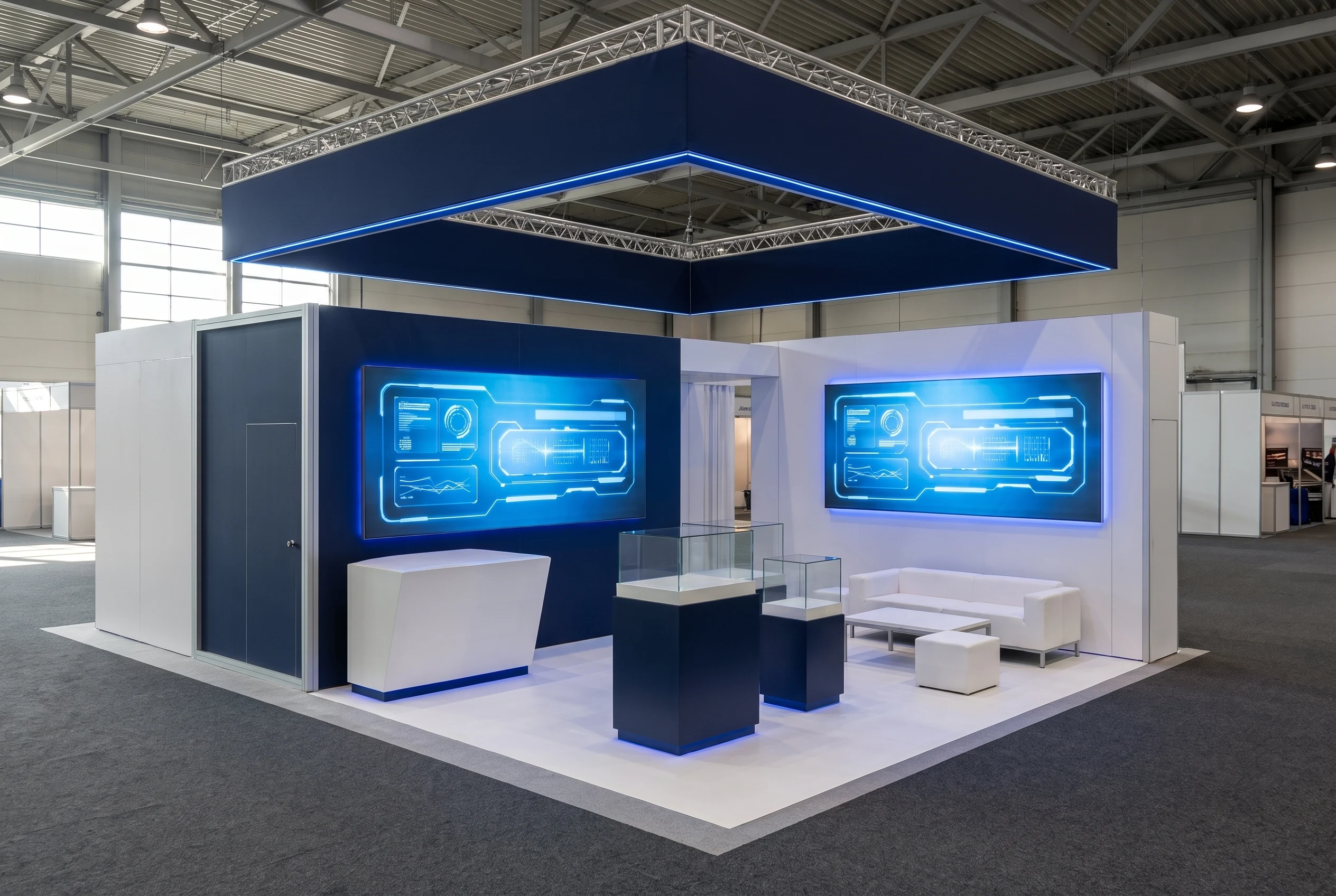
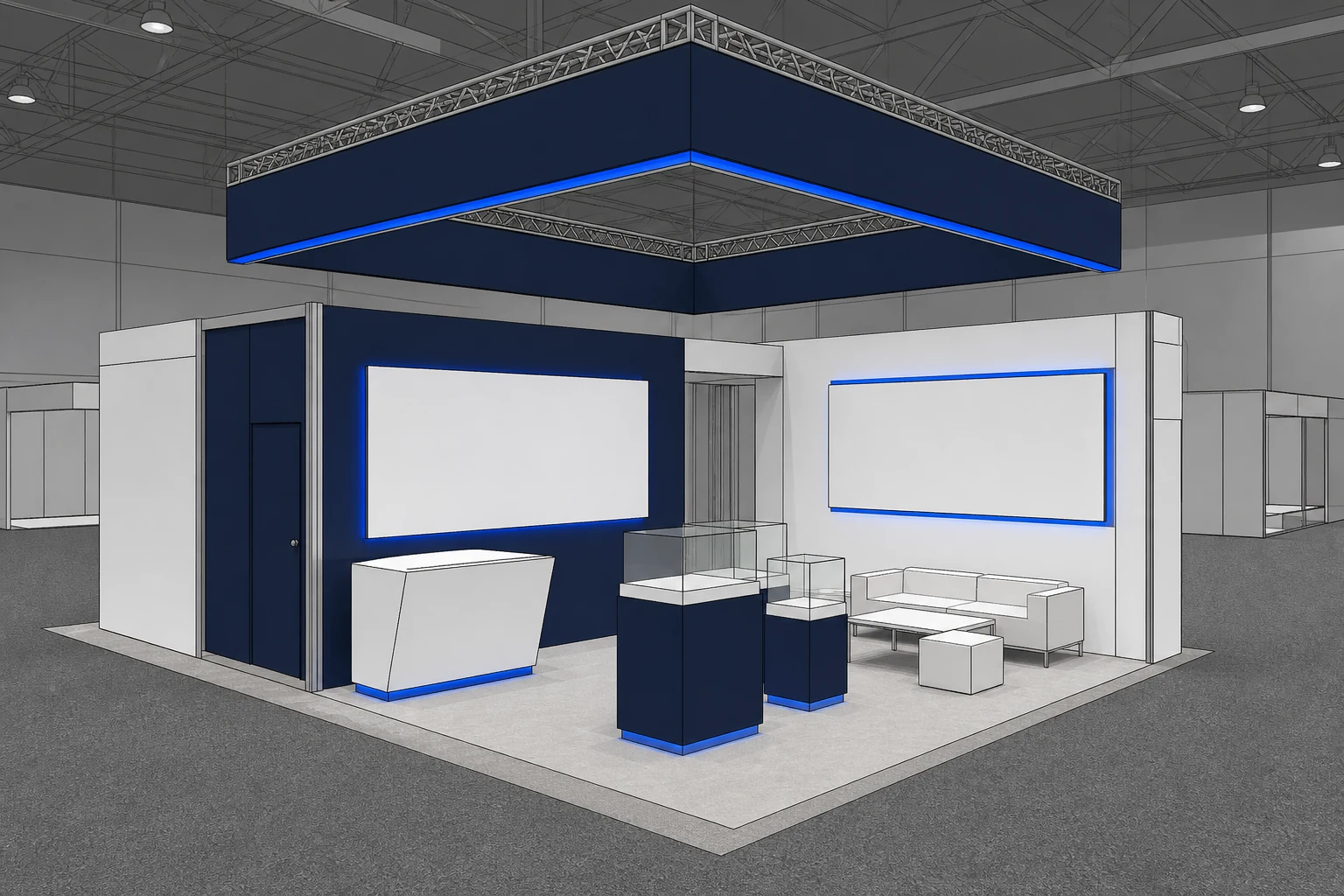
이 허구의 컨셉 모델은 본 데모를 위해 제작되었으며 Maquete의 실제 Guided 워크플로우로 렌더링되었습니다. 고객 프로젝트가 아닙니다.
스탠드 설계에 최적화됨
01
포털 프레임, 벽체, 카운터, 수납, 디스플레이 및 통로 개구를 소스 모델과 일치시켜 유지하세요.
02
목재, 패브릭, 도장, 금속, 조명 및 그래픽을 제작 또는 공급사 견적 전에 미리 확인하세요.
03
부스를 고립된 상태로 보여주지 말고 현실적인 전시장 환경 안에서 규모와 가시성을 전달하세요.
04
마감재, 조명 또는 시점을 테스트하고 승인된 시각 언어를 프로젝트 전반에 일관되게 적용하세요.
작동 방식
단계 1
부스와 통로 관계가 명확히 보이는 SketchUp, Revit, Rhino 또는 CAD 스크린샷을 사용하세요.
단계 2
응답, 색상견본 및 참조를 사용해 구조, 디스플레이 표면, 그래픽, 가구 및 통합 조명을 확인하세요.
단계 3
렌더를 생성하고 모델과 비교한 뒤 피치덱용 다른 뷰나 목표 수정안을 만드세요.
자주 묻는 질문
예. 명확한 모델 뷰를 업로드하고 Guided Render로 구조, 마감재, 디스플레이 그래픽, 가구, 조명 및 전시장 맥락을 정의하세요. 소스는 카메라와 지오메트리 참조로 유지됩니다.
Maquete는 소스에 보이는 건축 요소와 객체 배치를 보존하도록 지시됩니다. 완전하고 정돈된 모델 뷰가 최상의 기반을 제공하며 결과물은 제작 전에 반드시 검토하세요.
예. 재료 응답을 변경하고 색상견본을 업로드하거나 정확한 색상을 선택하고 조명을 조정할 수 있습니다. 동일한 모델 뷰를 유지하면서 제어된 변형을 만드세요.
아니요. Maquete는 프레젠테이션 이미지를 생성합니다. 구조공학, 장소 규정, 치수, 소방 요구사항 및 제작 세부사항은 전시 디자인 팀의 책임입니다.