SketchUp 플러그인
SketchUp 데스크톱에서 모델 뷰를 캡처하고 렌더를 만드세요.
업데이트
시작하기 전에
지원 시스템의 SketchUp 데스크톱을 사용하세요. 최신 RBZ를 다운로드하고 SketchUp 페이지에서 호환성을 확인합니다.
단계별 안내
-
다운로드 페이지를 여세요. 확장 관리자에서 RBZ를 설치하고 확장 메뉴나 도구 모음으로 Maquete를 엽니다.
-
Maquete 이메일과 비밀번호로 로그인하세요. Google 사용자는 웹사이트 계정 설정에서 비밀번호를 설정할 수 있습니다.
-
카메라를 정하고 정지 이미지와 실내 또는 실외를 선택한 뒤 프레임을 맞추세요. 장면을 만들고 재료를 읽거나 기존 장면을 사용합니다.
-
재료, 조명, 주변 환경, 기준과 해상도를 확인하세요. 생성 후 모델과 비교하고 저장합니다.
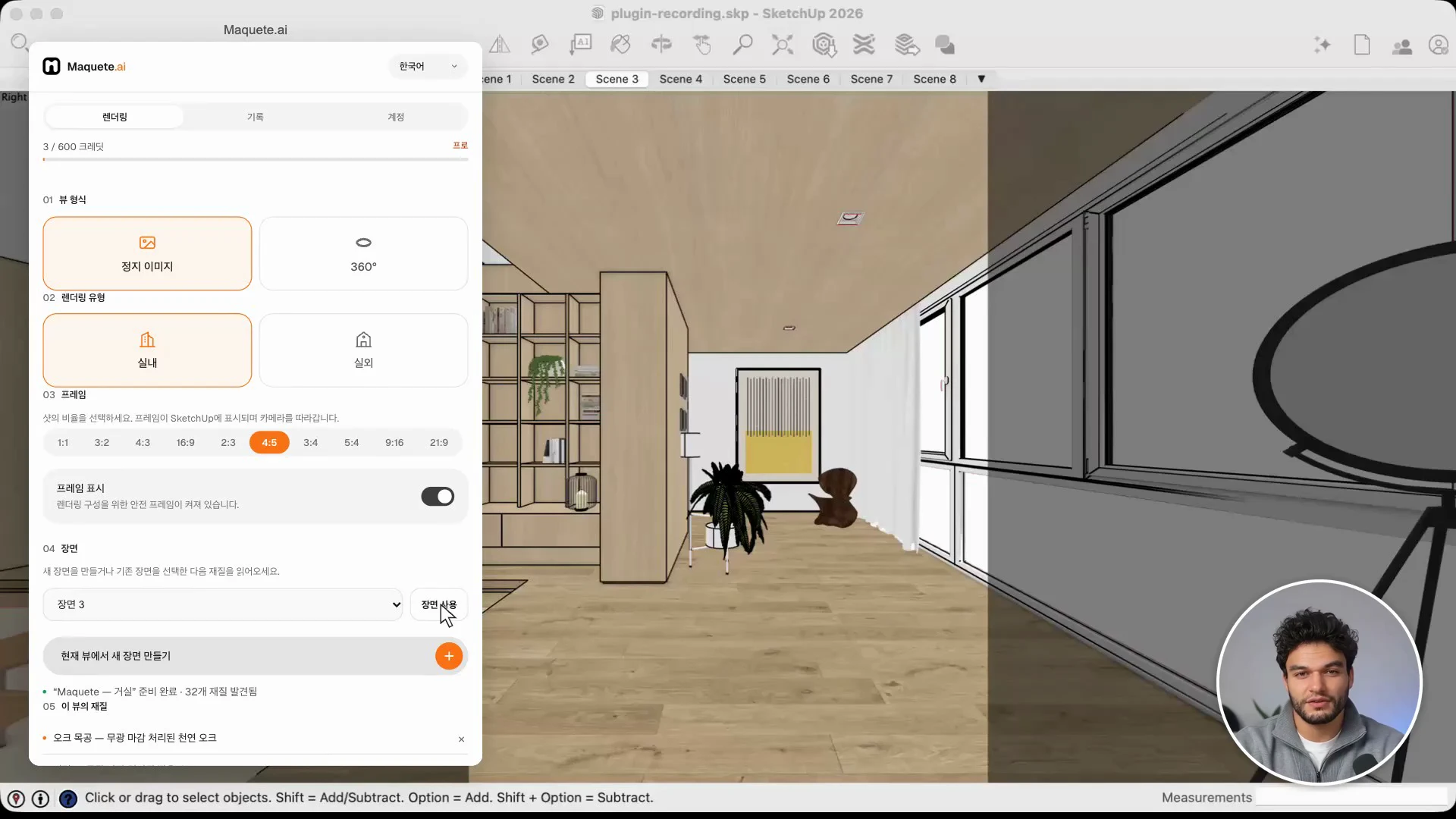
중요한 설정
플러그인은 뷰를 직접 캡처합니다. 렌더 조정으로 부분 수정하거나 360° 시점을 브라우저 흐름으로 보낼 수 있습니다.
문제가 생겼을 때
다음 단계
사용 방법 동영상 보기
사용 방법 동영상 보기 · 3:32