평면도
도면을 렌더링 평면도로 바꾼 다음 방과 카메라를 선택해 실내 뷰를 만드세요.
업데이트
시작하기 전에
평면도 도면을 업로드하세요. 같은 파일로 위에서 본 렌더링 평면도나 눈높이의 실내 뷰를 만들 수 있습니다.
단계별 안내
-
평면도를 열고 도면을 업로드한 다음 평면도 렌더링을 선택하세요. 분위기, 팔레트, 벽 처리, 가구와 조명을 설정하세요. 객실에서 각 방의 바닥재를 정하세요. 추가 메모에 수납장과 상판의 세부 사항을 적고 필요하면 감지된 물품 목록을 수정한 뒤 생성하세요.
-
결과를 다운로드하거나 설정을 편집해 다른 버전을 만드세요. 플랜 내부 뷰 렌더링를 선택하면 렌더링 평면도로 계속할 수 있습니다.
-
실내 뷰에서 렌더링 평면도 또는 원본 업로드를 사용하세요. 이미지의 번호가 있는 방이나 목록에서 선택하세요. 카메라 방향과 천장 높이를 설정하고 이 뷰 준비를 선택하세요.
-
채팅에서 방의 세부 사항을 설명하세요. 미리보기 갱신로 제안을 적용한 다음 룸 뷰 생성를 선택하세요. 이미지를 다운로드하거나 프로젝트에 저장하세요.
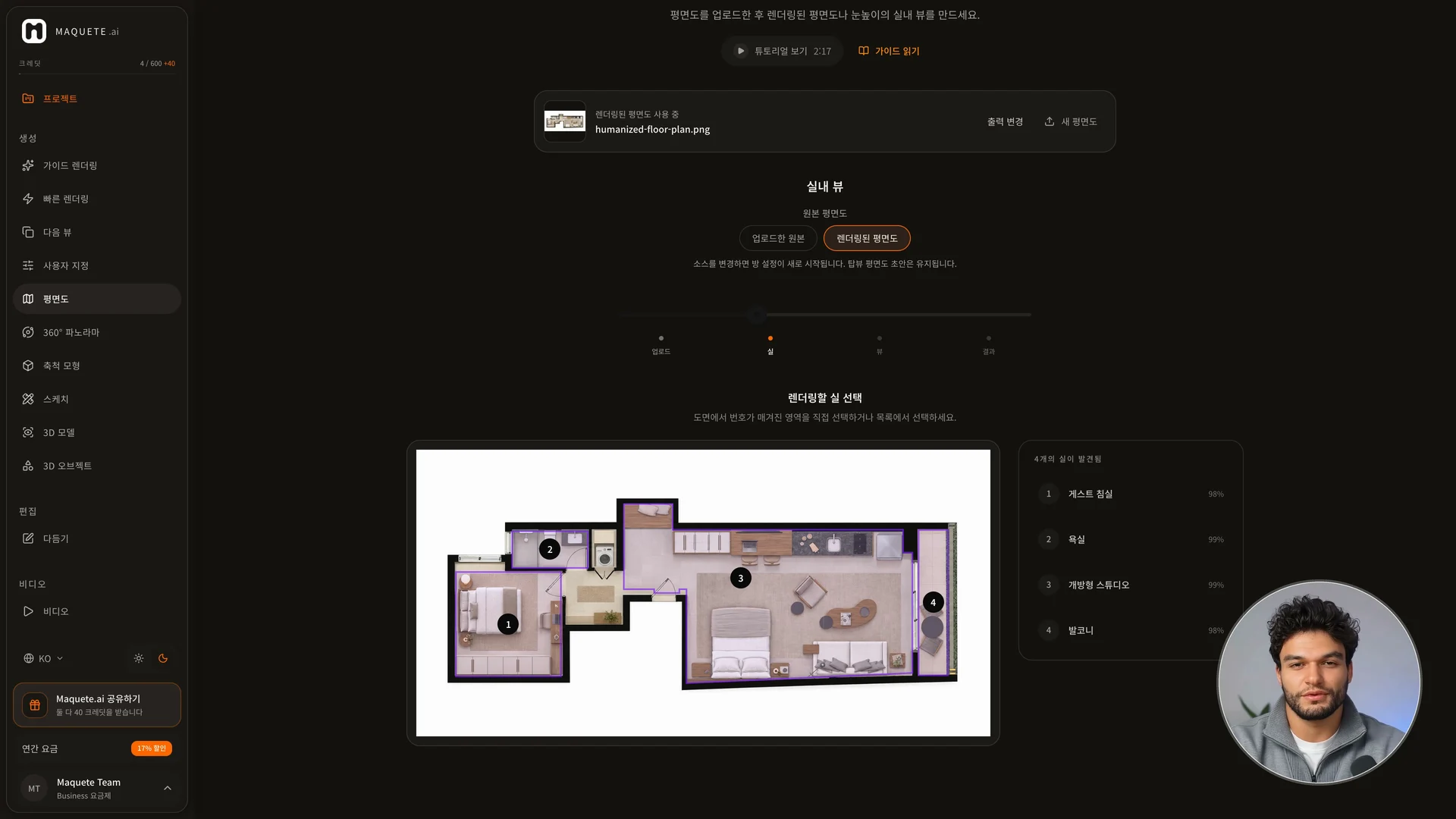
주요 설정
분위기와 팔레트는 여러 항목을 선택할 수 있습니다. 번호는 방을, 뷰 방향은 구도를 정합니다. 원본과 렌더링 평면도를 바꾸면 평면도 초안은 유지하면서 방 설정을 새로 시작합니다.
다른 뷰가 필요할 때
같은 방의 다른 뷰를 만들거나 평면도로 돌아가 다른 방을 고르세요. 분석이 완료되지 않으면 다시 시도하세요. 목록에서도 방을 선택할 수 있습니다.
다음 단계
사용 방법 동영상 보기
사용 방법 동영상 보기 · 2:17